⚙️프레젠테이션 설정 4분 읽기
청중 정보 수집
사람들이 참여하기 전에 이름, 회사, 이메일 또는 다른 것을 요청하십시오.

그 역할은
그리고 청중 정보 수집 켜면 모든 가입자가 슬라이드를 보기 전에 휴대폰에서 짧은 양식을 작성합니다. 당신은 필드를 선택합니다. 그들이 제공하는 모든 답변은 그들의 세부 사항과 연결됩니다. 그래서 세션 후에 —는 워크숍, 훈련, 이벤트 및 참석 목록이 필요한 모든 것에 대해 정확히 누가 무엇을 말했는지 알 수 있습니다.
단계별로
- 1에디터에서 ⚙️ 발표 설정 오른쪽 컬럼에 탭을 넣고 확장 일반 설정.
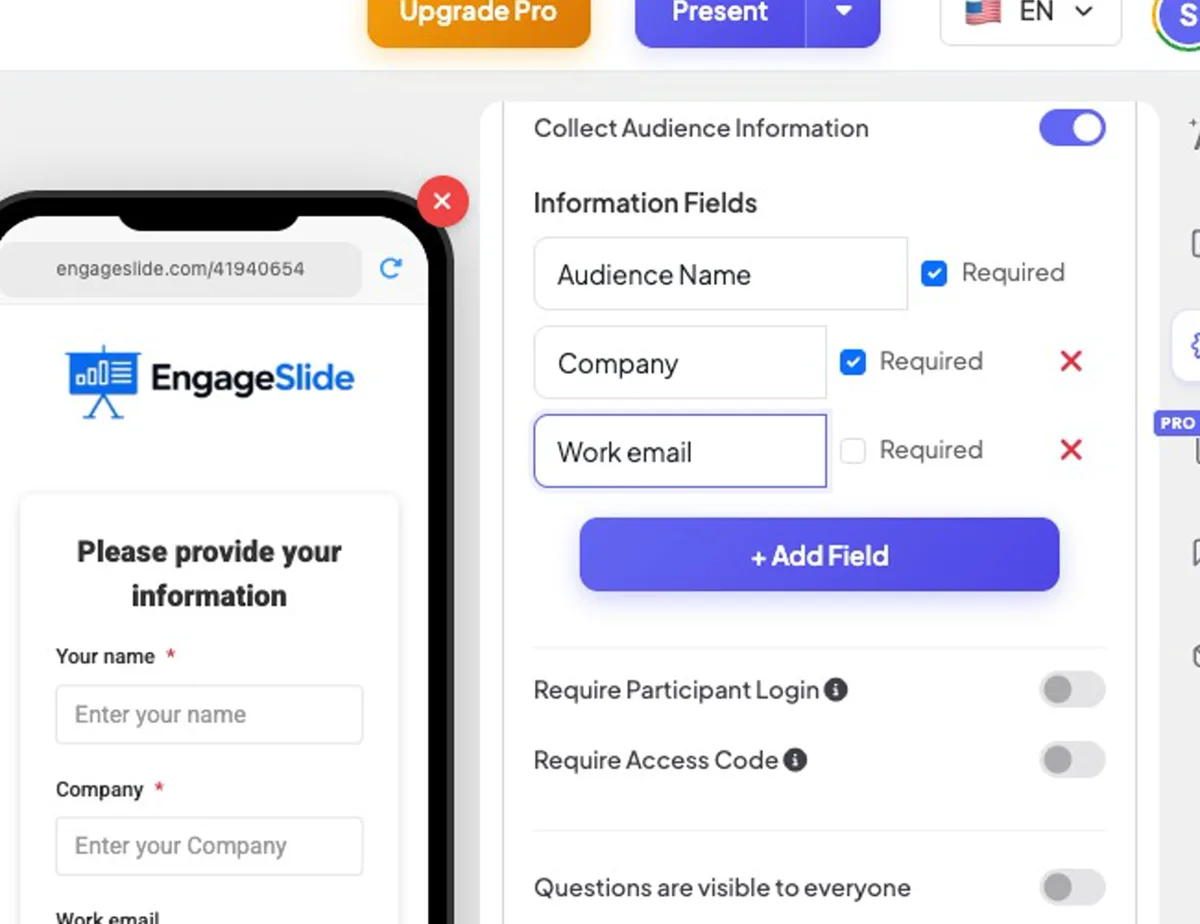
- 2켜 청중 정보 수집. 한 청중 이름 필드는 먼저 추가되며 항상 요구됩니다.
- 3압력 + 필드를 추가 예를 들어 필드 제목 —를 입력합니다. 회사, 업무 이메일, 부처 또는 학생 신분증.
- 4틱 필요성 사람들이 채우야 할 분야에 빨간색으로 된 필드를 제거 ✕.
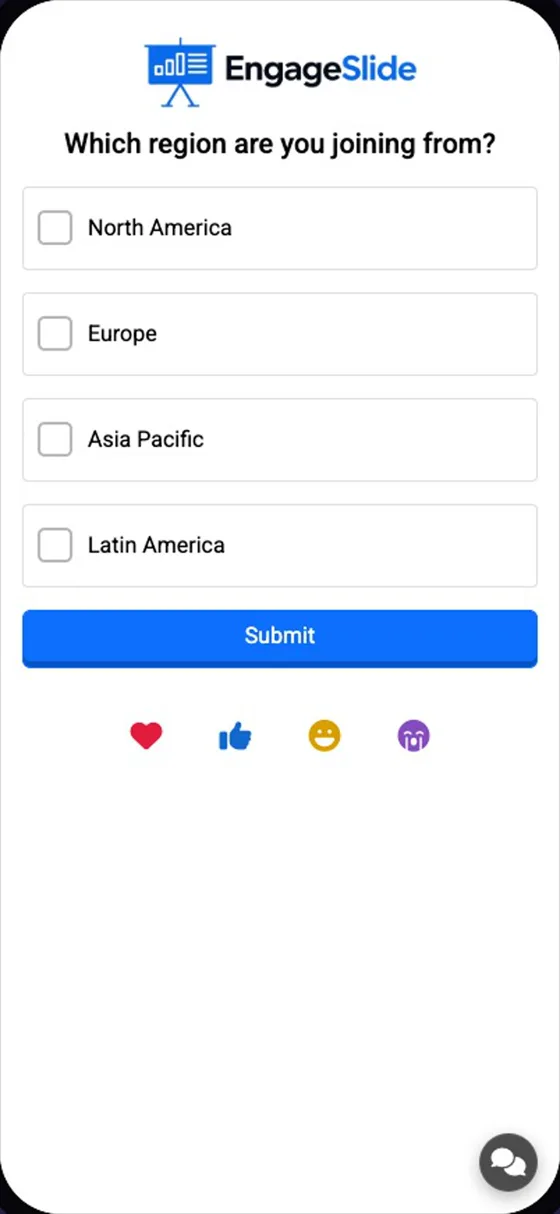
- 5평소와 같이 슬라이드 옆의 전화 미리보기는 청중들이 볼 수 있는 형태를 보여줍니다.
실제 스크린샷
참가자 들 이 보는 것
- A 귀하의 정보를 제공하시기 바랍니다 1개의 필드마다 1개의 박스가 있는 카드. 필요한 필드는 빨간색으로 표시됩니다. *.
- 제출 필요한 모든 필드가 채워질 때까지 비활성화됩니다.
- 제출 후 그들은 바로 현재 슬라이드로 이동합니다. 그들은 다시 이 발표를 요청하지 않습니다.
- 제목이 포함된 필드 이메일 또한 참가자의 이메일로 저장되어 있어서 이메일 보고서의 칼럼
세션 후 세부사항을 참조하세요
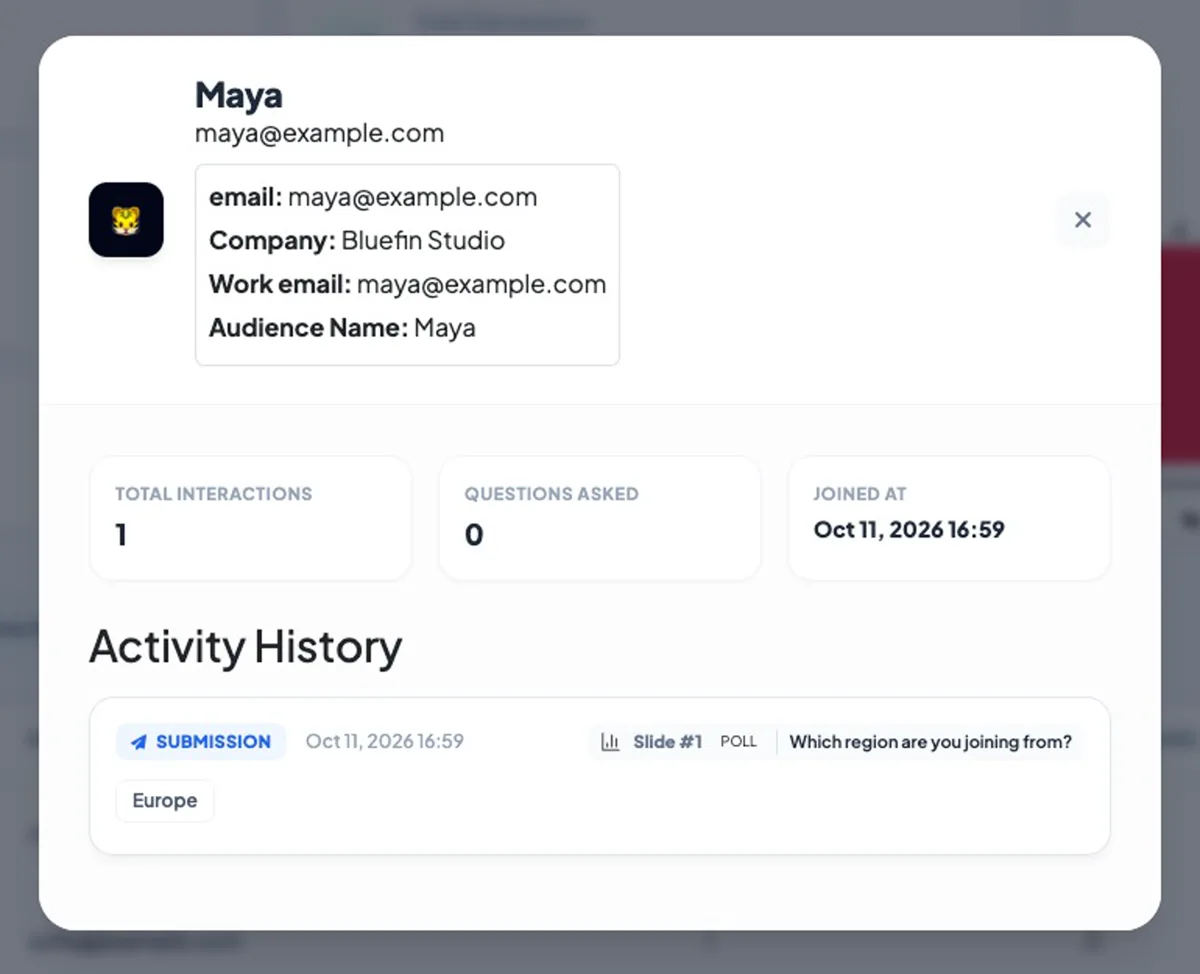
프레젠테이션을 열 보고 (편집자 상위 바에 있는 차트 아이콘 또는 홈 목록에서) 참가자 탭. 참가자마다 이메일 및 응답 번호가 표시되어 있으며, 입력한 모든 세부 사항과 전체 활동 역사를 볼 수 있는 라인을 클릭합니다. 에 대한 답변 슬라이드 결과 또한 저자의 세부사항을 표시합니다. 엑셀을 수출 각 필드에 하나의 열을 추가합니다. 보시다시피 보기, 재설정 및 수출 결과.
자주 묻는 질문
세션 중에 필드를 바꿀 수 있나요?
예, 하지만 그 후에 가입한 사람만이 새로운 형태를 볼 수 있습니다. 이미 제출한 사람들은 다시 묻지 않습니다.
청중 이름 필드는 선택적입니까?
아뇨 수집이 시작될 때, 이름은 항상 첫 번째 필드이며 항상 요구됩니다. 그 아래에 자신의 필드를 추가하십시오.
접속 코드나 로그인으로 작동하나요?
- 그래요 또한 사용하는 경우 접속 코드 또는 참가자 로그인, 사람들은 먼저 체크를 통과하고, 그 다음 양식을 작성합니다.
정보를 수출할 수 있나요?
그래 — 엑셀을 수출 보고서에 각 분야에 대한 칼럼을 추가합니다. 수출은 유료 계획에서 가능합니다. 무료 계획에서는 보고에 있는 모든 것을 볼 수 있습니다.