⚙️프레젠테이션 설정 4분 읽기
Q&A를 조절하고 나쁜 단어를 필터링하십시오.
큰 스크린에 도달하기 전에 질문들을 승인하고 욕설을 숨기세요.

왜 온건한지
시의회에서, 회의에서, 또는 큰 수업에서 모든 질문을 즉시 화면에 내놓지 않을 수도 있습니다. 그리고 온도 Q&A 새로운 질문들은 승인을 기다리고 있습니다. 불순종 필터 글쎄, 화면에는 욕설이 숨겨져 있습니다. 둘 다 안에 있어 ⚙️ 프레젠테이션 설정 → 일반 설정.
설정
질문들은 누구나 알 수 있습니다.
청중들이 모든 슬라이드에서 질문을 할 수 있게 해줍니다. Q&A 슬라이드뿐만 아니라
적당한 질문과 답변
관객들의 질문들은 승인될 때까지 숨겨져 있습니다. 진행자 링크가 나타나 —는 승인하는 데 도움이 될 모든 사람과 공유합니다.
라이브 채팅을 활성화
관객과 진행자 사이의 채팅을 추가합니다 ( 참조) 음악, 반응 & 라이브 채팅).
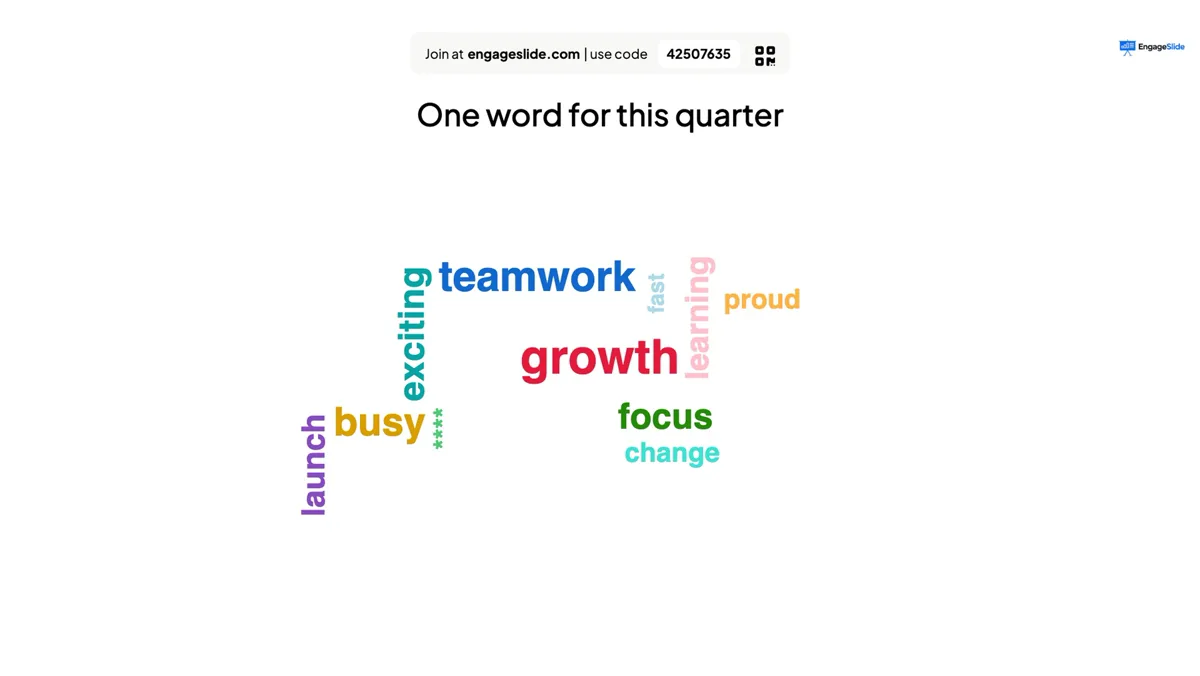
불순종 필터를 활성화 하십시오
공격적인 단어들은
**** 오픈 엔드, Word Cloud, Type Answer 및 Q&A의 프레젠테이션 디스플레이에 원래 제출된 결과는 변하지 않습니다.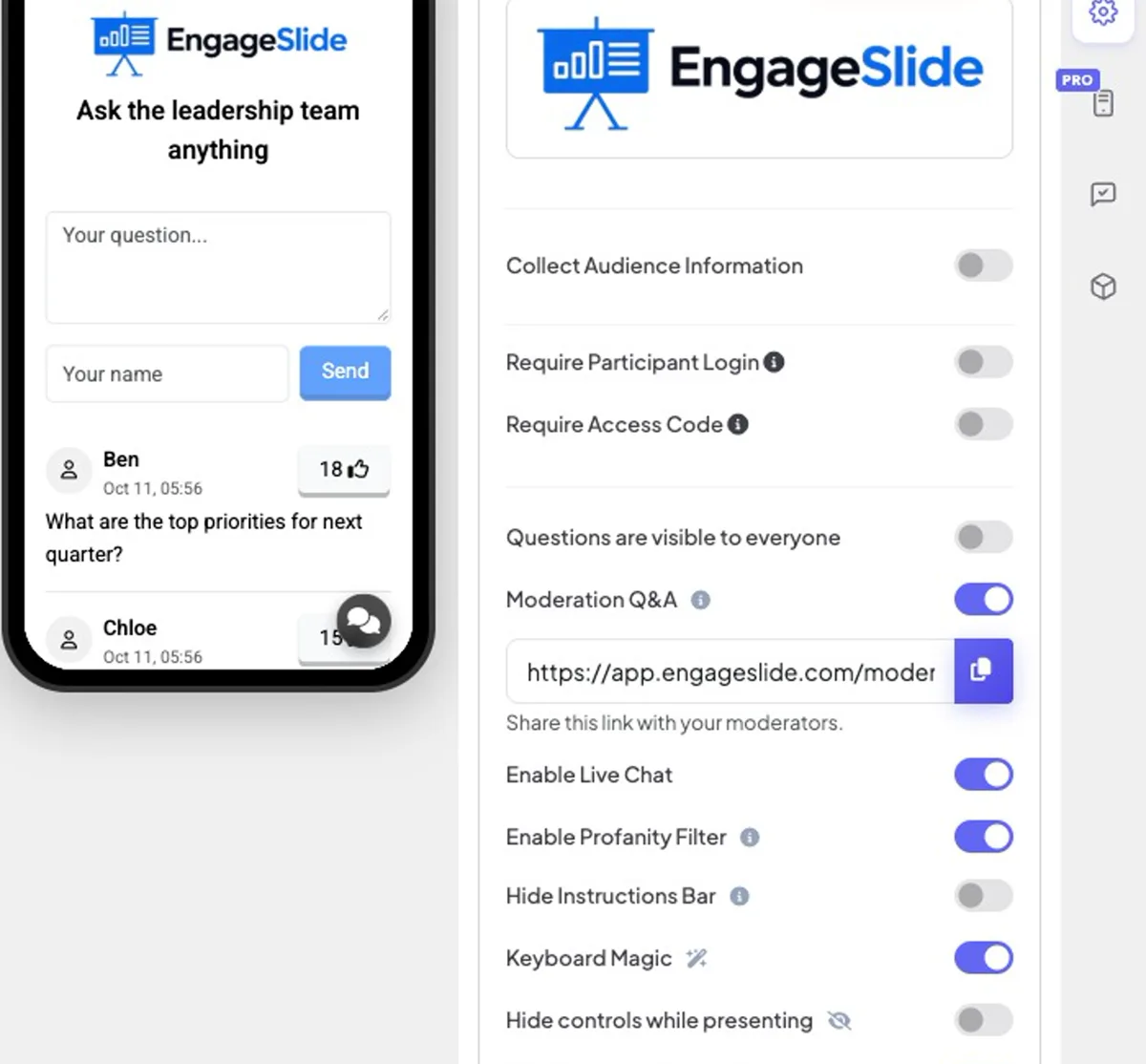
온건한 질문
- 1켜 온도 Q&A 표시된 링크 옆에 있는 복사 버튼을 누르세요. 모더니터들과 공유하세요 (그들에게 계정이 필요하지 않습니다).
- 2누군가가 질문을 할 때, 그들의 전화는 승인을 앞두고 있습니다 라벨 아직 큰 화면에 나오지 않았습니다.
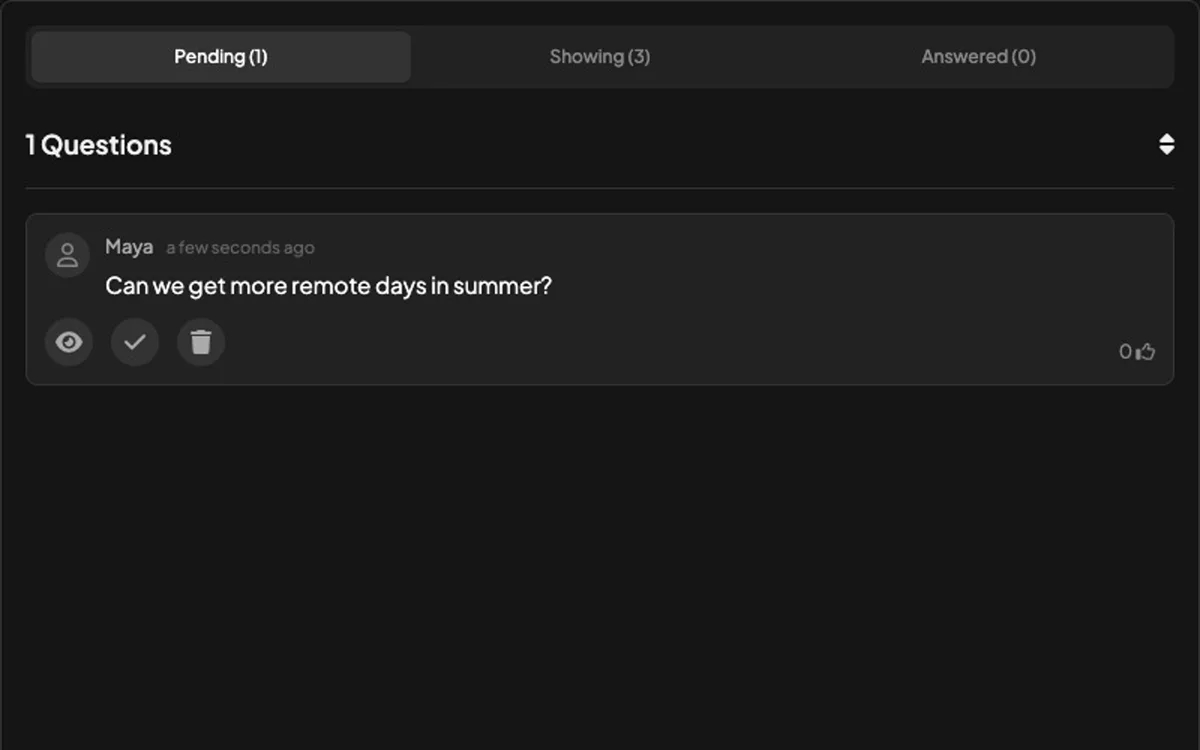
- 3진행자 페이지에서 열립니다. 대기 중. 👁를 누르면 승인하고 표시하고, ✓를 누르면 응답을 표시하거나 🗑를 누르면 삭제합니다.
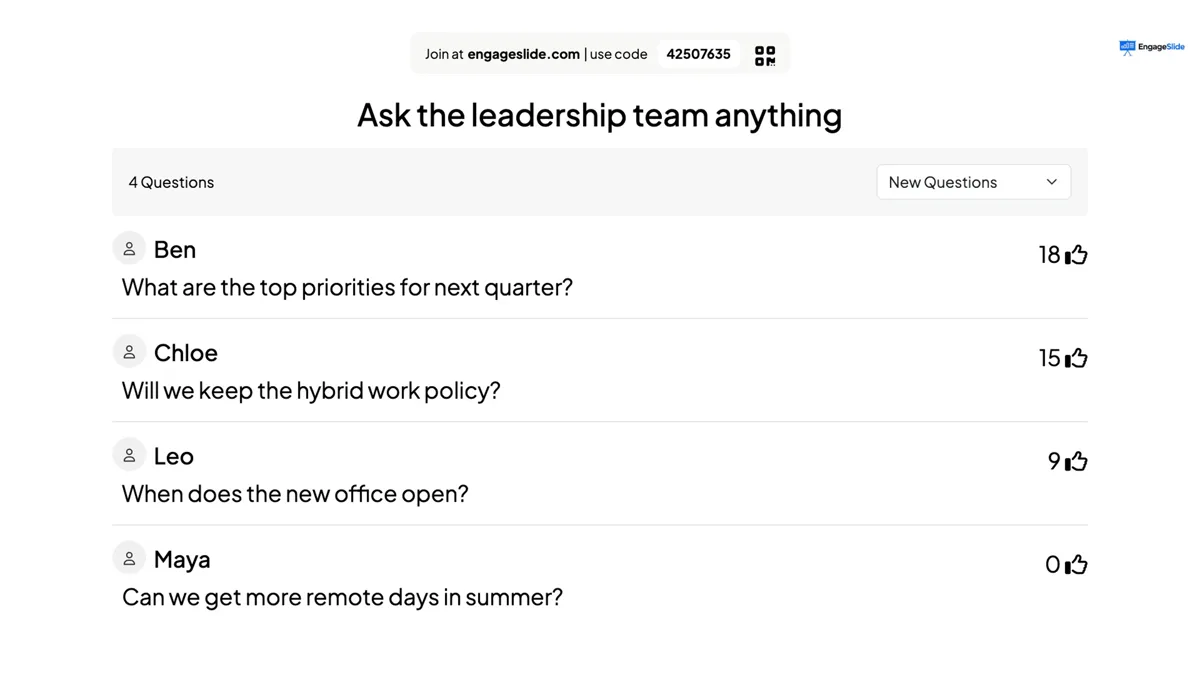
- 4승인된 질문들은 표시 그리고 대 화면에 즉시 나타납니다. 응답자들은 답변.
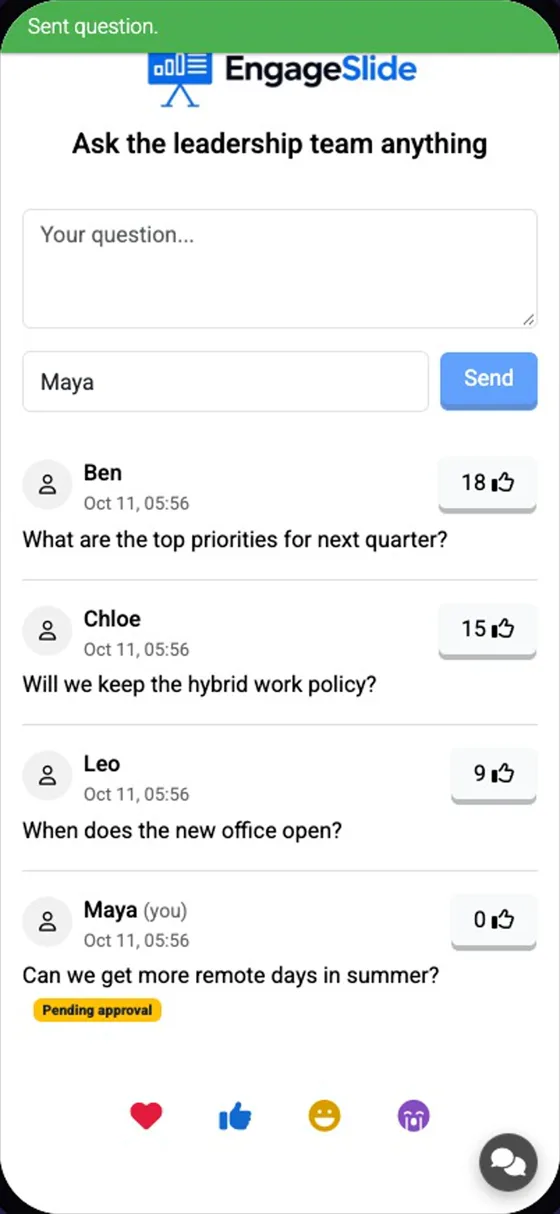
실제 스크린샷
자주 묻는 질문
누가 모더레이터 링크를 열 수 있을까요?
누구와도 공유해 질문에 동의할 수 있는 신뢰할 수 있는 사람들과만 공유하세요.
필터는 답변을 삭제합니까?
아뇨 그것은 단지 프레젠테이션에서 보여지는 것을 변화시킵니다. 보고서와 수출은 원래 텍스트를 유지합니다.
아직도 전화에서 질문에 답할 수 있나요?
예 — 원격 제어 동일한 대기, 표시 및 응답 목록을 표시합니다.