📝Inhoud Slides 4 minuten lezen
Inhoud
Een free-layout dia voor geformatteerde tekst, afbeeldingen, GIF's en video's — begint met een klaargemaakte sjabloon of een leeg doek.
Wat is Content?
A. Inhoud slide is een normale, niet-interactieve slide die je vrij ontwerpt: tekstvakken, afbeeldingen, GIF's en video's die je overal op de slide kunt plaatsen, grootte aanpassen en draaien. Gebruik het om je sessie te openen, een onderwerp te introduceren, een idee uit te leggen, een foto te laten zien of te sluiten met een bedank — en ga dan verder met je polls en quizzen. Je kunt beginnen met een van de klaargemaakte Voorbeelden (titelslide's, sectieheders, lijsten, afbeeldingen, getallen en afsluitingslide's) en vervang gewoon de tekst. Inhoud dia's vullen altijd de hele dia rand tot rand; de kop van de code aansluiten en de besturingsbalk drijven bovenop.

Creëer een Inhoud dia
- 1Op Home, klik op + Creëer een nieuwe presentatie (of een dia toevoegen aan een bestaande).
- 2In Selecteer slide type, kiezen Inhoud. Je kunt het ook typen in Zoekglijsttypen ….
- 3De dia wordt gecreëerd en het rechterpaneel opent op de Inhoud Schriftelijk.
Installeer de inhoud
- 1Facultatief: onder Voorbeelden (Kies een lay-out om — te starten en vervang de tekst.), kies een —-categorie Titel dia's, Hoofdstuk, Teksten & lijsten, Afbeelding, Gegevens & aanbiedingen of Sluiting — en klik op een layout zoals Gradient held, Controlelijst, Tijdlijn, KPI-kaarten of Dank je wel.. In de template worden de tekstvakken, afbeeldingen, achtergrond en tekstkleur ingesteld.
- 2Als de dia reeds inhoud heeft, vraagt EngageSlide Gebruik deze sjabloon? Klik op — Vervanging om uw inhoud te ruilen voor de sjabloon, of Afzeggen om het te houden.
- 3Gebruik de toolbar bovenaan de dia om items toe te voegen: T het icoon voegt een tekstvak toe, het icoon van de camera uploadt een video, het icoon van de foto uploadt een afbeelding, en de GIPHY icon opent een zoekopdracht naar GIF's en stickers (Zoek gif of sticker …).
- 4Klik eens op een item om het te selecteren, sleep het dan om het te verplaatsen, trek de handgrepen om de grootte te veranderen of gebruik de ronde handgreep om het te draaien.
- 5Klik opnieuw op een geselecteerd tekstvak (of begin met het typen in een nieuw) om de tekst te bewerken. De tekstbalk heeft een herstellen/herstellen, lettergrootte, lijnhoogte, tekstkleur, highlightkleur, drastisch, schriftelijk, onderstrepen, uitlijnen en gevulde of genummerde lijsten.
- 6Boven een geselecteerd item krijg je ook: Selecteer lettertype (een lettertype alleen voor dat tekstvak), de opwaartse pijl om het voor andere items te brengen, de bin om het te verwijderen, en — op afbeeldingen — Afbeelding vervangen. U kunt ook een geselecteerd item verwijderen met Terugruimte.
- 7Verwijder naar de Ontwerp tab om de dia's te wijzigen Kleur van de tekst, lettertype (Schrift dia schakelen), Achtergrondkleur of achtergrondbeeld (Voeg achtergrond dia afbeelding toe, met Zichtbaarheid van de achtergrond schuifmachine). Toepassen van achtergrond en kleur op alle dia's kopieert de uitstraling van het hele dek.
- 8Facultatief: in de Audio tab, toevoegen Achtergrond muziek of een Custom audio het bestand voor deze dia.
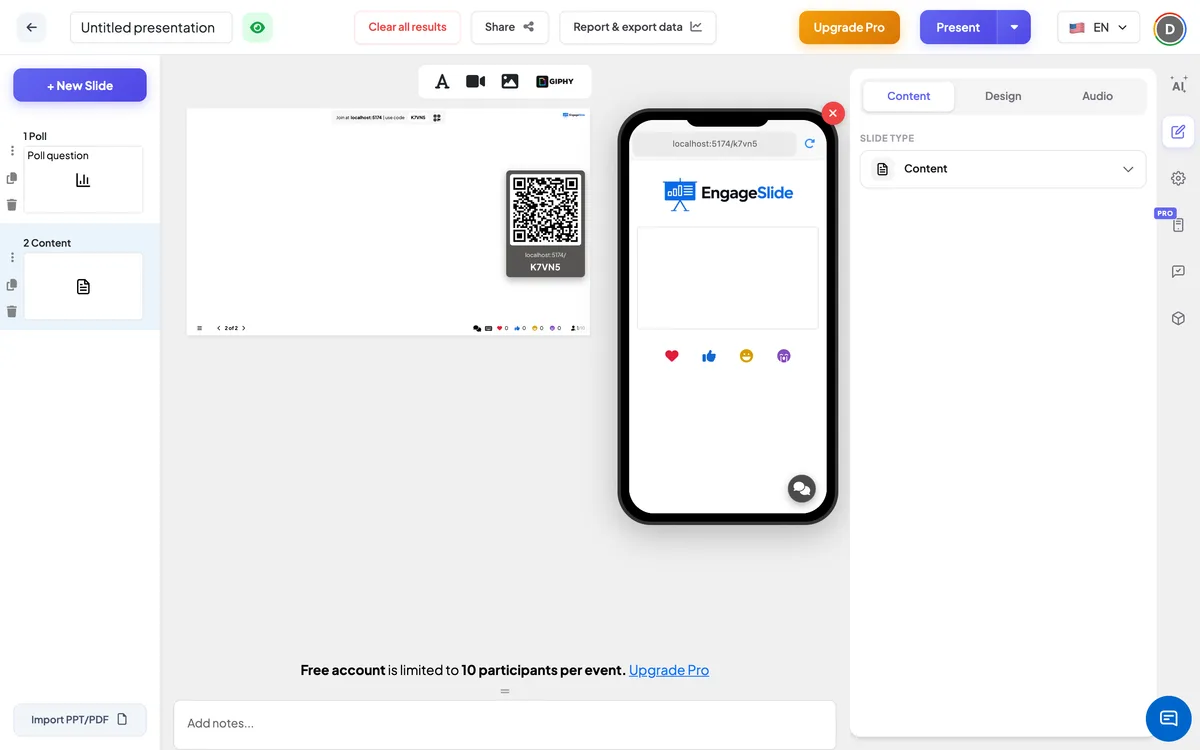
Aan het publiek.
Deelnemers die deel hebben genomen, zien op hun telefoon een kleinere kopie van de hele dia —Q met dezelfde tekst, afbeeldingen, achtergrond en kleuren, op maat van het scherm. Video's kunnen via de telefoon worden afgespeeld met hun eigen bedieningspunt. Er is niets te beantwoorden op deze dia.
Resultaten bekijken
Geen reacties worden verzameld — deze dia is bedoeld om informatie te tonen. Tijdens het presenteren worden de items op hun plaats bevestigd (ze kunnen niet worden getrokken of bewerkt), worden video's gespeeld met hun normale bedieningsknoppen, en je gaat door met de volgende/terugknoppen of de pijltoets.
Manieren om een Inhoud dia te gebruiken
- Opening slide: (a) Titel dia's template met de sessie naam en uw naam.
- Afdeling breuken: (a) Hoofdstuk template vóór elk nieuw deel van de sessie.
- Leg een concept uit: Definitie, Tijdlijn of Voor en na, gevolgd door een quiz om het begrip te controleren.
- Deel resultaten of getallen: KPI-kaarten, Vooruitgang of Grote citaat.
- Sluit de sessie: Dank je wel., Oproep tot actie, Contactkaart of Q&A.
Vaak gevraagde
Zal het toepassen van een sjabloon mijn inhoud verwijderen?
Ja — een sjabloon vervangt alles op de dia, inclusief de achtergrond. EngageSlide vraagt u eerst te bevestigen wanneer de dia niet leeg is. Om je werk bij te houden, voeg een nieuwe Inhoud dia toe en doe de sjabloon daar toe.
Mag ik een GIF of een sticker toevoegen?
- Ja, dat is het. Klik op de GIPHY Ikone in de toolbar bovenaan de dia, zoek en klik op een resultaat om het toe te voegen.
Hoe zet ik een item voor een ander?
Selecteer het item en klik op de pijl boven het — het beweegt voor alle andere items.
Kan ik een ander lettertype gebruiken voor één sms?
- Ja, dat is het. Selecteer het tekstvak en klik op Selecteer lettertype. Om de lettertype voor de hele dia te wijzigen, gebruik Schrift dia schakelen In de Ontwerp Schriftelijk.
Kunnen deelnemers reageren op een Content-slide?
Nee, het is om informatie te laten zien. Zet een enquête, quiz of Open Ended slide direct daarna om de kamer te betrekken.
Heb je nog steeds hulp nodig?
Ons team helpt je graag.