📝Inhoud Slides 3 minuten lezen
Aftelling
Een grote timer op het scherm voor pauze, geplande activiteiten en overgangen — start, pauze en resetten terwijl je aanwezig bent.
Wat is Countdown?
A. Aftelling De slide toont een grote timer in minuten en seconden (bijvoorbeeld 1:30) tellen tot nul, met een titel daarboven. Gebruik het voor een koffie pauze, een ⁇ discussion met je buurman moment, stil denken tijd, een timed groepsactie, of om een beetje spanning op te bouwen voor een onthulling. Als de tijd uitloopt , laten de dia's zien . De tijd is voorbij.. Je regelt het met knoppen op de dia of met het toetsenbord, en je kunt het instellen om zelf te starten wanneer de dia naar boven komt.
Creëer een Countdown dia
- 1Op Home, klik op + Creëer een nieuwe presentatie (of een dia toevoegen aan een bestaande).
- 2In Selecteer slide type, kiezen Aftelling. Je kunt het ook typen in Zoekglijsttypen ….
- 3De dia wordt gecreëerd en het rechterpaneel opent op de Inhoud Schriftelijk.
Installeer de inhoud
- 1Typ een titel in het titelveld (Voer uw vraag of titel in), bijvoorbeeld Koffierook — terug in 10 minuten. Gebruik de knoppen hierboven voor afstemming, dikte, cursive, grootte (in px) en kleur.
- 2Facultatief: klik Beschrijving toevoegen Voor een korte noot; het verschijnt als een tooltip als je over de titel op de dia schuift.
- 3Onder Instellingen, type de Aftellingstermijn in seconden bijvoorbeeld — 300 5 minuten. De slide toont het als minuten en seconden.
- 4Sluit aan . Auto start countdown als de timer automatisch moet starten zodra u de dia's aanbiedt.
- 5Wil je het controleren? Klik op Begin . op de dia in de editor om een test uit te voeren, dan Reset.
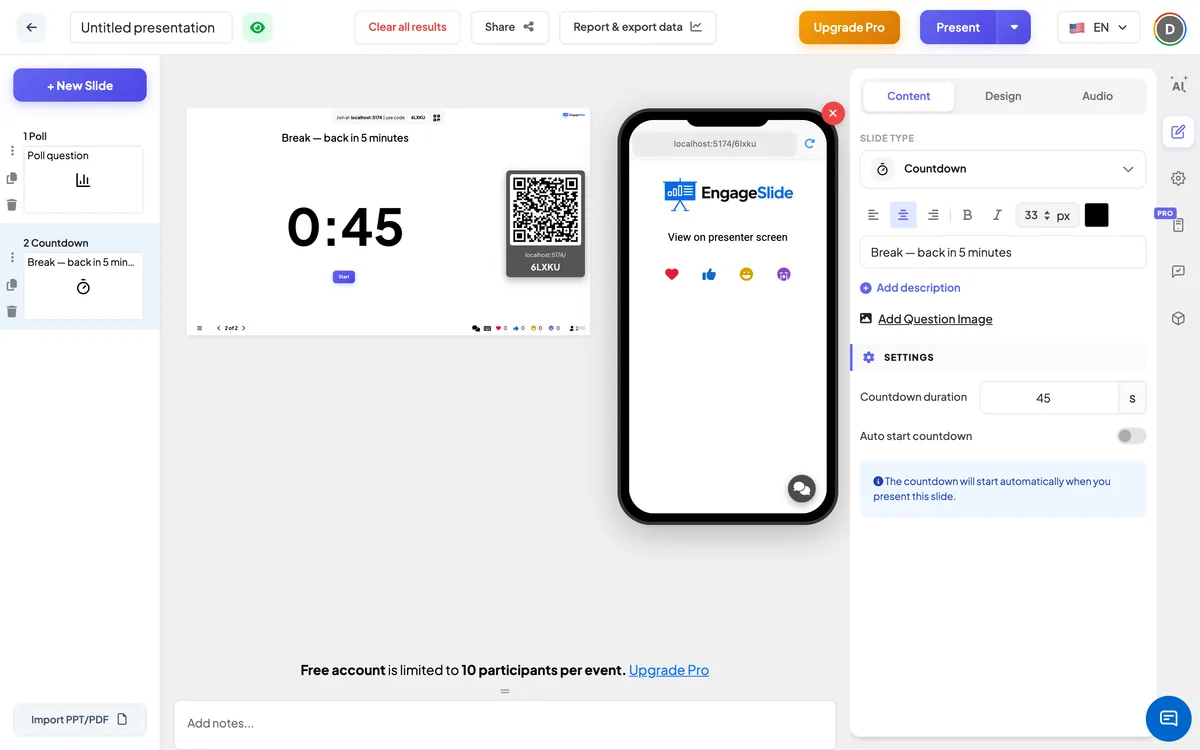
Aftellinginstellingen
Aftellingstermijn
Hoe lang de timer loopt, in seconden (minstens 1). Een nieuwe Countdown slide begint op 45 seconden. Als je het verandert, zet je de timer op de glijbaan terug.
Auto start countdown
On: de aftelling begint automatisch wanneer de dia in de presentatiemodus wordt weergegeven. Off (de standaard voor een nieuwe dia): wacht tot je klikt Begin . of pers Ruimte.
Aan het publiek.
De aftelling wordt alleen op het grote scherm getoond. Deelnemers telefoonshow Bekijk op het scherm van de presentator terwijl deze dia naar boven is, dus iedereen kijkt naar de gedeelde timer.
Resultaten bekijken
Er worden geen antwoorden verzameld. Onder de timer die je krijgt Begin .Eenmaal dat het loopt, Pauze en Reset; wanneer er een pauze wordt gemaakt, Doorgaan en Reset. Tijdens de presentatie, Ruimte of Ingaan . start, pauzeert en vervolgt de timer in plaats van naar de volgende dia. Bij nul worden de dia's getoond De tijd is voorbij. met een Herstarten een knop die de timer weer laat draaien, en Ruimte / Ingaan . Ga terug naar de volgende dia. Het verlaten van de dia en terugkomen zet de timer op de volledige duur (en start het opnieuw als Auto start countdown is aan).
Manieren om een Countdown te gebruiken
- Pauzes: Koffierook — terug in 10 minuten (600 seconden).
- Denk aan tijd: 60 seconden stil denken voor een open vraag of Word Cloud.
- Groepwerk: Bespreek met uw tafel 3 minuten (180 seconden).
- Voor de sessie: Een korte aftelling terwijl mensen zich aansluiten.
Vaak gevraagd
Kan ik de tijd in minuten instellen?
De duur wordt ingevoerd in seconden: 60 voor één minuut, 300 voor vijf minuten, 600 voor tien minuten. De dia's tonen het als minuten en seconden.
Hoe stop ik de timer?
Klik op Pauze onder de timer of druk Ruimte of Ingaan . tijdens het presenteren. Klik op Doorgaan (of druk op de sleutel opnieuw) om door te gaan.
Hoe doe ik het aftellen als de tijd voorbij is?
Klik op Herstarten onder De tijd is voorbij. — de timer start opnieuw vanaf de volledige duur. Het gaat naar een andere dia en terug ook opnieuw instellen.
Zien de deelnemers de timer op hun telefoons?
- Nee, dat is niet waar. Telefoons zeggen: Bekijk op het scherm van de presentatorDe timer staat op het gedeelde scherm.
Gaat het aftellen zelf naar de volgende glijbaan?
- Nee, dat is niet waar. Het stopt op nul en toont De tijd is voorbij.Je gaat door als je klaar bent.
Heb je nog steeds hulp nodig?
Ons team helpt je graag.