📝Inhoud Slides 3 minuten lezen
Instructies
Toon het aansluitingsadres, de code en een grote QR-code zodat iedereen binnen kan komen voordat je begint.
Wat is Instructies?
Een Instructies De slide laat het publiek zien hoe ze zich precies bij de sessie kunnen aansluiten: het webadres waar ze naartoe moeten gaan, de aansluitingscode en een grote QR code die ze kunnen scannen. Het invult automatisch het adres en de code, dus er is niets te typen of bij te werken. Plaats het aan het begin van je presentatie en laat het op het scherm staan terwijl mensen aankomen, of laat het weer zien voor een activiteit voor laatkomers.

Creëren van een instructies dia
- 1Op Home, klik op + Creëer een nieuwe presentatie (of een dia toevoegen aan een bestaande).
- 2In Selecteer slide type, kiezen Instructies. Je kunt het ook typen in Zoekglijsttypen ….
- 3De dia wordt gecreëerd en het rechterpaneel opent op de Inhoud Schriftelijk.
Installeer de inhoud
- 1Typ een rubriek in het titelveld (Voer uw vraag of titel in), bijvoorbeeld Neem deel aan de sessie op je telefoon. Gebruik de knoppen hierboven om de uitlijning te veranderen, maak het gedruisd of itaal, stel de grootte in px (33 standaard) en kies een kleur.
- 2Facultatief: klik Beschrijving toevoegen om een korte briefje toe te voegen. Het verschijnt als een tooltip als je over de titel op de dia schuift.
- 3Dat is het — de rest van de dia is voor u ingevuld: Ga naar + het aansluitingsadres, Voer de code in + uw presentatiecode en de QR code (Of gebruik QR code).
- 4Facultatief: gebruik de Ontwerp tab om de tekstkleur, lettertype en achtergrond te wijzigen zodat de dia naar je dek past.
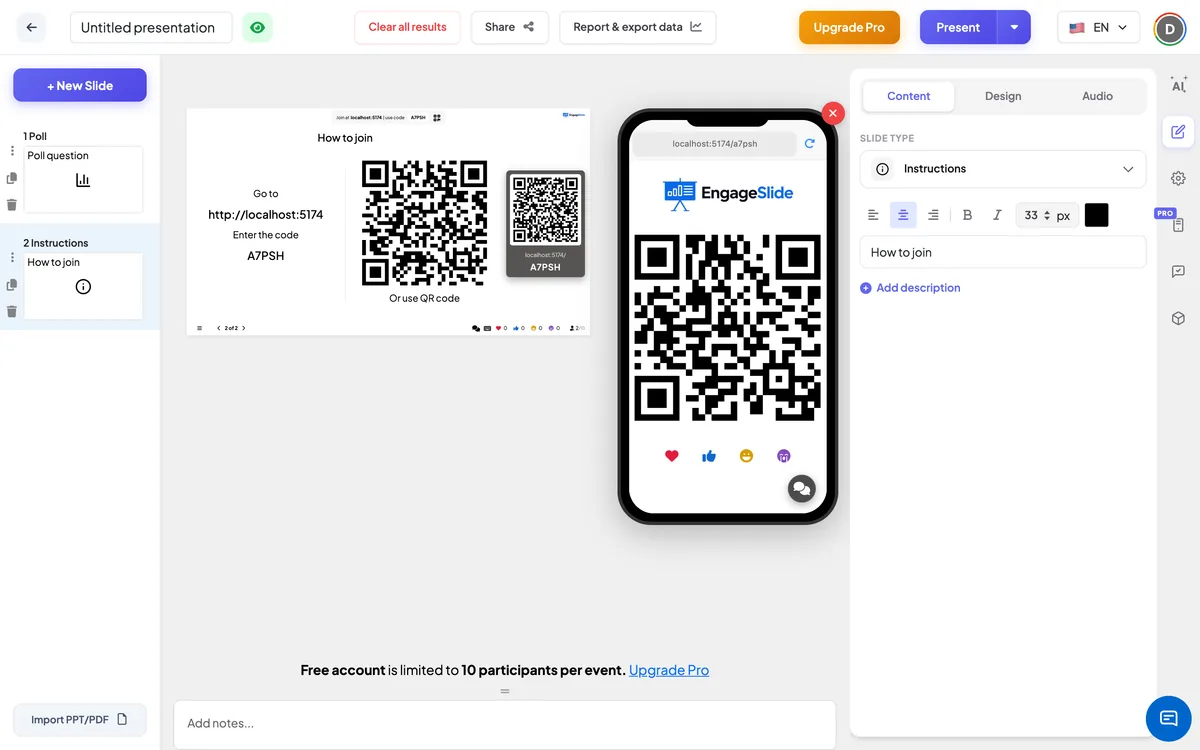
Aan het publiek.
Deelnemers die al zijn aangesloten, zien dezelfde QR code groot op hun telefoon. Ze kunnen het ophouden voor een buur om — handmatig te scannen in een grote kamer waar het scherm ver weg is. Er is niets te beantwoorden op deze dia.
Resultaten bekijken
Er worden geen antwoorden verzameld; de taak van deze dia's is om iedereen in de kamer te krijgen. Het grote scherm toont je titel, het adres en de code links en de QR code rechts. Bij het scannen van de QR wordt het aansluitingsadres geopend met uw code inbegrepen. Ga door met de volgende knop of pijltje als iedereen binnen is.
Goede tijden om het te laten zien.
- Voordat je begint: als de eerste glijbaan terwijl mensen hun plaatsen nemen of zich bij het gesprek aansluiten.
- Na een pauze: Dus iedereen die zijn browser heeft gesloten, kan zich opnieuw aansluiten.
- Voor een quiz of een wedstrijd: Een laatste oproep voor laatkomers voordat de scores beginnen te tellen.
Vaak gevraagd
Moet ik de code typen of zelf linken?
- Nee, dat is niet waar. Het aansluitingsadres, de code en de QR code worden automatisch toegevoegd bij uw presentatie.
Kan ik de tekst veranderen ⁇ Go naar ⁇ en ⁇ Enter de code ⁇ ?
Nee, die lijnen zijn vast. U kunt de kop hierboven en de kleuren, lettertypen en achtergrond van de dia's veranderen.
Waarom wordt de QR code ook op de telefoons van de deelnemers getoond?
Dus mensen die er al zijn kunnen anderen helpen bij te sluiten door hen te laten scannen via hun telefoon.
Mag ik meer dan één instructie slide?
- Ja, dat is het. Voeg er één toe aan het begin en een andere voor een quiz of na een — pauze ze tonen allemaal dezelfde code.
Heb je nog steeds hulp nodig?
Ons team helpt je graag.