📝Inhoud Slides 4 minuten lezen
Flip Cards
Een grid van getekende kaarten die je één voor één omdraagt om een vraag, woord of taak te onthullen — met een optionele timer.
Wat is Flip Cards?
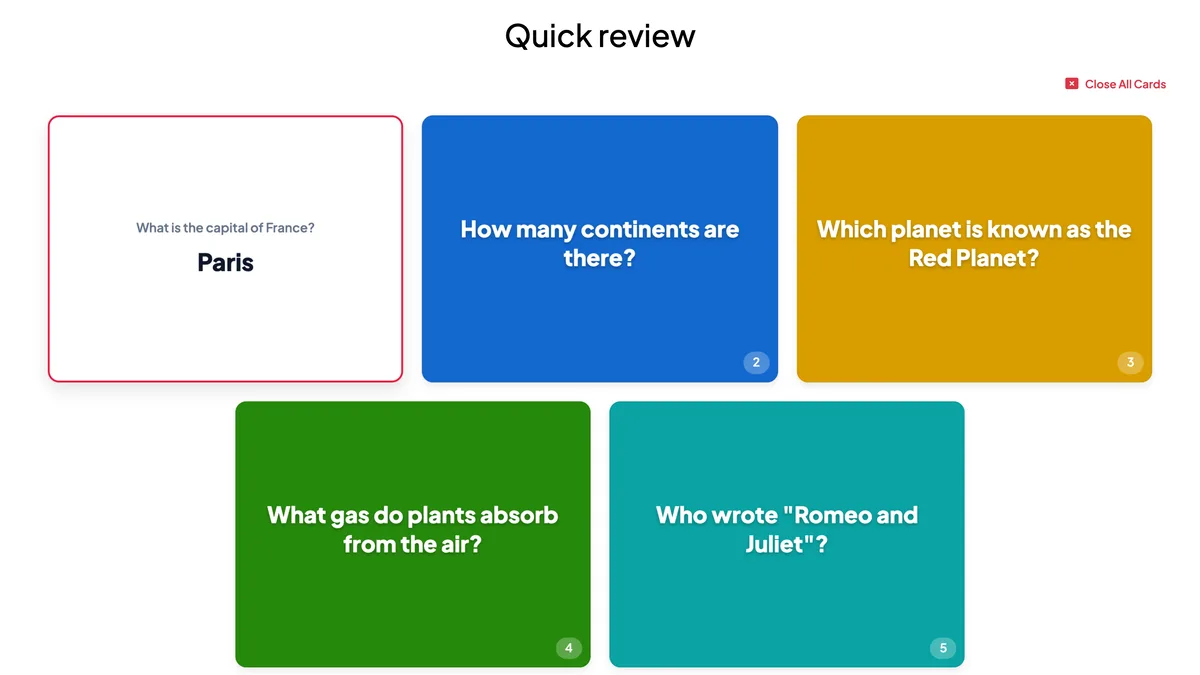
Flip Cards een raster van gekleurde, genummerde kaarten op het grote scherm. Elke kaart verbergt een prompt — een sprekende vraag, een woordenschat, een besprekingsonderwerp of een taak. U (of een student) kiest een nummer, klikt op de kaart, en het wordt omgedraaid om te tonen wat er achter zit. Een timer kan automatisch starten wanneer een kaart wordt geopend, zodat elke luidspreker hetzelfde tijdstip krijgt. Het is ideaal voor het spreken van talen, ijsbrekers, herziening en workshopbesprekingen.

Presentator maakt de dia Klik op Present Deelcode / QR Publiek invoert code Antwoorden & indienen Resultaten in realtime
Creëer een flip-cards dia
- 1Op Home, klik op + Creëer een nieuwe presentatie (of een dia toevoegen aan een bestaande).
- 2In Selecteer slide type, kiezen Flip Cards. Je kunt het ook typen in Zoekglijsttypen ….
- 3De dia wordt gecreëerd en het rechterpaneel opent op de Inhoud Schriftelijk.
Installeer de inhoud
- 1Geef de dia bijvoorbeeld een titel Speelkaarten.
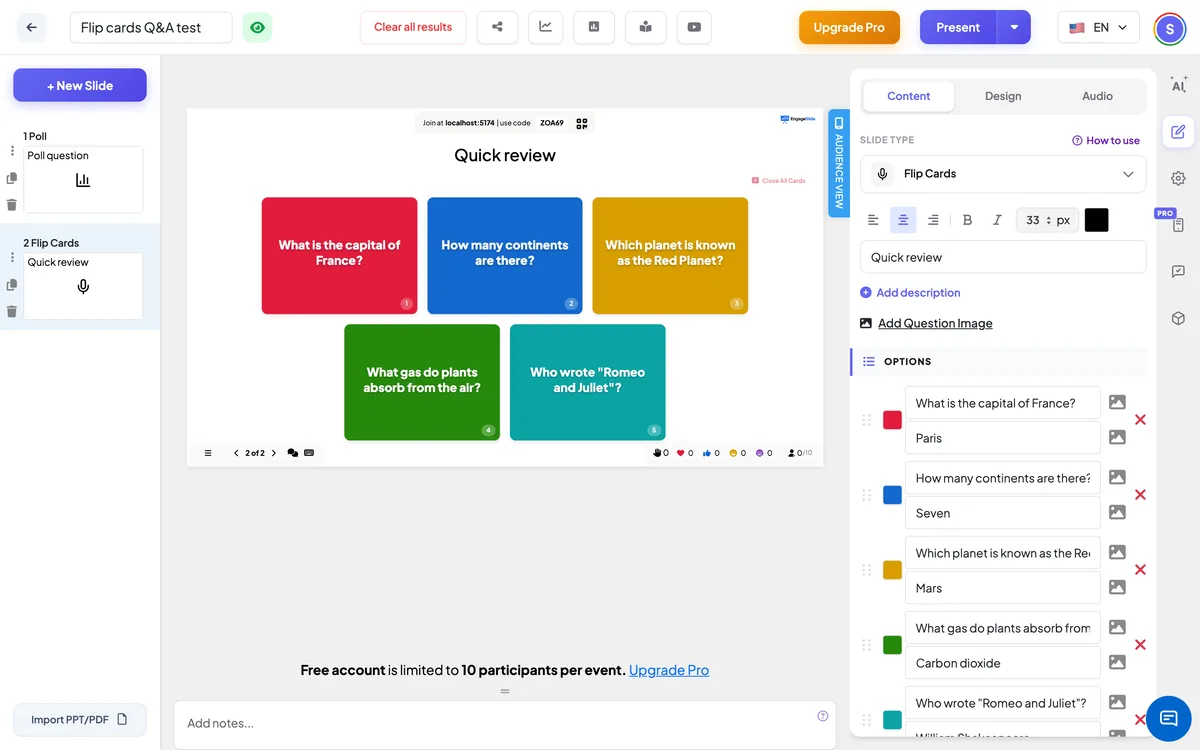
- 2Onder OptiesElke rij is één kaart. Typ een korte Titel van het kaartje (bijvoorbeeld Kaart 1 (of een onderwerp) en de Inhoud van de vraag die verschijnt wanneer de kaart wordt omgedraaid.
- 3Kies een kleur voor elke kaart met het kleurruimte. Gebruik de afbeeldingsknoppen om een afbeelding (op de gesloten kaart) en een afbeelding op de open kaart.
- 4Klik op + Optie toevoegen om meer kaarten toe te voegen — tot 9.
- 5Onder Instellingen, kies de Teller, de Aantal afspraken en of Verzameling van items.
Flip Cards-instellingen
Teller
Geen enkele . (voorwaardelijk), Tellen op of Tellen af (minuten en seconden, standaard 30 seconden). De timer begint wanneer een kaart wordt geopend en stopt wanneer elke kaart is gesloten.
Aantal afspraken
Hoeveel kaarten kunnen tegelijkertijd worden geopend (1 – 9). Wanneer de limiet bereikt is, sluit je de oudste kaart.
Verzameling van items
Vermeng de kaarten één keer, zodat de nummers niet langer de volgorde volgen die je hebt ingetikt. Zet het uit om terug te gaan naar je bestelling.
Present & share de aansluitingscode
- 1Klik op Gepresenteerd in de bovenste bar om de glijbaan op het grote scherm te zetten.
- 2A. code aansluiten en a QR code verschijnen (bv.
36Y56). - 3Deelnemers openen de Publiek app bij aansluiten. engageslide.comTyp de code in en druk op Ingaan . — of gewoon scannen de QR.
- 4Als iedereen bij is, komen de reacties live.
Hoe het publiek reageert
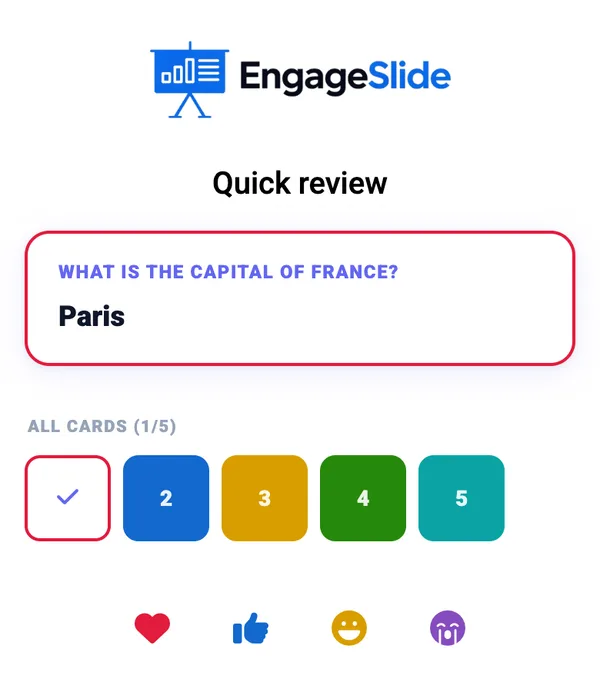
De deelnemers die zich hebben aangesloten, zien de open kaart groot op hun telefoon —, de titel, de vraag en het beeld —, zodat iedereen het van dichtbij kan lezen. Een strook hieronder toont alle kaarten, met de geopende kaarten getikt, en de timer. Voordat de eerste kaart wordt geopend, zeggen telefoons Wachtend op de presentator om een … kaart te onthullen. Alleen de presentator kan kaarten omdraaien.
Resultaten bekijken
Klik op een kaart om het om te draaien. De timerbalk onder het raster toont de tijd, met Pauze en Reset knoppen; wanneer een aftelling nul bereikt, wordt de timer rood. Sluit alle kaarten (boven rechts) draait elke kaart weer naar beneden en zet de timer opnieuw op. Niets wordt gescoord — de kaarten zijn oproepen voor spreken of discussie.
Manieren om Flip Cards te gebruiken
- Taalklasse: Vragen, beschrijving van de afbeelding, 60 seconden praten over … ⁇ .
- Herziening: een sleutelwoord op elke kaart — de student legt het uit voordat de timer loopt uit.
- Ijsbrekers: Twee waarheden en een leugen, je beste vakantie, een vaardigheid die je ons zou kunnen leren.
- Werkplaatsen: één discussieonderwerp per kaart voor elke tafel of breakoutgroep.
Vaak gevraagd
Kunnen deelnemers de kaarten op hun telefoon omdraaien?
- Nee, dat is niet waar. Alleen de aanbieder geeft de kaarten om; de telefoons tonen de open kaart en de timer.
Hoe hervat ik de timer na het drukken op Pause?
Open een kaart — de timer gaat door wanneer een kaart open is. Reset Dat brengt het terug naar het begin.
Hoeveel kaarten kan ik toevoegen?
Tot 9 per dia. Voor een langer dek, voeg een tweede Flip Cards dia toe.
Zijn de antwoorden bewaard?
- Nee, dat is niet waar. Flip Cards is een presentatietool; het verzamelt geen antwoorden. Gebruik Open Ended of Q&A als u schriftelijke antwoorden wilt.
Heb je nog steeds hulp nodig?
Ons team helpt je graag.