📝Inhoud Slides 3 minuten lezen
Lijst
Een lijst met bullet-points in één of twee kolommen, onthulde één lijn per keer terwijl je presenteert.
Wat is List?
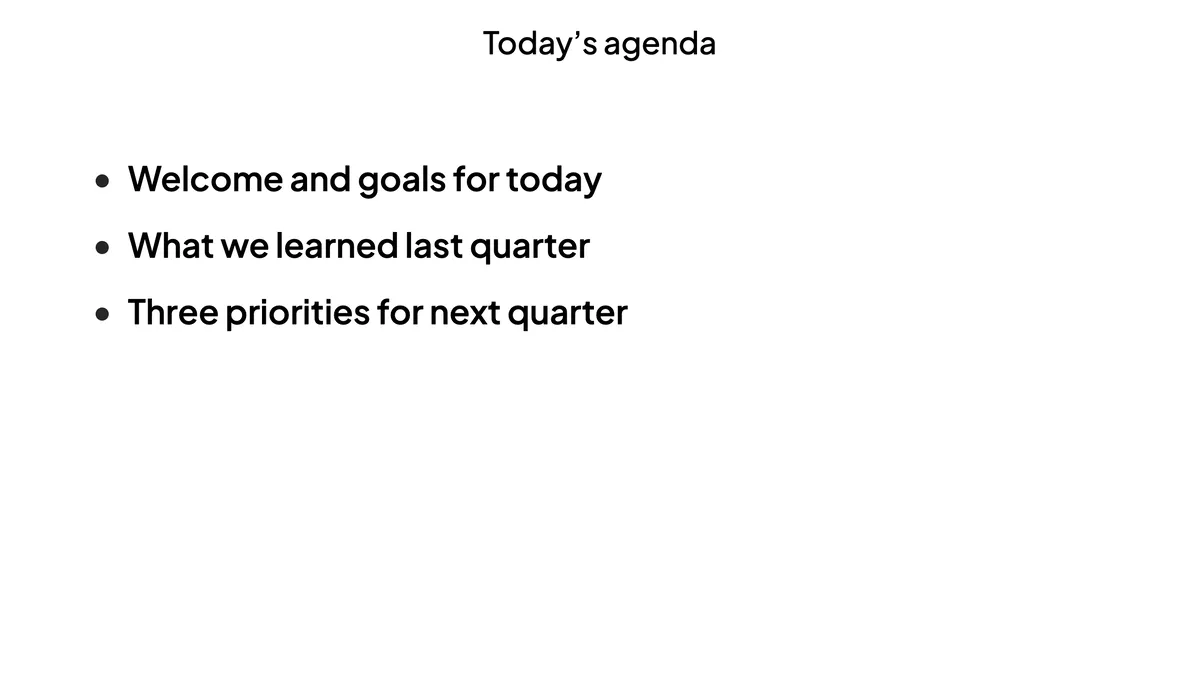
A. Lijst De slide toont een titel en een korte lijst in grote, leesbare tekst — een agenda, belangrijke punten, regels of volgende stappen. Terwijl je presenteert, zijn de lijnen eerst verborgen en verschijnen Eén op één. elke keer dat je op de pijltoets klikt, zodat de kamer luistert naar het punt dat je maakt in plaats van vooruit te lezen. In de redacteur zie je altijd de hele lijst.

Creëer een lijst dia
- 1Op Home, klik op + Creëer een nieuwe presentatie (of een dia toevoegen aan een bestaande).
- 2In Selecteer slide type, kiezen Lijst. Je kunt het ook typen in Zoekglijsttypen ….
- 3De dia wordt gecreëerd en het rechterpaneel opent op de Inhoud Schriftelijk.
Installeer de inhoud
- 1Type de titelBijvoorbeeld: De agenda van vandaag. U kunt de afstemming, grootte, gedruisde, cursive en kleur ervan wijzigen met de toolbar daarboven.
- 2Onder Opties, één lijn per item typen. Druk Ingaan . aan het einde van een rij om de volgende te toevoegen, of klik op + Optie toevoegen. Een lijst kan tot negen regels bevatten.
- 3Schuif de handgreep aan de linkerkant van een lijn om deze opnieuw te ordenen; klik op ✕ om deze te verwijderen.
- 4Onder Instellingen, kiezen 1 kolom of 2 kolommen. Met twee kolommen gaat de eerste helft van de lijnen links, de rest rechts.

Lijstinstellingen
Kolommen
1 kolom (onder verstek) voor korte lijsten, 2 kolommen Voor langere — is de tekst iets kleiner, dus alles past.
Aan het publiek.
Deelnemers die zich hebben aangesloten, zien dezelfde titel en lijst op hun telefoon. In een eigen presentatie zien ze de hele lijst tegelijk. Er is niets te beantwoorden op deze dia.
Resultaten bekijken
Er worden geen antwoorden verzameld. Tijdens de presentatie, druk →, ↓, Ruimte, Ingaan . of Page Down om de volgende lijn te onthullen; wanneer elke lijn wordt weergegeven, gaat dezelfde sleutel naar de volgende dia. ←, ↑ of Pagina omhoog Verberg de laatste lijn weer en ga dan een glijbaan terug. Als je terugkomt naar de lijst van een latere dia, wordt elke regel weergegeven.
Vaak gevraagde
Mag ik alle regels tegelijk laten zien?
Druk op de pijlknop totdat elke lijn zichtbaar is, of kom terug naar de dia vanaf de volgende —. Het laat dan de volledige lijst zien.
Mag ik foto's toevoegen aan de regels?
De lijst dia is ontworpen voor tekst. Voor foto's gebruik je een Inhoud Glijden.
Hoeveel regels kan een lijst hebben?
Tot negen. Gebruik twee kolommen als je meer dan vijf of zes hebt.
Heb je nog steeds hulp nodig?
Ons team helpt je graag.