📊Interactieve vragenlijsten 4 minuten lezen
Pin op beeld
Vraag het publiek om op een plek of gebied op een beeld te klikken.
Wat is Pin on Image?
A. Pin op beeld Slide toont een foto en vraagt iedereen om op de plek te tikken die je vraag beantwoordt — een stad op een kaart, een deel van een diagram, een kamer op een vloerplan, de bug in een screenshot. Elk deelnemer laat een pin vallen op zijn telefoon en stuurt het in. Op het grote scherm vallen de pins één voor één op hetzelfde beeld, zodat je direct ziet waar de kamer overeenkomt en waar meningen verspreid zijn. Er is geen goed of verkeerd antwoord en geen scoring: het is een visuele manier om het begrip te controleren, meningen te verzamelen over een plaats of layout, of een discussie te starten ( ⁇ Waarom hebben zoveel van jullie deze hoek gekozen? ⁇ ).

Presentator maakt de dia Klik op Present Deelcode / QR Publiek invoert code Antwoorden & indienen Resultaten in realtime
Maak een pin op beeld dia
- 1Op Home, klik op + Creëer een nieuwe presentatie (of een dia toevoegen aan een bestaande).
- 2In Selecteer slide type, kiezen Pin op afbeelding. Je kunt het ook typen in Zoekglijsttypen ….
- 3De dia wordt gecreëerd en het rechterpaneel opent op de Inhoud Schriftelijk.
Installeer de inhoud
- 1Schrijf uw vraag in Voer uw vraag of titel inBijvoorbeeld: Waar is Lissabon?. De kleine toolbar boven het veld bepaalt de afstemming, dikte, cursive, lettergrootte en kleur van de titel.
- 2Optioneel klik Beschrijving toevoegen om extra instructies te geven, zoals Tik op de plek en druk vervolgens op Stuur.
- 3Klik op Vraagbeeld toevoegen en de foto uploaden. Mensen zullen op — een kaart, diagram, foto of screenshot plakken. Dit beeld is het pinboard: totdat u er één toevoegt, laat de editor een voorbeeldbeeld en het bericht zien Upload een afbeelding van de vraag om de slide pin-on-image-functie te proberen. Gebruik Verwijder om het te ruilen voor een ander beeld.
- 4Open . Instellingen Hieronder kunt u kiezen of de resultaten aanvankelijk verborgen zijn, of de inzendingen open zijn en of er een tijdslimiet is (zie de instellingen hieronder).
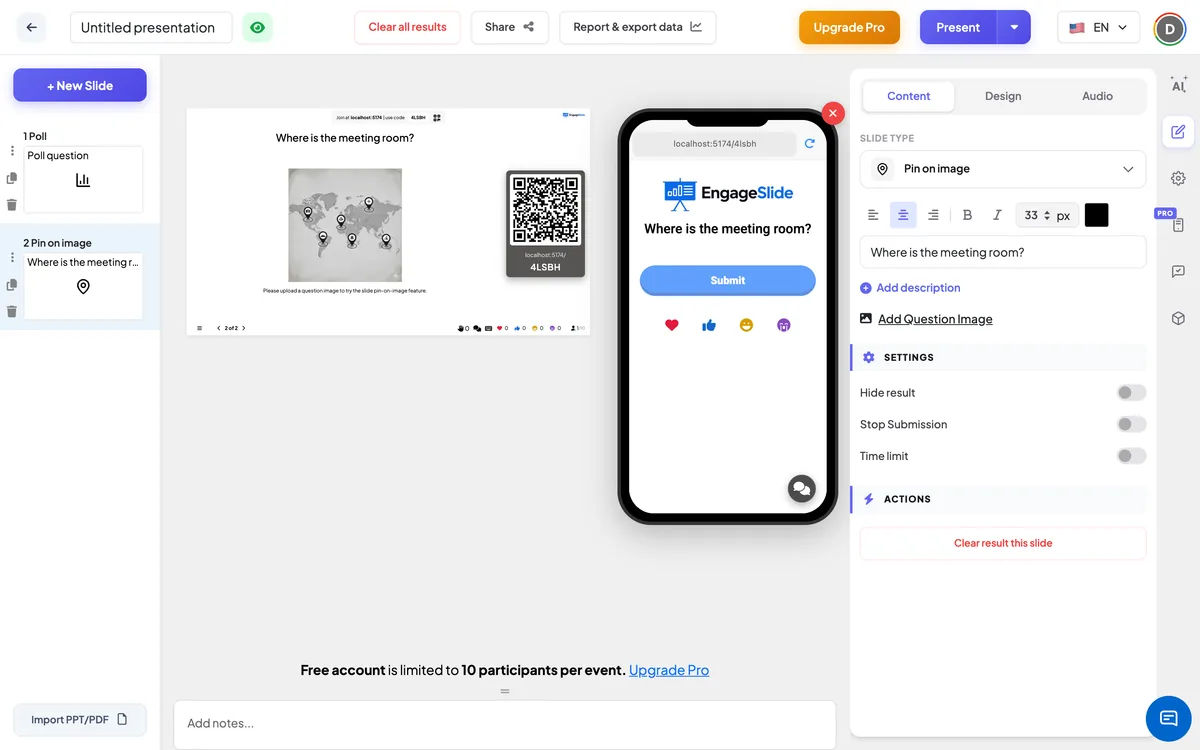
Pin op beeldinstellingen
Verberg het resultaat
Door verstrijking uitgeschakeld. Wanneer het aan is, worden de pins niet getoond op het grote scherm terwijl de mensen antwoorden. A. Vertoonresultaat Er verschijnt een knop onder het beeld zodat je ze allemaal tegelijk kunt onthullen.
Stop met het indienen
Door verstrijking uitgeschakeld. Zet het aan om de dia te sluiten: telefoons tonen De indiening is gestopt En er kunnen geen nieuwe pinnen worden gestuurd. Op het grote scherm Inschrijving mogelijk maken De knop laat je het opnieuw openen.
Tijdlimiet
Door verstrijking uitgeschakeld. Zet het aan en zet het op . Sekondes om te antwoorden (60 standaard). Tijdens de presentatie wordt een klokknop afgeteld (klik erop om 30s, 60s, 1'30, 2', 3', 4' of 5' te kiezen), de laatste drie seconden worden in grote getallen weergegeven, en op De tijd is voorbij. De inzendingen stoppen automatisch. Telefoons tonen een progressiebalk.
Dit resultaat is duidelijk.
Onder Acties: verwijdert elke pin uit deze dia zodat u deze opnieuw kunt uitvoeren met een nieuwe groep.
Present & share de aansluitingscode
- 1Klik op Gepresenteerd in de bovenste bar om de glijbaan op het grote scherm te zetten.
- 2A. code aansluiten en a QR code verschijnen (bv.
36Y56). - 3Deelnemers openen de Publiek app bij aansluiten. engageslide.comTyp de code in en druk op Ingaan . — of gewoon scannen de QR.
- 4Als iedereen bij is, komen de reacties live.
Hoe het publiek reageert
Deelnemers zien uw vraag en het beeld. Ze tikken overal op het beeld om hun pin — een gekleurde locatie marker — te laten vallen en kunnen opnieuw ergens anders tikken om het te verplaatsen. Als ze gelukkig zijn drukken ze Inleveren; de knop verandert in Gezonden En de pin is gesloten. Elke persoon plaatsen een pin. Als ze later terugkomen op de dia, laat hun telefoon nog steeds de pin zien die ze hebben ingediend. Wanneer de inzendingen gesloten zijn staat op de knop: De indiening is gestopt.
Resultaten bekijken
Het grote scherm toont de titel en de afbeelding. Elke ingediende pin valt op de afbeelding met een kleine sprong, in de eigen kleur van de deelnemer, zodra deze aankomt. Hover over een pin om de naam van de deelnemer te zien (wanneer ze zich bij een deelnemer aansluiten). Het aantal antwoorden wordt voor u geteld. Gebruik Vertoonresultaat Wanneer Verberg het resultaat is ingeschakeld en Inschrijving mogelijk maken om een gesloten dia te heropenen. Na de sessie wordt in het presentatieverslag de afbeelding met elke pin getoond, en de pinpositie van elke deelnemer — zie Resultaten en uitvoer.
Ideeën voor pin on image
- Geografie en geschiedenis: Waar is de hoofdstad van Canada? · Where did the Battle of Hastings take place?
- Wetenschap en anatomie: Richt naar de mitochondriën · Waar is de linker ventrikel van het hart?
- Opleiding: Waar is de dichtstbijzijnde branduitgang op dit verdiepingsplan? · Welke knop op dit scherm zet een wachtwoord terug?
- Vergaderingen & product: Waar op onze homepage zou je eerst klikken? · Welk deel van dit proces veroorzaakt de meeste vertragingen?
- Ijsbrekers: Waar in de wereld ben je aangesloten? · Where would you go on your dream holiday?
Vaak gevraagd
Kan ik een correct gebied markeren en antwoorden scoren?
- Nee, dat is niet waar. Pin on Image verzamelt pins en laat ze samen zien — er is geen juiste oppervlakte en geen punten. Als je een gestoreerde vraag wilt, gebruik dan een quiz In plaats daarvan.
Kan een deelnemer meer dan één pin laten vallen?
- Nee, dat is niet waar. Elk deelnemer plaatst één pin. Ze kunnen het zo vaak verplaatsen als ze willen voordat ze drukken. InleverenDaarna is het gesloten.
Waarom zie ik geen pins op het grote scherm?
Kijk maar. Verberg het resultaat is uitgeschakeld, of klik op Vertoonresultaat onder het beeld. Zorg ook dat je een afbeelding hebt geüpload met Vraagbeeld toevoegen Zonder een — is er niets om aan te hangen.
Mag ik zien wie elke pin heeft geplaatst?
Ja, als de deelnemers zich aansluiten met een naam: zweven over een pin op het grote scherm om het te zien. Pins van mensen zonder naam laten geen label zien.
Hoe doe ik dezelfde dia weer met een nieuwe groep?
In de Inhoud tab, klik Dit resultaat is duidelijk. onder Acties. Alle pinnen zijn verwijderd en de dia is klaar voor nieuwe antwoorden.
Heb je nog steeds hulp nodig?
Ons team helpt je graag.