📊Interaktywne slajdy pytań 5 minut odczytu
2x2 Sieć
Odpowiedzi na dwuwymiarową siatkę.
Co to jest 2x2 Grid?
A. 2x2 Sieć Slide prosi publiczność o ocenę kilku przedmiotów na dwóch skałach naraz — na przykład Wysiłek i Wpływ. Każdy uczestnik porusza dwa prześwietlacze na jeden przedmiot w swoim telefonie, a wielki ekran przedstawia każdy przedmiot jako kropkę na czterokwadrantowej siatce średnia Nie ma żadnych wskazówek. W ciągu kilku sekund pomieszczenie widzi, które pomysły są szybkie (małe wysiłki, duży wpływ) i które nie są warte kłopotów. Wykorzystaj go w warsztatach priorytetowych, mapie drogowej i planowaniu zaległości, przeglądach ryzyka lub w klasie do porównania postaci, źródeł lub rozwiązań na podstawie dwóch kryteriów.

Przedstawiciel tworzy slajd Kliknij obecny Kod udostępniania / QR Publiczność wprowadza kod Odpowiedz i zgłaszaj Wyniki w czasie rzeczywistym
Tworzyć 2x2 Slide Grid
- 1Na Home, kliknij + Stwórz nową prezentację (lub dodać slajd do istniejącego).
- 2W Wybierz rodzaj slajdów, wybrać 2x2 Sieć. Możesz też wpisać Typy slajdów wyszukiwania ….
- 3Tworzy się slajd i otwiera się prawy panel na Zawartość Wystarczy.
Ustaw zawartość
- 1Wpisz pytanie Wpisz pytanie lub tytułNa przykład: Ocena naszych pomysłów projektowych. Na pasku narzędzi powyżej pola ustawiono wyrównanie, tłuste, kurczowe, rozmiar czcionki i kolor.
- 2Wybornie kliknij Dodaj opis w celu wyjaśnienia wagi, np. 0 = bardzo mało wysiłku, 10 = ogromny wysiłek.
- 3Wybornie kliknij Dodaj obraz pytania. Uczestnicy widzą to nad wyświetlaczami, a na dużym ekranie Wyświetlanie obrazu / Ukryć obraz przełączniki przycisków między zdjęciem a siatką.
- 4Pod Opcje, kliknij + Dodać opcję aby dodać każdy element ludzie ocenią — na przykład Aplikacja mobilna, Nowy e-mail dołączający, Portal klientów. Możesz dodać do dziewięciu. Tłumaczenie Wejdź lub Tab w jednym punkcie, aby dodać następny, przeciągnij ręcznik do ponownego zorganizowania i kliknij kwadrat koloru, aby wybrać kolor elementu ⁇ w siatce.
- 5W Ustawienia wymiary sieci →, ustawić Etykieta o osi X (default) Wysiłek ➔) wraz z X Achsy Min i X Axis Max, i Etykieta osi Y (default) Wpływ ➔) wraz z Oś Y Min i Oś Y Max. Obie osi są domyślnie od 0 do 10; wartości to liczby całkowite.
- 6Wybierz pozostałe ustawienia — zbieranie nazw, ukrywanie wyników, zatrzymanie przesyłania — opisane poniżej.
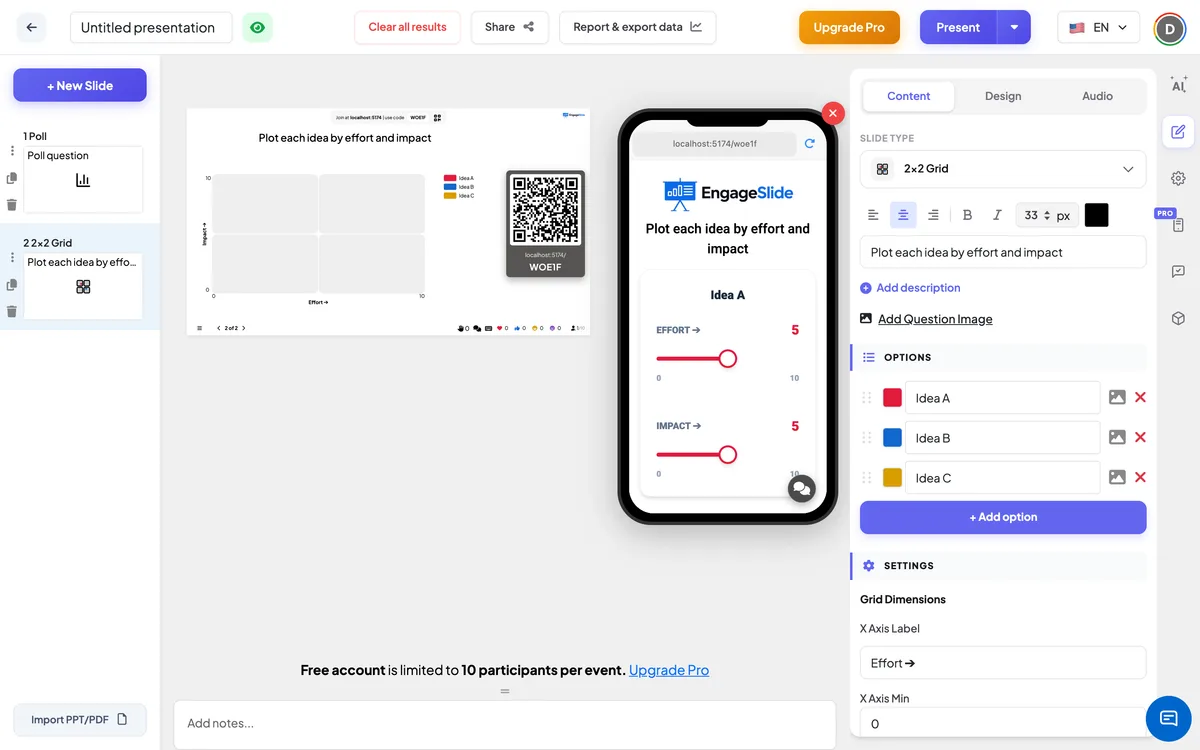
Ustawienia sieci 2x2
Rozmiary sieci
Etykieta o osi X, Etykieta osi Y i Min / Max z każdej osi. Wypłaty: Wysiłek ➔ i Wpływ ➔, obydwa 0 – 10. Etykiety i numery pojawiają się na siatce i obok każdego slajdera w telefonie.
Pozwól publiczności wpisać swoje imię / e-mail / avatar
Trzy oddzielne przełączniki, wszystkie wyłączone domyślnie. Kiedy są włączone, uczestnicy widzą pole nazw, pole poczty elektronicznej lub wybracz awatara nad Podanie Przycisk.
Skryj wynik
Wyłączone domyślnie. Kiedy jest włączone, kropki nie są rysowane, podczas gdy ludzie odpowiadają; kliknij Wyświetlanie wyniku na dużym ekranie, aby je ujawnić.
Przestań przesyłać
Wyłączone domyślnie. Kiedy włączono, telefony pokazują Zatrzymała się przesyłka. Kliknij Umożliwienie przesyłania na dużym ekranie, aby ponownie otworzyć.
Wyraźny wynik w tym slajdzie
Pod Działania: usuwa wszystkie oceny tego slajdu, abyś mógł zacząć od nowa.
Przedstawić i udostępnić kod dołączenia
- 1Kliknij Obecny w górnej pasce, aby umieścić slajd na dużym ekranie.
- 2A. kod dołączenia i a QR code pojawiają się (np.
36Y56). - 3Uczestnicy otwierają Publiczność aplikacja w join.engageslide.com, wpisz kod i naciśnij Wejdź — lub po prostu skanować QR.
- 4Kiedy wszyscy dołączą, reakcje zaczynają płynąć na żywo.
Odpowiedź odbiorców
Uczestnicy widzą pytanie (i zdjęcie, jeśli dodałeś jedno), a następnie jedną kartę na przedmiot. Każda karta ma dwa prześwietlacze: osi X (np. Wysiłek ➔) i osi Y (np. Wpływ ➔), z minimalną i maksymalną wartością na każdym końcu oraz wartością bieżącą w kolorze pozycji. Oba prześwietlacze zaczynają się w środku i poruszają się w całych stopniach. Uczestnicy oceniają każdy przedmiot, wypełniają swoje nazwisko, e-mail lub avatar, jeśli ich poprosiłeś, i naciśnij Podanie. Przycisk zmienia się na Przedstawione i ślizgacze zamykają — każda osoba odpowiada raz.
Wyświetlanie wyników
Duży ekran pokazuje siatkę podzieloną na cztery kwadransy, z etykietami osi wzdłuż boków i wartościami min i max w rogu. Legenda wykazuje każdy przedmiot swoim kolorem. Po przybyciu ratingowych pozycji każdy element pojawia się jako jedna duża kropka w średnia X i Y wszystkich, którzy go ocenili, a kropki poruszają się na żywo, gdy więcej ludzi odpowiada. Na liczniku odpowiedzi pokazuje, ile osób zgłosiło się. Wykorzystanie Wyświetlanie obrazu przejść do obrazu pytania, Wyświetlanie wyniku gdy wyniki są ukryte, oraz Umożliwienie przesyłania aby ponownie otworzyć zamknięty slajd.
Popularne matryce 2x2
- Wysiłek / wpływ: Wybierz szybkie zwycięstwa z listy pomysłów lub backlog przedmiotów.
- Pilne / Ważne (Eisenhower): zorganizowanie zadań na wykonywanie teraz, harmonogram, delegowanie lub oddanie.
- Prawdopodobieństwo / ciężkość: szybki przegląd ryzyka dla projektu lub informacja o bezpieczeństwie.
- Wartość / złożoność: opracować plan działania produktu lub wybierać funkcje do następnego wydania.
- W klasie: znaczniki stopnia na Odważny / miły, źródła na Niezawodne / przydatne, lub rozwiązań na Koszt / prędkość.
- Zdrowie zespołu: projekty ratingowe w zakresie Zaufanie / podniecenie na początku kwartału.
Często pytane
Czy siatka pokazuje ocenę każdego człowieka?
- Nie, nie, nie. Każdy element jest wyświetlany jako jedna kropka w średniej wszystkich ocen dla tego elementu, dzięki czemu siatka pozostaje czytelna nawet dla dużej publiczności.
Czy mogę zmienić skalę, na przykład 1 – 5?
- Nie, nie, nie. Zestaw X Achsy Min, X Axis Max, Oś Y Min i Oś Y Max w Rozmiary sieci. Wykorzystaj liczby całkowite. Slizgi — poruszają się w kroku 1.
Ile rzeczy mogę dodać?
Do 9 przedmiotów na slajd. Jeśli chodzi o czytelność, 4 – 7 zazwyczaj działa najlepiej.
Czy uczestnicy mogą zmienić ocenę po złożeniu wniosku?
- Nie, nie, nie. Po Podanie Prześwietlacze są zamknięte i przycisk mówi Przedstawione. Jeśli potrzebujesz nowej rundy, użyj Wyraźny wynik w tym slajdzie.
Gdzie widzę nazwiska, jeśli je zbiorę?
Nazwiska, e-maile i avatary są zapisywane przy każdej odpowiedzi; sama siatka pokazuje tylko średnie, a nie kto co ocenił.
Nadal potrzebujesz pomocy?
Nasz zespół z przyjemnością ci pomoże.