📊Interaktywne slajdy pytań 5 minut odczytu
Word Cloud
Collect one-word answers and watch them grow into a live word cloud — the more people say it, the bigger it gets.
Czym jest Word Cloud ?
A. Word Cloud Slide zadaje krótkie pytanie — Opisz ten tydzień jednym słowem., Co przychodzi na myśl, gdy słyszysz ⁇ AI ⁇ ? — i każdy uczestnik wpisze słowo lub krótką frazę do telefonu. Odpowiedzi pojawiają się na dużym ekranie w formie chmury: im więcej osób wysyła to samo słowo, tym większe i bardziej centralne staje się, więc główne pomysły pomieszczenia wyskakują na pierwszy rzut oka. Wykorzystaj ją jako łamanie lodów lub check-in, do przeprowadzenia burzy mózgów, do sprawdzenia, co ludzie wiedzą przed lekcją, lub do szybkiej informacji zwrotnej po zakończeniu sesji. Każdy uczestnik może wysłać do siedmiu słów naraz, a ty możesz pozwolić im wysłać więcej niż raz.

Przedstawiciel tworzy slajd Kliknij obecny Kod udostępniania / QR Publiczność wprowadza kod Odpowiedz i zgłaszaj Wyniki w czasie rzeczywistym
Tworzyć slajd Word Cloud
- 1Na Home, kliknij + Stwórz nową prezentację (lub dodać slajd do istniejącego).
- 2W Wybierz rodzaj slajdów, wybrać Word Cloud. Możesz też wpisać Typy slajdów wyszukiwania ….
- 3Tworzy się slajd i otwiera się prawy panel na Zawartość Wystarczy.
Ustaw zawartość
- 1Wpisz pytanie w polu tytułowym (Wpisz pytanie lub tytuł), np. Opisz dzisiejszy warsztat jednym słowem. Przyciski znajdujące się nad nim ustawiają wyrównanie, tłuste, kurczowe, rozmiar czcionki (w px) i kolor.
- 2Wybór: kliknij Dodaj opis w przypadku dodatkowej linii instrukcji, np. Jedno słowo, bez pełnych zdań.. Telefony pokazują to pod pytaniem; na dużym ekranie pojawia się, gdy przepływasz nad tytułem.
- 3Wybór: kliknij Dodaj obraz pytania Przyłączyć zdjęcie. Telefony pokazują to nad skrzynkami wejściowymi, a na dużym ekranie można przełączać się między zdjęciem a chmurą.
- 4Pod Ustawienia, wybierz Liczba odpowiedzi (1 do 7) oraz pozostałe opcje poniżej.
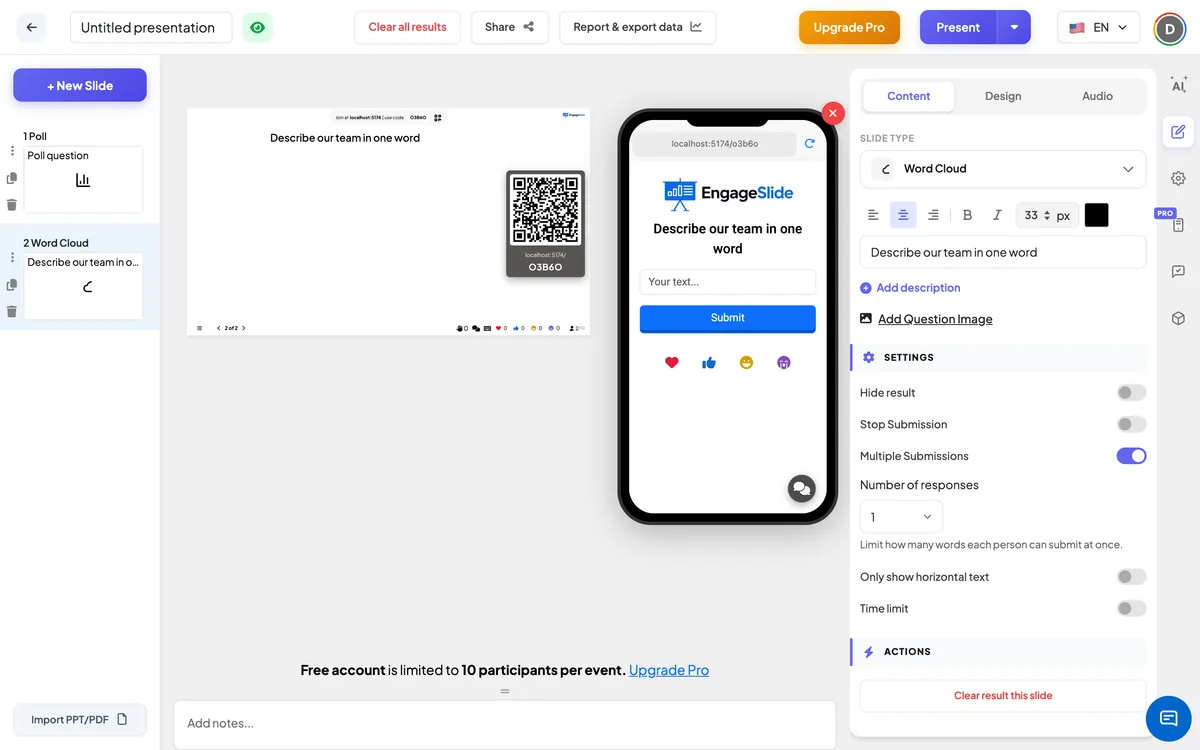
Ustawienia Word Cloud
Liczba odpowiedzi
Ile słów każda osoba może wysłać naraz, od 1 do 7 (1 domyślnie). Telefony pokazują, że jest wiele skrzynek do wprowadzania danych; puste skrzynki są po prostu pomijane.
Wielokrotne zgłoszenia
Włączone domyślnie: uczestnicy mogą ponownie zgłosić się po pierwszej odpowiedzi. Wyłącz to, aby umożliwić jedno złożenie na osobę — przycisk, a następnie zmienia się na Przedstawione.
Wyświetlać tylko tekst poziomny
Domyślnie wyłączone, więc niektóre słowa są zwrócone na bok, aby wypełnić chmurę. Włącz to, aby każde słowo było horyzontalne i łatwe do czytania.
Skryj wynik
Zachowuje chmurę pustą, a ludzie odpowiadają. A. Wyświetlanie wyniku przycisk pojawia się pod diabelem, abyś mógł go ujawnić, kiedy będziesz gotowy.
Przestań przesyłać
Zamykamy slajd: telefony pokazują Zatrzymała się przesyłka. Kliknij Umożliwienie przesyłania pod diabelem, żeby ją otworzyć.
Limita czasowa
Włączyć i ustawić Sekundy do odpowiedzi. Kiedy prezentujesz, odliczanie w dół działa na dużym ekranie i na każdym telefonie; w zera ekran pokazuje Czas upłynął! i zgłoszenia ustają automatycznie.
Włącz filtr na nieprzyzwoity
Przełącznik w całej prezentacji pod Ustawienia → Ustawienia ogólne. Kiedy jest włączona, obraźliwe słowa zastępuje się **** na dużym ekranie. Pierwotne odpowiedzi pozostają niezmienione.
Przedstawić i udostępnić kod dołączenia
- 1Kliknij Obecny w górnej pasce, aby umieścić slajd na dużym ekranie.
- 2A. kod dołączenia i a QR code pojawiają się (np.
36Y56). - 3Uczestnicy otwierają Publiczność aplikacja w join.engageslide.com, wpisz kod i naciśnij Wejdź — lub po prostu skanować QR.
- 4Kiedy wszyscy dołączą, reakcje zaczynają płynąć na żywo.
Odpowiedź odbiorców
Uczestnicy widzą pytanie, dowolny opis i obraz oraz jedno pole wejściowe na dopuszczoną odpowiedź Twój SMS …, maksymalnie 50 znaków). Wpisują swoje słowa i naciskają Podanie; skrzynki wyłączone, aby można było wysłać więcej, jeśli Wielokrotne zgłoszenia Jest włączony. A. Zobacz moją prezentację Link pokazuje wszystko, co wysłali na ten slajd. Jeśli ustawisz limit czasowy, na szczycie działa pasek odliczania. Podczas gdy ktoś pisze, wielki ekran pokazuje Uczestnik pisze w podnóżku.
Wyświetlanie wyników
Słowa latają w chmurze w czasie rzeczywistym. Wielkość słów zależy od częstotliwości wysyłania słowa, najczęstsze słowa znajdują się blisko środka, a każde słowo ma swój własny kolor. Odpowiedzi są identyczne, więc zachęcaj ludzi do takiej samej pisowni. Kliknij każde słowo na dużym ekranie Edytuj to (np. naprawić błąd pisma —, jeśli nowe pisownię istnieje już, obie są połączone i ich liczba dodana do siebie) lub Usunięcie To po potwierdzeniu. Wykorzystanie Wyraźny wynik w tym slajdzie w ramach Działania aby opróżnić chmurę i ponownie przebiegać. Po sesji otwórz Raporty i dane dotyczące wywozu aby zobaczyć każde słowo z jego liczbą; zobacz Wyniki przeglądu, ponownego ustawienia i wywozu.
Pomysły dotyczące pytań
- W klasie: Co już wiesz o wulkanach? · Jedno słowo opisujące główną postać.
- Szkolenie: Co jest największym wyzwaniem w twojej roli? · One thing you will try tomorrow.
- Spotkania: Jak się dziś czujesz? · Opisz ostatni kwartał jednym słowem.
- Wydarzenia: Skąd się dołączyłeś? · Jaki temat powinniśmy następnym razem omówić?
Często pytane
Czy ludzie mogą podać więcej niż jedno słowo?
- Nie, nie, nie. Zestaw Liczba odpowiedzi (do 7) dać każdej osobie kilka skrzynek naraz, a następnie Wielokrotne zgłoszenia Tak, żeby mogli wrócić i wysłać więcej.
Czy odpowiedzi są anonimowe?
Chmury nigdy nie pokazują, kto wysłał słowo. Nazwiska są przechowywane z odpowiedzią tylko wtedy, gdy uczestnik wpisał jedną podczas przyłączenia się, i mogą pojawić się w raporcie, nigdy na dużym ekranie.
Czy ⁇ ⁇ ⁇ ⁇ ⁇ ⁇ ⁇ ⁇ ⁇ ⁇ ⁇ ⁇ ⁇ ⁇ ⁇ ⁇ ⁇ ⁇ ⁇ ⁇ ⁇ ⁇ ⁇ ⁇ ⁇ ⁇ ⁇ ⁇ ⁇ ⁇ ⁇ ⁇ ⁇ ⁇ ⁇ ⁇ ⁇ ⁇ ⁇ ⁇ ⁇ ⁇ ⁇ ⁇ ⁇ ⁇ ⁇ ⁇ ⁇ ⁇ ⁇ ⁇ ⁇ ⁇ ⁇ ⁇ ⁇ ⁇ ⁇ ⁇ ⁇ ⁇ ⁇ ⁇ ⁇ ⁇ ⁇ ⁇ ⁇ ⁇ ⁇ ⁇ ⁇ ⁇ ⁇ ⁇ ⁇ ⁇ ⁇ ⁇ ⁇ ⁇ ⁇ ⁇ ⁇ ⁇ ⁇ ⁇ ⁇ ⁇ ⁇ ⁇ ⁇ ⁇ ⁇ ⁇ ⁇ ⁇ ⁇ ⁇ ⁇ ⁇ ⁇ ⁇ ⁇ ⁇ ⁇ ⁇ ⁇ ⁇ ⁇ ⁇ ⁇ ⁇ ⁇ ⁇ ⁇ ⁇ ⁇ ⁇ ⁇ ⁇ ⁇ ⁇ ⁇ ⁇ ⁇
- Nie, nie, nie. Odpowiedzi są grupowane tylko wtedy, gdy są dokładnie takie same, w tym w dużych literach. Możesz łączyć warianty podczas sesji, klikając słowo, wybierając Edytuj i wpisując inne pisowni.
Jak usunąć niewłaściwe słowo?
Kliknij słowo na dużym ekranie i wybierz Usunięcie. Aby automatycznie maskować obraźliwe słowa, włącz Włącz filtr na nieprzyzwoity w Ustawienia → Ustawienia ogólne.
Jak długo może trwać odpowiedź?
Do 50 znaków na pudełko. Długie odpowiedzi są utrzymywane w poziomie, aby pozostały czytelne.
Nadal potrzebujesz pomocy?
Nasz zespół z przyjemnością ci pomoże.