📊Interaktywne slajdy pytań 5 minut odczytu
Poll
Zbadaj swoją publiczność i pokaż wyniki na żywo jako wykres.
Co to jest Poll ?
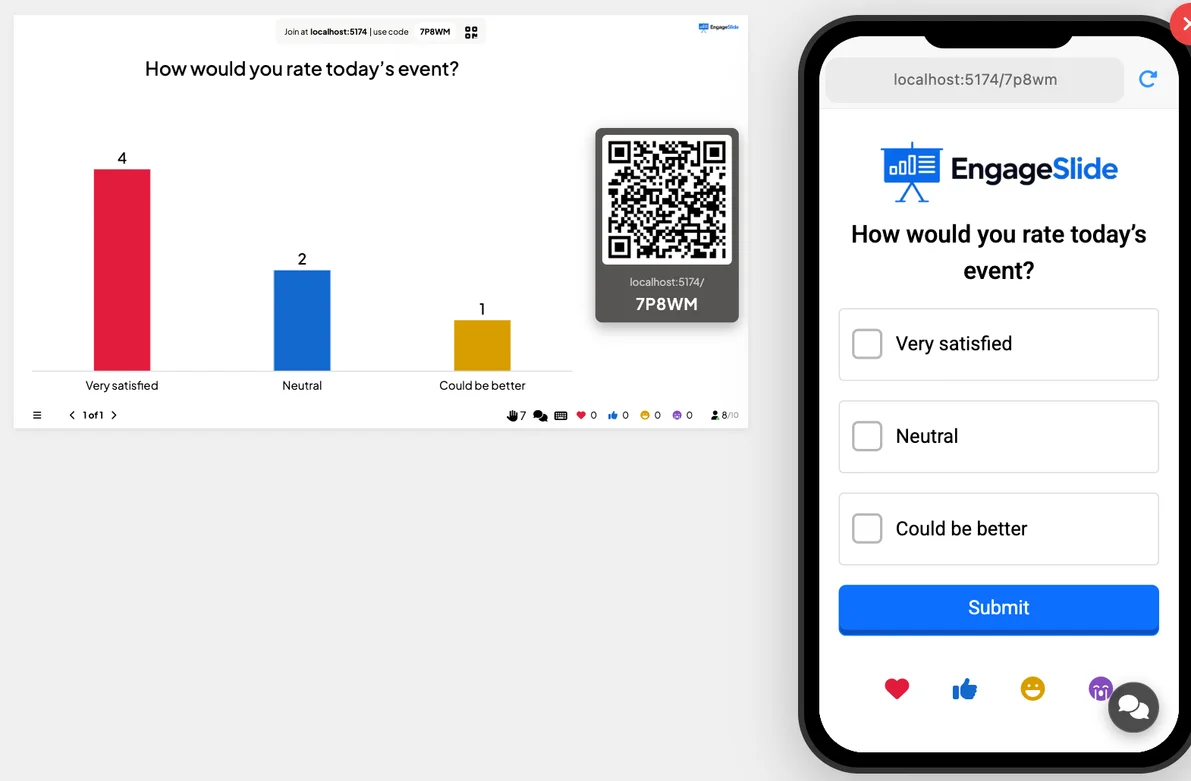
A. Poll Zadaje pytanie z zestawem opcji; publiczność głosu z własnych urządzeń i agregowane wyniki pojawiają się natychmiast na dużym ekranie jako bar lub ciasto Zestaw. To najszybszy sposób na odczytanie pokoju.

Przedstawiciel tworzy slajd Kliknij obecny Kod udostępniania / QR Publiczność wprowadza kod Odpowiedz i zgłaszaj Wyniki w czasie rzeczywistym
Tworzyć slajd Poll
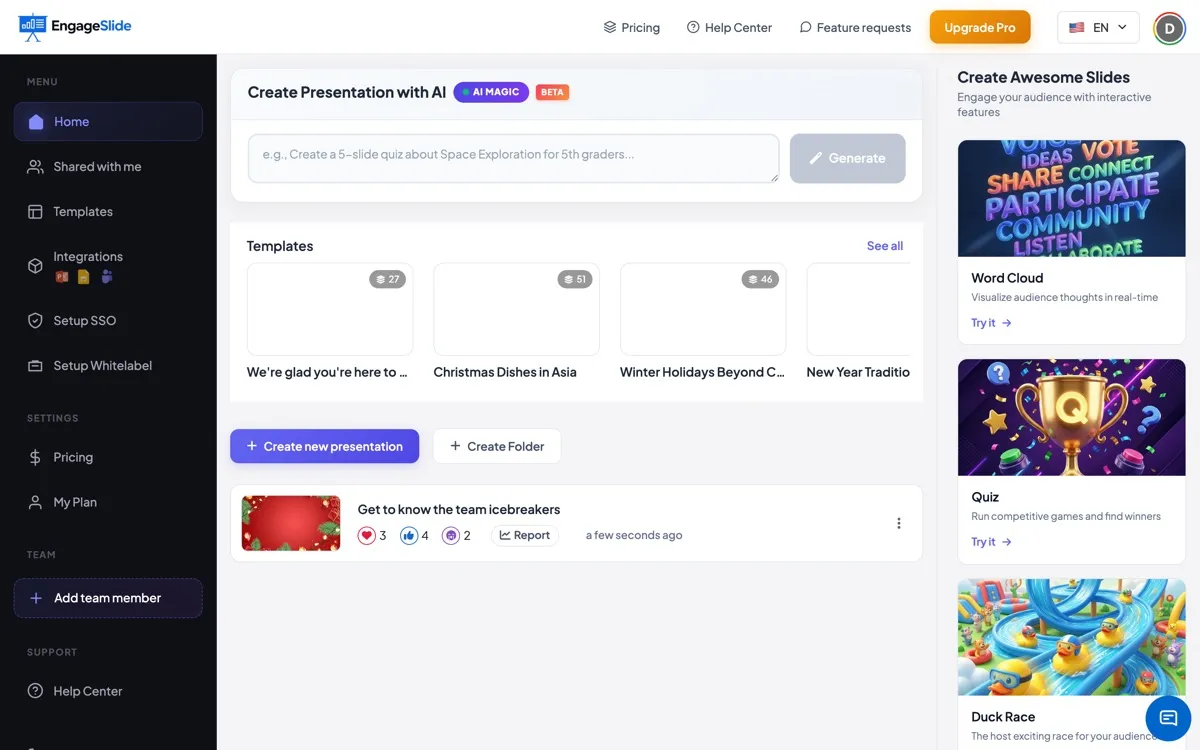
- 1Na Home, kliknij + Stwórz nową prezentację.
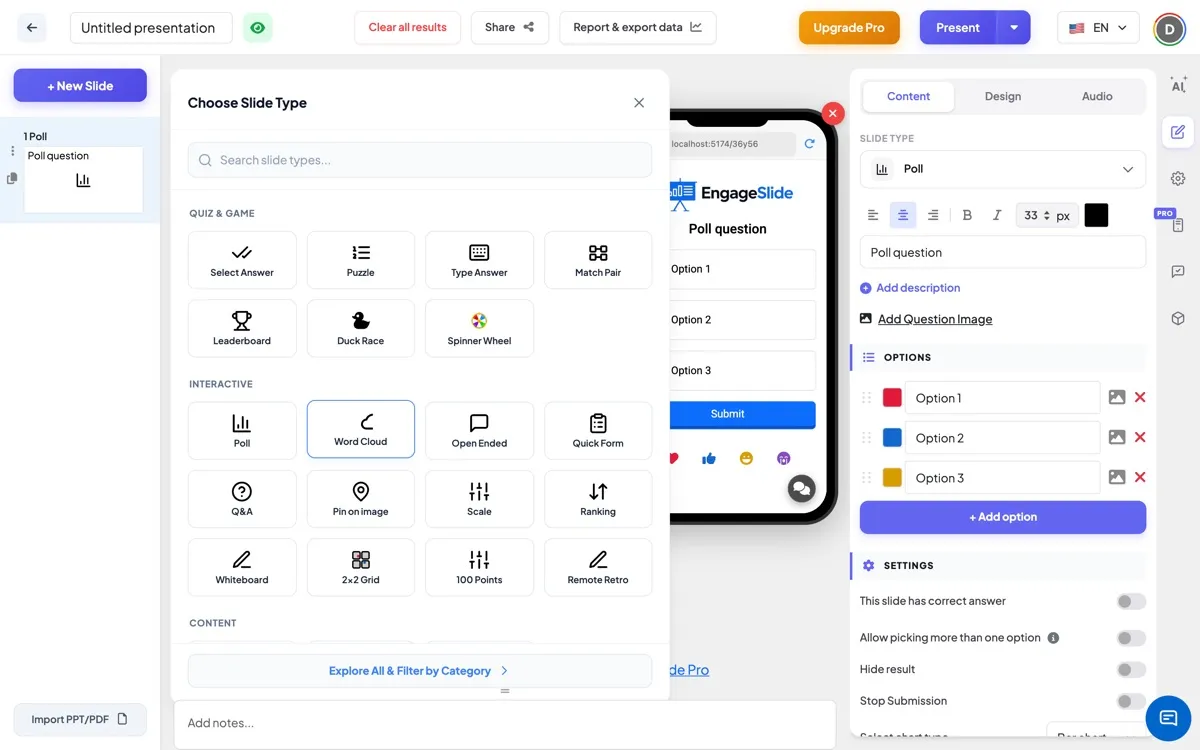
- 2W Wybierz rodzaj slajdów, pod Interaktywne pytania Grupa, wybór Poll.
- 3Tworzy się slajd i otwiera się prawy panel na Zawartość Wystarczy.
Wprowadź pytanie & opcje
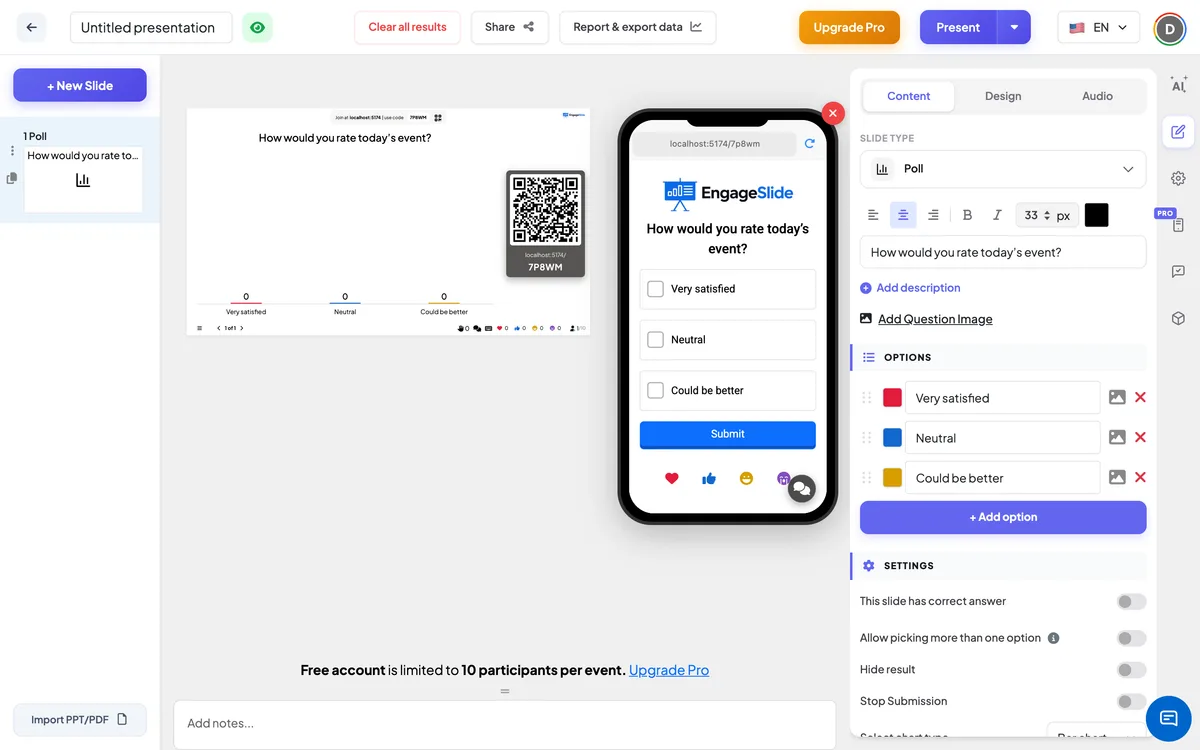
- 1Pytanie: wpisz to w pierwszym polu. Wykorzystanie Dodaj opis dla opcjonalnego podtytułu.
- 2Obraz pytania (opcjonalny): kliknij Dodaj obraz pytania aby przesłać ilustrację.
- 3Wybory: kliknij + Dodać opcję — do 9 opcji.
- 4Każda opcja może się zmienić kolor, przyłączyć zdjęcie, być przekształcony za pomocą przeciągania lub usunięte.
Ustawienia Poll
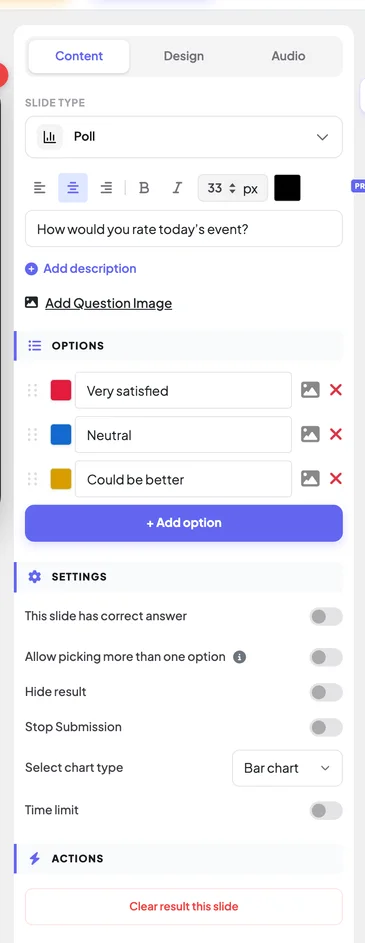
Ten slajd ma prawidłową odpowiedź
Przekształca ankietę w pytanie prawidłowe/nieprawidłowe; każda opcja otrzymuje skrzynkę do oznaczenia prawidłowego.
Pozwól wybrać więcej niż jedną opcję
Pozwala publiczności na wielokrotny wybór. Automatycznie uruchomione, jeśli znajdziesz 2 + poprawne odpowiedzi.
Skryj wynik
Ukryje wykres podczas głosowania; kliknij Pokaż wynik, aby go ujawnić.
Przestań wysyłać
Zamknięcie głosowania — nie akceptuje już odpowiedzi.
Wybierz typ wykresu
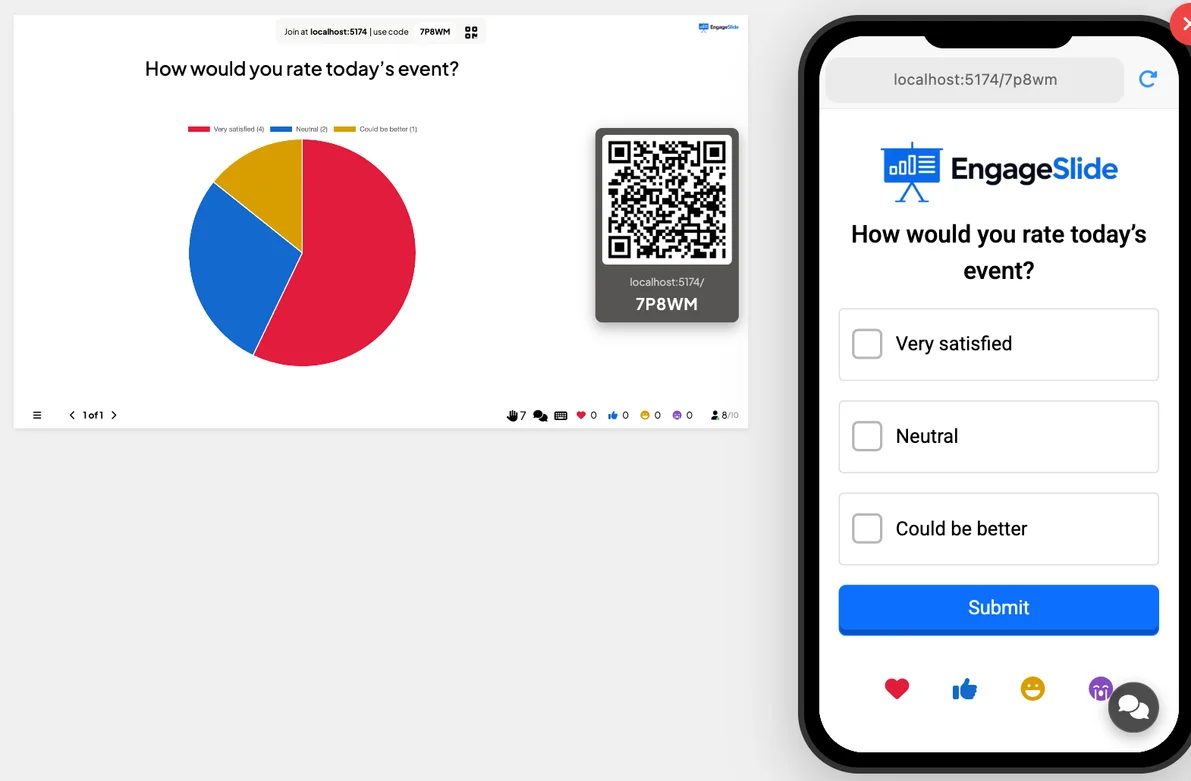
Wyświetlać wyniki jako wykres bar lub wykres pie.
Limita czasowa
Ograniczenie czasu odpowiadania; ustawienie Sekund do odpowiadania (zazwyczaj 60).
Przedstawić i udostępnić kod dołączenia
- 1Kliknij Obecny w górnej pasce, aby umieścić slajd na dużym ekranie.
- 2A. kod dołączenia i a QR code pojawiają się (np.
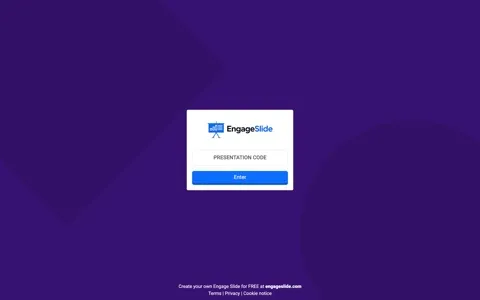
36Y56). - 3Uczestnicy otwierają Publiczność aplikacja w join.engageslide.com, wpisz kod i naciśnij Wejdź — lub po prostu skanować QR.
- 4Kiedy wszyscy dołączą, reakcje zaczynają płynąć na żywo.
Jak głosuje publiczność
- 1Uczestnicy widzą pytanie i opcje i wybierają jedno (radio domyślnie).
- 2W wybranej opcji wyświetlana jest zielona kontrola i granica. Dzięki włączeniu wielokrotnego wyboru można sprawdzić kilka.
- 3Ciśnią . Podanie; przycisk staje się Przedstawione a listy zamykają.
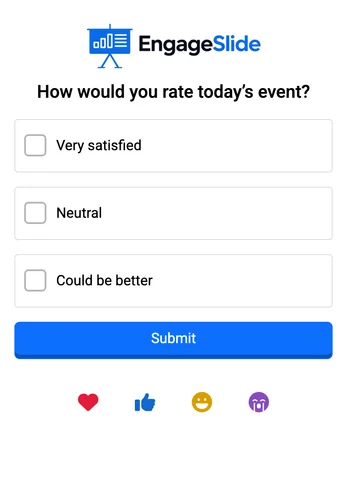
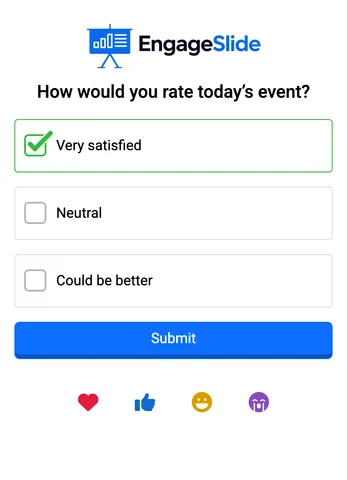
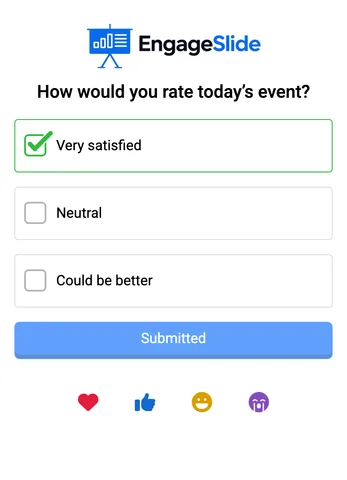
prawdziwe zdjęcia ekranu
Wyświetlanie wyników
Wyniki aktualizowane w czasie rzeczywistym na ekranie prezenterza jako bar lub ciasto wykres z liczbą uczestników. Włącz się . Skryj wynik aby je ukryć, dopóki nie klikniesz. Wyświetlanie wyniku; jeśli sondaż ma prawidłową odpowiedź, jest ona podkreślona w ujawnieniu. Wykorzystanie Raporty i dane dotyczące wywozu W górnej pasce, aby pobrać szczegóły.
Często pytane
Czy uczestnicy mogą zmienić swój głos?
- Nie, nie, nie. Po Podanie Opcje są zamknięte na telefonie. Aby przeprowadzić ten sam sondaż ponownie z nową grupą, kliknij Wyraźny wynik w tym slajdzie w ramach Działania.
Czy ludzie widzą, kto za czym głosował?
- Nie, nie, nie. Tabela pokazuje, ile głosów otrzymała każda opcja, a liczba uczestników — nie kto wybrał którą opcję.
Jak powstrzymać ludzi od śledzenia tłumu?
Włącz się . Skryj wynik. Chart pozostaje ukryty podczas głosowania, a ty go ujawniasz Wyświetlanie wyniku Kiedy wszyscy odpowiedzą.
Ile możliwości może mieć sondaż?
Do 9. Każda opcja może mieć swój własny kolor i obraz.
Jak zamknę głosowanie w określonym czasie?
Włącz się . Limita czasowa i ustawione Sekundy do odpowiedzi, lub włączyć Przestań wysyłać Kiedy chcesz sam zamknąć sondaż.
Nadal potrzebujesz pomocy?
Nasz zespół z przyjemnością ci pomoże.