📊Interaktywne slajdy pytań 5 minut odczytu
Otwarty koniec
Zbierz darmowe odpowiedzi, zdjęcia lub rysunki i pokaż je jako żywą ścianę kart.
Co to jest Open Ended?
Wydarzenie Otwarty koniec Slide pozwala uczestnikom odpowiedzieć własnymi słowami — na zdanie, paragraf, pomysł lub pytanie. Każda odpowiedź pojawia się na dużym ekranie jako kolorowa karta w rosnącej ścianie, więc cała sala może je razem przeczytać. Możesz też pozwolić ludziom dodać zdjęcie lub narysować szkic z odpowiedzią i poprosić o nazwisko, e-mail lub avatar. Użyj go do informacji zwrotnych ( ⁇ Co powinniśmy zmienić następnym razem? ⁇ ), refleksji i biletów wyjściowych, zbierania pomysłów lub jakiegokolwiek pytania, w którym chmura słów byłaby zbyt krótka.

Przedstawiciel tworzy slajd Kliknij obecny Kod udostępniania / QR Publiczność wprowadza kod Odpowiedz i zgłaszaj Wyniki w czasie rzeczywistym
Utwórz otwarty slajd
- 1Na Home, kliknij + Stwórz nową prezentację (lub dodać slajd do istniejącego).
- 2W Wybierz rodzaj slajdów, wybrać Otwarty koniec. Możesz też wpisać Typy slajdów wyszukiwania ….
- 3Tworzy się slajd i otwiera się prawy panel na Zawartość Wystarczy.
Ustaw zawartość
- 1Wpisz pytanie w polu tytułowym (Wpisz pytanie lub tytuł), np. Co powinniśmy zrobić jako zespół?. Przyciski znajdujące się nad nim ustawiają wyrównanie, tłuste, kurczowe, rozmiar czcionki (w px) i kolor.
- 2Wybór: kliknij Dodaj opis w przypadku dodatkowych instrukcji, takich jak Bądź konkretny — jeden pomysł na odpowiedź. Telefony pokazują to pod pytaniem; na dużym ekranie pojawia się, gdy przepływasz nad tytułem.
- 3Wybór: kliknij Dodaj obraz pytania dołączyć obraz, na który uczestnicy powinni zareagować. Telefony pokazują to nad skrzynką odpowiedzi, a na dużym ekranie można przełączać się między zdjęciem a odpowiedziami.
- 4Pod Ustawienia, decydują, czy zbierać nazwiska, e-maile lub avatary, czy ludzie mogą odpowiadać więcej niż raz i czy istnieje limit czasu.
- 5Pod ustawieniami włącz Umożliwienie przesyłania obrazu przez publiczność i/lub Umożliwienie pobierania odbiorców jeżeli odpowiedzi powinny obejmować zdjęcie lub rysunek.
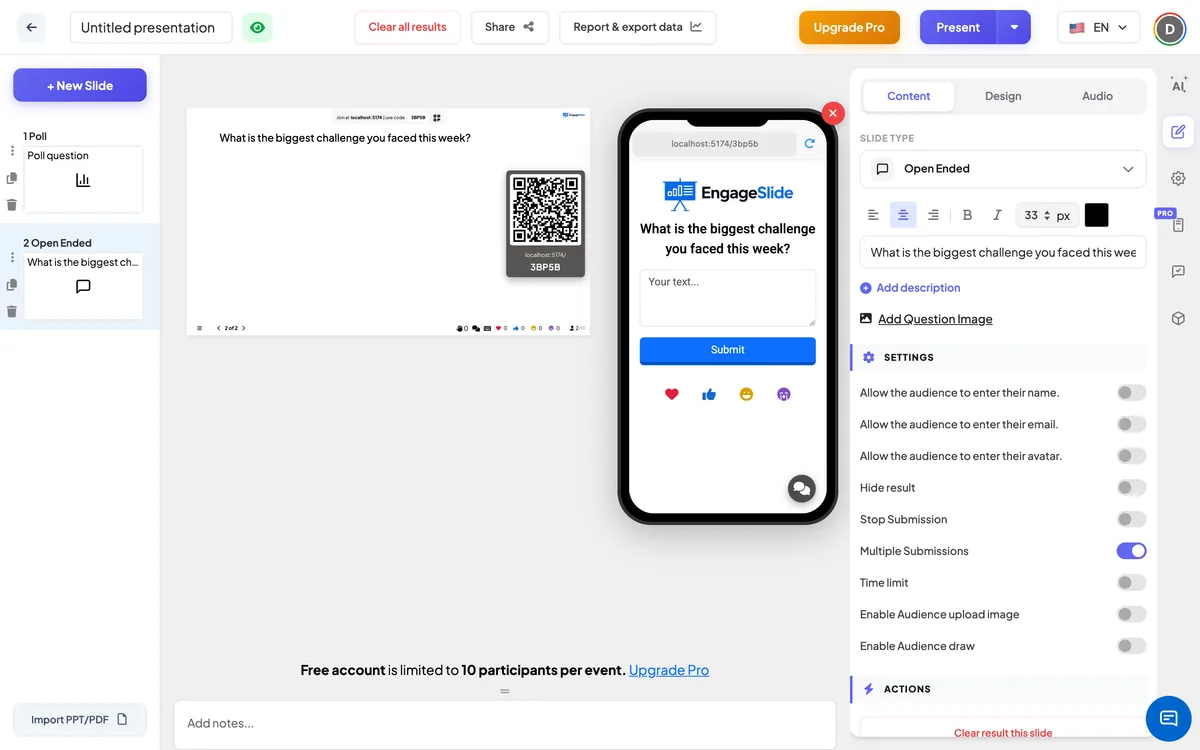
Otwarte ustawienia końcowe
Pozwól publiczności wpisać swoje nazwisko.
Dodaje pole nazwy do formularza telefonicznego. Kiedy jest włączona, na każdym z kart na dużym ekranie pojawia się jego imię. Wyłączone domyślnie, więc odpowiedzi są anonimowe na ekranie.
Pozwól publiczności wpisać swój e-mail.
Dodaje pole poczty e-mail do formularza telefonicznego. E-mail jest zapisywany z odpowiedzią, ale nigdy nie wyświetlany na dużym ekranie.
Pozwól publiczności wejść do swojego awatara.
Pozwala uczestnikom wybrać avatar, który jest wyświetlany na ich kartach.
Skryj wynik
Trzyma ścianę pustą, a ludzie odpowiadają. A. Wyświetlanie wyniku Przycisk pojawia się pod diabelem, dzięki czemu możesz odkryć wszystko naraz.
Przestań przesyłać
Zamykamy slajd: telefony pokazują Zatrzymała się przesyłka. Kliknij Umożliwienie przesyłania pod diabelem, żeby ją otworzyć.
Wielokrotne zgłoszenia
Włączone domyślnie: uczestnicy mogą wysyłać tyle odpowiedzi, ile chcą. Wyłącz to, aby umożliwić jedną odpowiedź na osobę — przycisk wyświetla następnie Przedstawione.
Limita czasowa
Włączyć i ustawić Sekundy do odpowiedzi. Liczenie odwrotne działa na dużym ekranie i na każdym telefonie; na zero ekran pokazuje Czas upłynął! i zgłoszenia ustają automatycznie.
Umożliwienie przesyłania obrazu przez publiczność
Dodaje Dodaj obraz przycisk, aby uczestnicy mogli przyłączyć zdjęcie z telefonu.
Umożliwienie pobierania odbiorców
Dodaje plakietkę rysunkową nad skrzynką tekstową. Rysunek jest wysłany jako obraz z odpowiedzią, a tekst staje się opcjonalny.
Włącz filtr na nieprzyzwoity
Przełącznik w całej prezentacji pod Ustawienia → Ustawienia ogólne. Słowa obraźliwe zastępuje się słowem: **** na dużym ekranie; oryginalne odpowiedzi pozostają bez zmian.
Przedstawić i udostępnić kod dołączenia
- 1Kliknij Obecny w górnej pasce, aby umieścić slajd na dużym ekranie.
- 2A. kod dołączenia i a QR code pojawiają się (np.
36Y56). - 3Uczestnicy otwierają Publiczność aplikacja w join.engageslide.com, wpisz kod i naciśnij Wejdź — lub po prostu skanować QR.
- 4Kiedy wszyscy dołączą, reakcje zaczynają płynąć na żywo.
Odpowiedź odbiorców
Uczestnicy widzą pytanie (wraz z opisem i zdjęciem) oraz skrzynkę z oznaczeniem miejsca Twój SMS …. W zależności od ustawień mogą również rysować na płytce, naciśnij Dodaj obraz Przyłączyć zdjęcie i wypełnić nazwisko, e-mail lub avatar. Wciskają . Podanie I zobacz Z powodzeniem złożone; formularz zostaje wyczyszczony, aby mogli wysłać kolejną odpowiedź, jeżeli Wielokrotne zgłoszenia Jest włączony. Zobacz moją prezentację Jest lista wszystkiego, co wysłali na ten slajd. Z ograniczonym terminem, na szczycie biegnie statek odliczania.
Wyświetlanie wyników
Każda odpowiedź pojawia się na dużym ekranie jako karta z kolorową krawędzią, rozmieszczona w porządnej ścianie, która rośnie w miarę przybycia odpowiedzi. Karty pokazują tekst, zdjęcie lub rysunek, a także avatar i nazwisko autora, jeśli je zbierzesz. Kliknij kartę, aby otworzyć ją dużą, aby dyskutować — kliknij poza nią, aby zamknąć. Każda karta ⋮ menu pozwala ci Edytuj tekst (np. w celu naprawy błędu pisarskiego) lub Usunięcie To po potwierdzeniu. Jeśli włączone są rozmowy wideo, Zadzwoń . przycisk na karcie pozwala zaprowadzić uczestnika do rozmowy. Podczas gdy ktoś pisze, podnóżka pokazuje Uczestnik pisze. Wykorzystanie Wyraźny wynik w tym slajdzie w ramach Działania aby zacząć od nowa, i Raporty i dane dotyczące wywozu przeczytać i wywozić każdą odpowiedź następnie — zobacz Wyniki przeglądu, ponownego ustawienia i wywozu.
Pomysły dotyczące pytań
- W klasie: Wyjaśnij fotosyntezę własnymi słowami. · Rysunek cyklu wody (z Umożliwienie pobierania odbiorców).
- Szkolenie: Opisz sytuację, w której użyłeś dzisiejszej techniki. · Co jeszcze nie jest jasne?
- Spotkania i retros: Co powinniśmy zacząć, zatrzymać czy kontynuować? · Which risk worries you most?
- Wydarzenia: Zrób zdjęcie swojej przestrzeni pracy (z Umożliwienie przesyłania obrazu przez publiczność). · Jaki był twój kluczowy wniosek?
Często pytane
Czy odpowiedzi są anonimowe?
Tak, domyślnie. Na karty pojawiają się nazwiska tylko w przypadku włączenia Pozwól publiczności wpisać swoje nazwisko.. E-maile nigdy nie są pokazywane na dużym ekranie.
Czy uczestnik może wysłać więcej niż jedną odpowiedź?
Tak, — Wielokrotne zgłoszenia jest włączony domyślnie. Wyłącz to, aby ograniczyć każdą osobę do jednej odpowiedzi.
Czy mogę usunąć lub poprawić odpowiedź?
- Nie, nie, nie. Kliknij ⋮ Na karcie i wybierz Edytuj lub Usunięcie. Filtr profanity w Ustawienia → Ustawienia ogólne automatycznie maskuje obraźliwe słowa.
Czy ludzie mogą odpowiedzieć tylko zdjęciem?
Wraz z Umożliwienie pobierania odbiorców Tekst jest opcjonalny, więc tylko rysunek wystarczy. Zdjęcie można dodać Umożliwienie przesyłania obrazu przez publiczność.
Co się stanie, jeśli ktoś zarówno rysuje, jak i przesyła zdjęcie?
Załadowane zdjęcie jest używane jako obraz odpowiedzi, więc rysunek nie jest wyświetlany. Poproś ludzi, żeby użyli jednego lub drugiego.
W czym to różni się od Word Cloud ?
A. Word Cloud grupy krótkich, powtarzających się słów, aby pokazać najczęstsze. Open Ended utrzymuje każdą odpowiedź całość, więc pasuje do dłuższych myśli, pomysłów i opinii.
Nadal potrzebujesz pomocy?
Nasz zespół z przyjemnością ci pomoże.