📊Interaktywne slajdy pytań 4 minuty odczyty
Szybki formularz
Zbierz nazwiska, wiadomości e-mail i wszelkie inne szczegóły od publiczności z krótkim formularzem na ich telefonach.
Czym jest Quick Form?
A. Szybki formularz Slide umieści krótki formularz na telefonie każdego uczestnika. Zawsze zaczyna się od: Nazwa publiczności i Publikacja e-mail, i możesz dodać własne pola takie jak Spółka, Tytuł pracy lub Telefon. Wykorzystaj go do zbierania informacji na wydarzeniach, uczestnictwa w zajęciach lub szkoleniach, tworzenia listy zgłoszeń do kontynuacji lub zbierania szczegółów przed przekazaniem. Na dużym ekranie wyświetlana jest przegląd formularza i liczba odpowiedzi — odpowiedzi same pozostają prywatne i są odczytywane w sprawozdaniu później.
Przedstawiciel tworzy slajd Kliknij obecny Kod udostępniania / QR Publiczność wprowadza kod Odpowiedz i zgłaszaj Wyniki w czasie rzeczywistym
Tworzenie szybkiego slajdu formularza
- 1Na Home, kliknij + Stwórz nową prezentację (lub dodać slajd do istniejącego).
- 2W Wybierz rodzaj slajdów, wybrać Szybki formularz. Możesz też wpisać Typy slajdów wyszukiwania ….
- 3Tworzy się slajd i otwiera się prawy panel na Zawartość Wystarczy.
Ustaw zawartość
- 1Wpisz tytuł w polu tytułowym (Wpisz pytanie lub tytuł), np. Zostaw swoje szczegóły , aby dostać diapozity .. Przyciski znajdujące się nad nim ustawiają wyrównanie, tłuste, kurczowe, rozmiar czcionki (w px) i kolor.
- 2Wybór: kliknij Dodaj opis wyjaśnić, dlaczego pytasz, na przykład Będziemy używać twojego e-maila tylko do wysyłania dzisiejszych materiałów.. Telefony pokazują to pod tytułem.
- 3Pod Pole formularza, dwa domyślne pola Nazwa publiczności i Publikacja e-mail Już tam są. Są zamknięte (🔒 ): nie można je zmienić nazwy ani usunąć.
- 4Kliknij + Dodaj pole za każdą dodatkową informację i wpisz jej tytuł w polu (Tytuł pola (np. telefon, firma)), np. Spółka. Zdejmij pole, którego nie potrzebujesz. ×.
- 5Kliknij ✱ Obok pola, aby to zrobić. Wymagane (wyświetlone) lub opcjonalne. Obie domyślne pola zaczynają się zgodnie z wymaganiami — kliknij ✱, aby np. e-mail był opcjonalny.
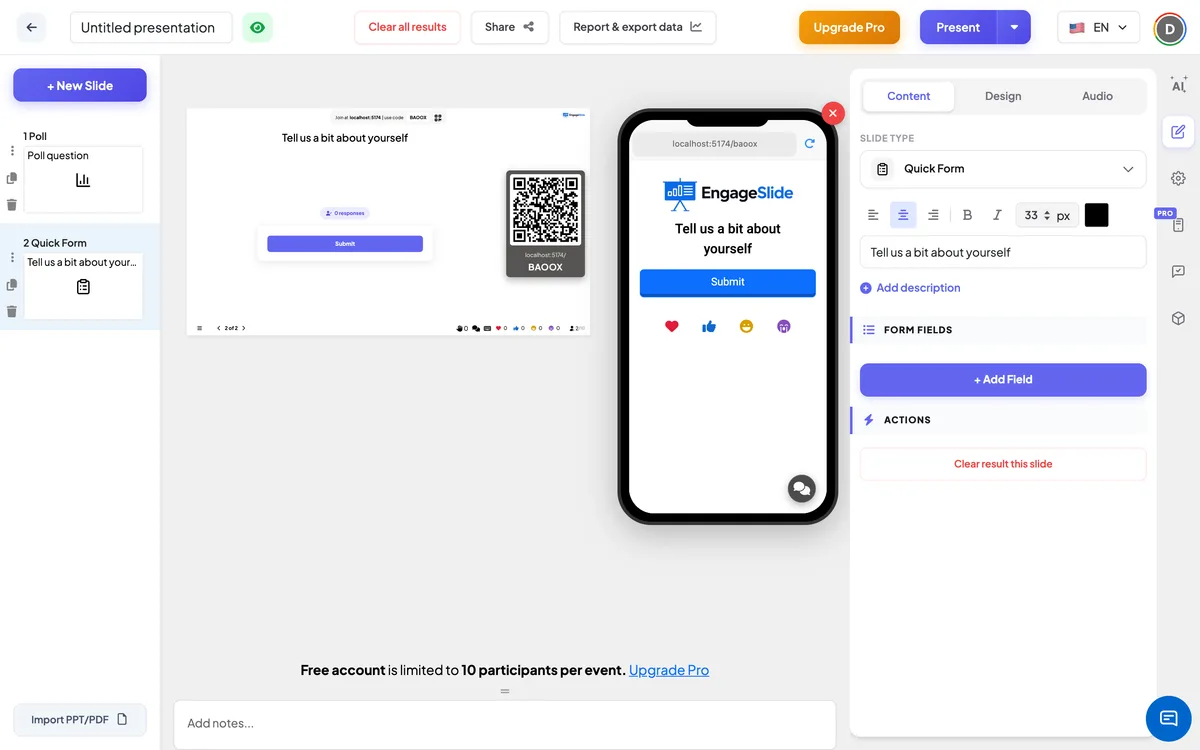
Szybkie ustawienia formularza
Pole formularza
Nazwa publiczności i e-mail publiczności są zawsze włączone. Każde pole dodane do + Dodaj pole jest krótką skrzynką tekstową z twoim tytułem jako etykietą.
Wymagane
Kliknij gwiazdkę na polu, aby to było obowiązkowe. Wymagane pola pokazują czerwony * w telefonie, i Podanie przycisk pozostaje wyłączony dopóki nie zostaną wypełnione.
Wyraźny wynik w tym slajdzie
Pod Działania: usuwa odpowiedzi zebrane na tym slajdzie, dzięki czemu można je ponownie użyć w nowej grupie.
Przedstawić i udostępnić kod dołączenia
- 1Kliknij Obecny w górnej pasce, aby umieścić slajd na dużym ekranie.
- 2A. kod dołączenia i a QR code pojawiają się (np.
36Y56). - 3Uczestnicy otwierają Publiczność aplikacja w join.engageslide.com, wpisz kod i naciśnij Wejdź — lub po prostu skanować QR.
- 4Kiedy wszyscy dołączą, reakcje zaczynają płynąć na żywo.
Odpowiedź odbiorców
Uczestnicy widzą tytuł, opis i formularz: jedno pole na pole, w którym znajdują się miejsca takie jak: Wpisz swoje imię ., Wpisz e-mail lub Wejdź do swojej firmy ., i czerwony * na wymaganych polach. Jeśli już podali nazwę przy przystąpieniu, jest ona wypełniona. Skrzynka e-mail sprawdza, czy adres wydaje się ważny. Po wypełnieniu wymaganych pól naciskają PodanieWidzisz ? Z powodzeniem złożone, a formularz otrzymuje brzmienie: Dziękujemy! Odpowiedź została przesłana.
Wyświetlanie wyników
Duży ekran pokazuje przegląd formularza — każde pole z etykietą, * na wymagane i Podanie przycisk —, aby ludzie wiedzieli, co wypełnić, plus żywy chip, taki jak 12 odpowiedzi. Indywidualne odpowiedzi nigdy nie są pokazywane na dużym ekranie. Aby je przeczytać, otwórz Raporty i dane dotyczące wywozu z wiodącej paski: na prześwietlacz szybki formularz znajduje się tabela z jedną kolumną na pole i czasem każdego złożenia. Widzisz ? Wyniki przeglądu, ponownego ustawienia i wywozu.
Sposoby wykorzystania szybkiego formularza
- Wydarzenia i seminaria internetowe: Zbierz nazwisko, e-mail i firmę od osób, które chcą slajdów lub połączenia.
- W klasie: uczestniczyć na początku lekcji z nazwiskiem i numerem klasy lub numerem studenta.
- Szkolenie: Zbierz nazwisko, zespół i menedżera.
- Spotkania: zbieranie wolontariuszy na projekt, z nazwą, pocztą e-mail i preferowanym przedziałem czasu.
Często pytane
Czy uczestnik może składać formularz dwa razy?
Każdy uczestnik ma jedną odpowiedź na prześwietlacz szybkiego formularza. Jeżeli ten sam uczestnik zgłasza się ponownie, jego wcześniejsza odpowiedź jest aktualizowana, a nie dodana jako nowa.
Czy mogę usunąć nazwisko lub pole poczty e-mail?
- Nie, nie, nie. Nazwa publiczności i Publikacja e-mail zawsze są częścią formy. Można zrobić którykolwiek z nich opcjonalnym kliknięciem jego ✱.
Jakie pola mogę dodać?
Każde dodane pole to krótkie pole tekstowe. Pole poczty elektronicznej jest jedynym, które sprawdza format tego, co jest wpisane.
Czy publiczność może zobaczyć odpowiedzi siebie nawzajem?
- Nie, nie, nie. Duży ekran pokazuje tylko formę i liczbę odpowiedzi. Odpowiedzi są widoczne w Raporty i dane dotyczące wywozu.
W jaki sposób to różni się od zbierania informacji od publiczności?
Zbierz informacje od publiczności (w Ustawienia → Ustawienia ogólne) prosi o szczegóły, zanim ktoś wejdzie do prezentacji. Szybki formularz to slajd, który wyświetla się w momencie wyboru, z własnymi pólami.
Nadal potrzebujesz pomocy?
Nasz zespół z przyjemnością ci pomoże.