📊Interaktywne slajdy pytań 5 minut odczytu
Q&A
Niech słuchacze zadają pytania, wybierają te, które im zależą i zobaczą najpopularniejszy wzrost na szczyt.
Czym jest Q&A ?
A. Q&A Slide daje słuchaczom miejsce do zadawania pytań z telefonów. Każdy może zobaczyć pytania i podać kciuk do tych, na które chce się odpowiedzieć, a lista na dużym ekranie sortuje się według głosów —, więc zawsze odpowiadasz na to, co najważniejsze dla pokoju. Pytania mogą być anonimowe, a przy włączeniu moderacji nic nie pojawia się, dopóki nie zostanie to zatwierdzone przez ciebie lub moderatora. Użyj go w ratuszach i spotkaniach, ⁇ spytaj mnie o cokolwiek ⁇ sesjach, zakończeniu lekcji lub szkolenia, panelach i seminariach internetowych. Pytania należą do całej prezentacji, więc możesz też pozwolić ludziom zadać pytania z dowolnego slajd.

Przedstawiciel tworzy slajd Kliknij obecny Kod udostępniania / QR Publiczność wprowadza kod Odpowiedz i zgłaszaj Wyniki w czasie rzeczywistym
Tworzyć slajd Q&A
- 1Na Home, kliknij + Stwórz nową prezentację (lub dodać slajd do istniejącego).
- 2W środku Wybierz rodzaj slajdów, wybrać Q&A. Możesz też wpisać Typy slajdów wyszukiwania ….
- 3Tworzy się slajd i otwiera się prawy panel na Zawartość Wystarczy.
Ustaw zawartość
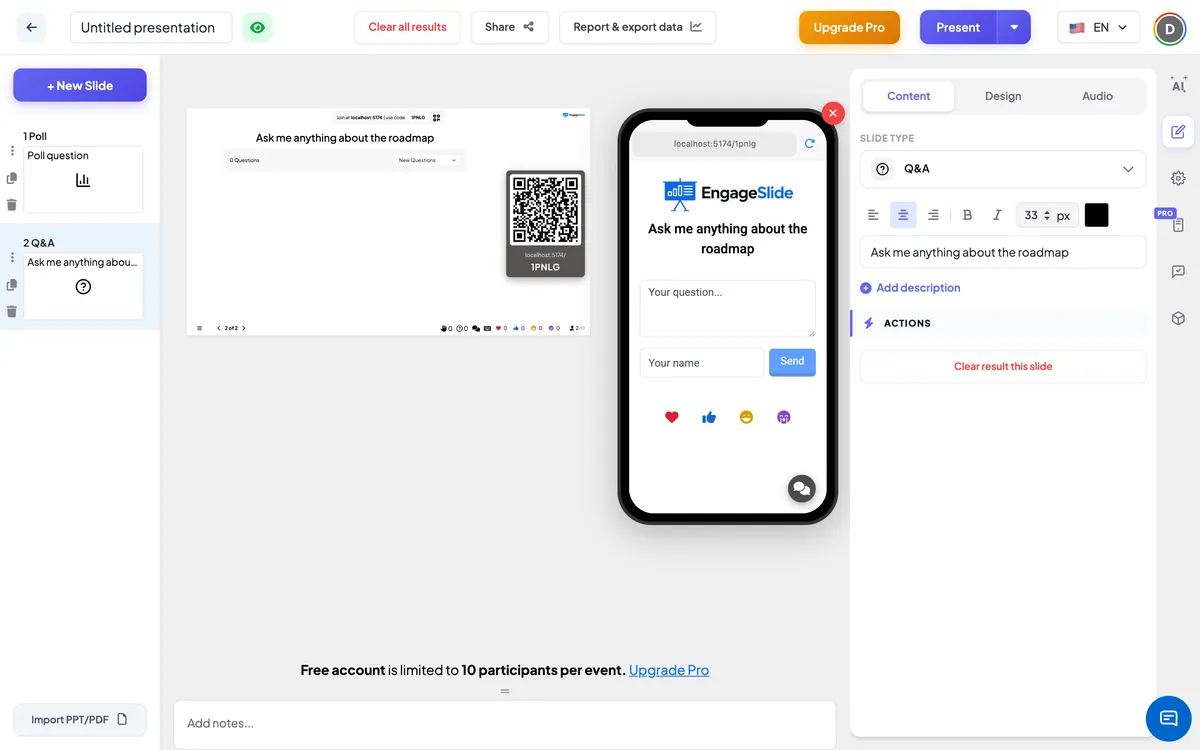
- 1Wpisz tytuł w polu tytułowym (Wpisz pytanie lub tytuł), np. Zapytaj mnie o mapę drogową.. Przyciski znajdujące się nad nim ustawiają wyrównanie, tłuste, kurczowe, rozmiar czcionki (w px) i kolor. Jeśli zostawisz go pusty, telefony pokazują Q&A.
- 2Wybór: kliknij Dodaj opis w przypadku krótkiej noty, np. Pytania są anonimowe, chyba że dodacie swoje imię.. Telefony pokazują to pod tytułem; na dużym ekranie pojawia się, gdy przepływasz nad tytułem.
- 3Otwarte Ustawienia (przęt w prawej pasce narzędzi) → Ogólne ustawienia do wyboru sposobu działania Q&A dla całej prezentacji: moderacja, zapytanie z każdego slajdów i czat na żywo (zob. poniżej).
Ustawienia Q&A
Moderujące pytania i odpowiedzi
Wyłączone domyślnie. Kiedy pojawiają się nowe pytania, pozostają ukryte, dopóki nie zostaną zatwierdzone. Poniżej pojawia się link (Podziel się tym linkiem z moderatorami.) — kopiować ją i wysłać do kolegi, który może zatwierdzić pytania bez konta EngageSlide. Możesz również zatwierdzić z zdalnego sterowania.
Pytania są widoczne dla wszystkich
Wyłączone domyślnie. W momencie włączenia uczestnicy otrzymują Zapytaj. przycisk na każdym innym slajdzie (z wyjątkiem slajdów quizów), dzięki czemu mogą wysyłać pytanie w każdej chwili, nie tylko w momencie, gdy slajd Q&A jest w górze.
Umożliwienie rozmowy na żywo
Włączone domyślnie. Oddzielny czat dla uczestników; nie jest częścią listy Q&A.
Włącz filtr na nieprzyzwoity
Wyłączone domyślnie. Gdy włączone są, obraźliwe słowa w pytaniach zastępuje się **** na dużym ekranie. Oryginalny tekst jest zachowany.
Umożliwić połączenie wideo
Kiedy rozmowy wideo są włączone, każde pytanie na dużym ekranie ma Zadzwoń . przycisk, dzięki czemu możesz zaprosić osobę, która poprosiła o rozmowę.
Przedstawić i udostępnić kod dołączenia
- 1Kliknij Obecny w górnej pasce, aby umieścić slajd na dużym ekranie.
- 2A. kod dołączenia i a QR code pojawiają się (np.
36Y56). - 3Uczestnicy otwierają Publiczność aplikacja w join.engageslide.com, wpisz kod i naciśnij Wejdź — lub po prostu skanować QR.
- 4Kiedy wszyscy dołączą, reakcje zaczynają płynąć na żywo.
Odpowiedź odbiorców
Uczestnicy widzą tytuł i pudełko z oznaczeniem miejsca Pytanie …, a Jak się nazywasz? pole i a Wyślij . Przycisk. Nazwa jest opcjonalna — zostaw go pusty, aby zapytać jak Anonimowy. Po wysłaniu widzą Wysłano pytanie. Poniżej w formularzu znajduje się lista otwartych pytań, z większością głosów w pierwszej kolejności, każda z jej autorem, jak dawno temu została zapytana i przycisk 👍 z liczbą głosów. Kliknięcie 👍 doda głosowanie; ponowne kliknięcie odbiera głosowanie. Ich własne pytania są oznaczone (ty), a z umiarkowaniem na widzą Oczekująca zatwierdzenia odznakę do czasu zatwierdzenia pytania.
Wyświetlanie wyników
Na dużym ekranie Pytania {count} oraz listę zorganizowaną według głosów (najstarszy pierwszy, gdy głosy są równe). Każde pytanie pokazuje autora (lub Anonimowy), czas i liczba 👍 oraz nowe pytania i głosy pojawiają się na żywo. Kliknij na pytanie, aby pokazać go na ekranie w dużym rozdziale podczas odpowiadania. Kliknij ✓, aby oznaczyć odpowiedź: opuszcza listę i znika z telefonów. Wykorzystaj pozycję w dół, aby przełączyć Nowe pytania i Odpowiedzi na pytania. W przypadku umiarkowania wyświetlane są tylko zatwierdzone pytania. W sterowanie zdalnym, a na stronie moderatora panel Q&A Wszystkie . i Odpowiedzi zakładki (Oczekując, Pokazywanie i Odpowiedzi z umiarkowaniem włączonym) i przyciskami do Aprywacja i pokazywanie na płytce, Odpowiedź Marka i Usunięcie pytania. Po zakończeniu sesji, eksport Excel ma Q&A Strona z każdym pytaniem, głosami i odpowiedzią.
Sposoby stosowania Q&A
- Rządy miejskie i wszystkie ręce: Zbierz anonimowe pytania o przywództwo i odpowiedz na najpopularniejsze.
- W klasie: Niech uczniowie pytają o to, czego nie rozumieją, nie podnosząc ręki.
- Szkolenie: zbierać pytania w trakcie sesji i odpowiadać na nich na końcu bloku.
- Wydarzenia i seminaria internetowe: uruchomić panel Q&A z moderatorem zatwierdzającym pytania w tle.
Często pytane
Czy ludzie mogą pytać anonimowo?
- Nie, nie, nie. Pole nazwy jest opcjonalne, a pytania bez nazwy są wyświetlane jako Anonimowy.
Czy ktoś może powtarzać to samo pytanie wielokrotnie?
- Nie, nie, nie. Każdy telefon daje jeden głos na pytanie; naciskanie 👍 ponownie usuwa głosowanie.
Jak ukryć niewłaściwe pytanie?
Włącz się . Umiarkowanie Q&A zatem pytania pojawiają się dopiero po zatwierdzeniu lub usuwanie pytania z panelu Q&A w sterowaniu zdalnym. Włącz filtr na nieprzyzwoity maskuje obraźliwe słowa na dużym ekranie.
Czy moderatorzy potrzebują konta?
- Nie, nie, nie. Każdy, kto posiada link do moderowania (wyświetlony poniżej) Umiarkowanie Q&A po włączeniu) może zatwierdzić pytania.
Czy ⁇ Clear wynik ten slajd ⁇ usuwa pytania?
- Nie, nie, nie. Pytania należą do całej prezentacji, a nie do jednego slajdu. Wykorzystanie Wyczyszczenie wszystkich wyników w górnej pasce, aby usunąć je, wraz ze wszystkimi innymi wynikami.
Czy mogę mieć więcej niż jeden slide Q&A?
Tak, ale podzielają tę samą listę pytań, ponieważ pytania należą do prezentacji.
Nadal potrzebujesz pomocy?
Nasz zespół z przyjemnością ci pomoże.