📊Interaktywne slajdy pytań 4 minuty odczyty
Pin na obrazie
Poproś publiczność o kliknięcie miejsca lub obszaru na obrazie.
Czym jest Pin on Image?
A. Pin na obrazie Slide pokazuje zdjęcie i poprosi wszystkich o naciśnięcie miejsca, które odpowiada na twoje pytanie — Miasto na mapie, część diagramu, pokój na planie podłogowym, błąd na zdjęciu ekranu. Każdy uczestnik rzuca jedną sztyletkę na telefon i przesyła ją. Na dużym ekranie przyciski spadają na ten sam obraz jeden po drugim, więc natychmiast widzisz, gdzie pomieszczenie się zgadza i gdzie rozproszone są opinie. Nie ma odpowiedź prawidłowej lub nieprawidłowej i nie ma wyników: jest to wizualny sposób sprawdzenia zrozumienia, zbierania opinii na temat miejsca lub układu, lub rozpoczęcia dyskusji ( ⁇ Dlaczego tak wielu z was wybrało ten kąt? ⁇ ).

Przedstawiciel tworzy slajd Kliknij obecny Kod udostępniania / QR Publiczność wprowadza kod Odpowiedz i zgłaszaj Wyniki w czasie rzeczywistym
Tworzenie przycisku na slajdzie obrazu
- 1Na Home, kliknij + Stwórz nową prezentację (lub dodać slajd do istniejącego).
- 2W Wybierz rodzaj slajdów, wybrać Pin na obrazie. Możesz też wpisać Typy slajdów wyszukiwania ….
- 3Tworzy się slajd i otwiera się prawy panel na Zawartość Wystarczy.
Ustaw zawartość
- 1Wpisz pytanie Wpisz pytanie lub tytułNa przykład: Gdzie jest Lizbona?. Mała paska narzędzi nad polem określa wyrównanie, tłuste, kurczowe, rozmiar czcionki i kolor tytułu.
- 2Wybornie kliknij Dodaj opis przekazywanie dodatkowych instrukcji, takich jak: Kliknij punkt, a następnie naciśnij Podanie.
- 3Kliknij Dodaj obraz pytania i przesłać zdjęcie ludzie włączą na — mapę, schemat, zdjęcie lub zdjęcie ekranu. Ten obraz jest tablica pin: dopóki nie dodasz jednego, redaktor wyświetla próbkę obrazu i wiadomość Proszę przesłać obraz pytania, aby spróbować funkcji pin-on-image. Wykorzystanie Zdejmij Aby zamienić go na inny obraz.
- 4Otwarte Ustawienia poniżej, aby wybrać, czy wyniki są ukryte na początku, czy zgłoszenia są otwarte i czy istnieje limit czasu (zob. ustawienia poniżej).
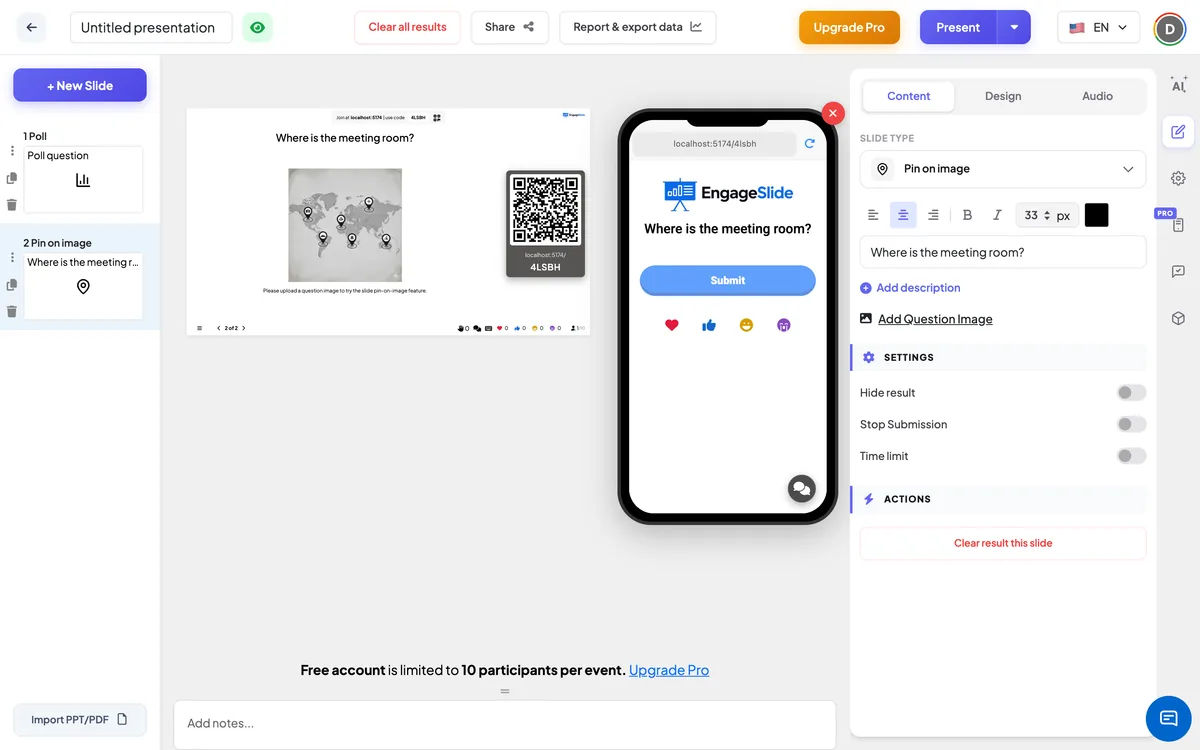
Przyciśnij ustawienia obrazu
Skryj wynik
Wyłączone domyślnie. Kiedy są włączone, szczotki nie są wyświetlane na dużym ekranie, podczas gdy ludzie odpowiadają. A. Wyświetlanie wyniku Przycisk pojawia się pod zdjęciem, dzięki czemu można je odkryć naraz.
Przestań przesyłać
Wyłączone domyślnie. Włącz to , aby zamknąć slajd: telefony pokazują Zatrzymała się przesyłka I nie można wysyłać nowych szpilów. Na dużym ekranie Umożliwienie przesyłania Przycisk pozwala ją ponownie otworzyć.
Limita czasowa
Wyłączone domyślnie. Włączyć i ustawić Sekundy do odpowiedzi (60 domyślnie). Podczas prezentacji przycisk zegarka liczy się w dół (kliknij na niego, aby wybrać 30, 60, 1, 30, 2', 3', 4' lub 5'), ostatnie trzy sekundy są wyświetlane w dużych liczbach, a w Czas upłynął! Przesyłki kończą się automatycznie. Telefony pokazują pasek postępów.
Wyraźny wynik na tym slajdzie
Pod Działania: usuwa każdy sztylet z taśm, dzięki czemu można go ponownie uruchomić z nową grupą.
Przedstawić i udostępnić kod dołączenia
- 1Kliknij Obecny w górnej pasce, aby umieścić slajd na dużym ekranie.
- 2A. kod dołączenia i a QR code pojawiają się (np.
36Y56). - 3Uczestnicy otwierają Publiczność aplikacja w join.engageslide.com, wpisz kod i naciśnij Wejdź — lub po prostu skanować QR.
- 4Kiedy wszyscy dołączą, reakcje zaczynają płynąć na żywo.
Odpowiedź odbiorców
Uczestnicy widzą twoje pytanie i obraz. Klikają gdziekolwiek na zdjęciu, aby zrzucić sztylet —, kolorowy marker lokalizacji — i mogą ponownie klikać gdziekolwiek indziej, aby przesunąć go. Kiedy są szczęśliwi, naciskają. Podanie; przycisk zmienia się na Przedstawione i sztylet jest zamknięty. Każda osoba jeden sztylet. Jeśli później wrócą na diapozyt, telefon nadal pokazuje przycisk, który złożyli. Kiedy przesyłki są zamknięte przycisk mówi Zatrzymała się przesyłka.
Wyświetlanie wyników
Na dużym ekranie znajdują się tytuł i obraz, skalowane tak, aby pasowały do slajdów. Każdy przesłany sztylet wpada na obraz z małym odbiciem, w własnym kolorze uczestnika, gdy tylko przyjdzie. Przełóż nad sztyfkiem, aby zobaczyć nazwisko uczestnika (gdy dołączyli do jednego). Liczba odpowiedzi liczy się dla ciebie. Wykorzystanie Wyświetlanie wyniku kiedy Skryj wynik jest włączony, i Umożliwienie przesyłania aby ponownie otworzyć zamknięty slajd. Po zakończeniu sesji sprawozdanie z prezentacji pokazuje obraz z każdym przyciskiem na nim, a każdy uczestnik ⁇ pozycja przycisku — Wyniki i eksport.
Pomysły na "Pin on Image"
- Geografia i historia: Gdzie jest stolica Kanady? · Where did the Battle of Hastings take place?
- Nauka i anatomia: Wskazać do mitochondrii · Gdzie jest lewe komory serca?
- Szkolenie: Gdzie jest najbliższy wyjście pożarowe na planie piętra? · Który przycisk na tym ekranie resetuje hasło?
- Spotkania & produkt: Gdzie na naszej stronie internetowej chcesz najpierw kliknąć? · Która część procesu powoduje najwięcej opóźnień?
- Łamacze lodów: Skąd się do diabła dołączyłeś? · Where would you go on your dream holiday?
Często pytane
Czy mogę oznaczyć właściwy obszar i zdobyć odpowiedzi?
- Nie, nie, nie. Pin on Image zbiera szczeliny i pokazuje je razem — nie ma właściwego obszaru i nie ma punktów. Jeśli chcesz wynik z pytania, użyj Kwidzyn Zamiast tego.
Czy uczestnik może zrzucić więcej niż jeden sztylet?
- Nie, nie, nie. Każdy uczestnik umieszcza jeden sztylet. Mogą je przenosić tak często jak chcą przed naciśnięciem. PodaniePo tym jest zamknięty.
Dlaczego nie widzę żadnych szczotków na dużym ekranie?
Sprawdź to. Skryj wynik jest wyłączony lub kliknij Wyświetlanie wyniku pod obrazem. Upewnij się, że przesłałeś zdjęcie z Dodaj obraz pytania — bez jednego nie ma na co się przyczepić.
Mogę zobaczyć, kto umieścił każdy sztylet?
Tak, kiedy uczestnicy przyłączyli się z nazwiskiem: przelecieć nad sztyletem na dużym ekranie, aby go zobaczyć. Pini od ludzi bez nazwiska nie pokazują żadnej etykiety.
Jak powtórzyć tę samą slajdę z nową grupą?
W Zawartość Zakładka, kliknij Wyraźny wynik na tym slajdzie w ramach Działania. Wszystkie szczotki zostały usunięte, a slajd jest gotowy do nowych odpowiedzi.
Nadal potrzebujesz pomocy?
Nasz zespół z przyjemnością ci pomoże.