📊Interaktywne slajdy pytań 6 minut odczytu
Remote Retro
Przeprowadź retrospektywę sprintu z notatkami, głosowaniem i dyskusją.
Czym jest Remote Retro?
A. Remote Retro Slide prowadzi kompletną retrospektywę zespołu na jednym slide, prowadzoną krok po kroku. Zaczyna się od: Pierwsza dyrektywa aby ustawić bezpieczny ton, a następnie przechodzi przez Generacja pomysłów (każdy pisze notatki w kolumnach takich jak Dobrze poszło . i Aby się poprawić), Grupy (przenosisz i grupujesz podobne notatki), Głosowanie (Każdy wydaje kilka głosów na to, co najważniejsze) Przedmioty działań (rozmawiacie o najwyższych notatach i piszecie kto co robi). Kontrolujesz tempo z dużego ekranu, a każdy telefon podąża za tobą. Funkcjonuje dla retrospekcji sprintu, post-mortemów projektów, przeglądów zajęć końcowych i wszelkich ⁇ , co zadziałało, co nie ⁇ ⁇ rozmowy — w pokoju lub całkowicie zdalnie.

Przedstawiciel tworzy slajd Kliknij obecny Kod udostępniania / QR Publiczność wprowadza kod Odpowiedz i zgłaszaj Wyniki w czasie rzeczywistym
Utwórz zdalny slajd retro
- 1Na Home, kliknij + Stwórz nową prezentację (lub dodać slajd do istniejącego).
- 2W Wybierz rodzaj slajdów, wybrać Remote Retro. Możesz też wpisać Typy slajdów wyszukiwania ….
- 3Tworzy się slajd i otwiera się prawy panel na Zawartość Wystarczy.
Ustaw zawartość
- 1Wpisz tytuł Wpisz pytanie lub tytułNa przykład: Sprint 14 Retro. Na pasku narzędzi powyżej pola ustawiono wyrównanie, tłuste, kurczowe, rozmiar czcionki i kolor.
- 2Wybornie kliknij Dodaj opis dodać kontekst, np. daty sprintu lub cel sesji.
- 3Pod UstawieniaWybierz Wzorzec: Wypłaty (Wydarzyło się dobrze / Aby poprawić / Przedmioty działania), 4L (podobał się / nauczył się / brakował / tęsknił), Gwiazdy morskie (Utrzymaj / Mniej / Więcej / Przestań / Zacznij) lub Częstość. Nowy slajd zaczyna się od kolumn Default. Wybór szablonu zastępuje bieżące kolumny.
- 4Dofinansowanie Kolumny: kliknij pole kolorów, aby zmienić kolor kolumny, wpisz nową nazwę, kliknij × do usunięcia kolumny lub + Dodaj kolumnę Dodać jeden. Możesz mieć od 2 do 6 kolumn; edytowanie ich zmienia szablon na Częstość.
- 5Włącz się . Tryb anonimowy Jeśli chcesz notatek bez nazw, i ustawić Maksymalne głosy na osobę (3 domyślnie).
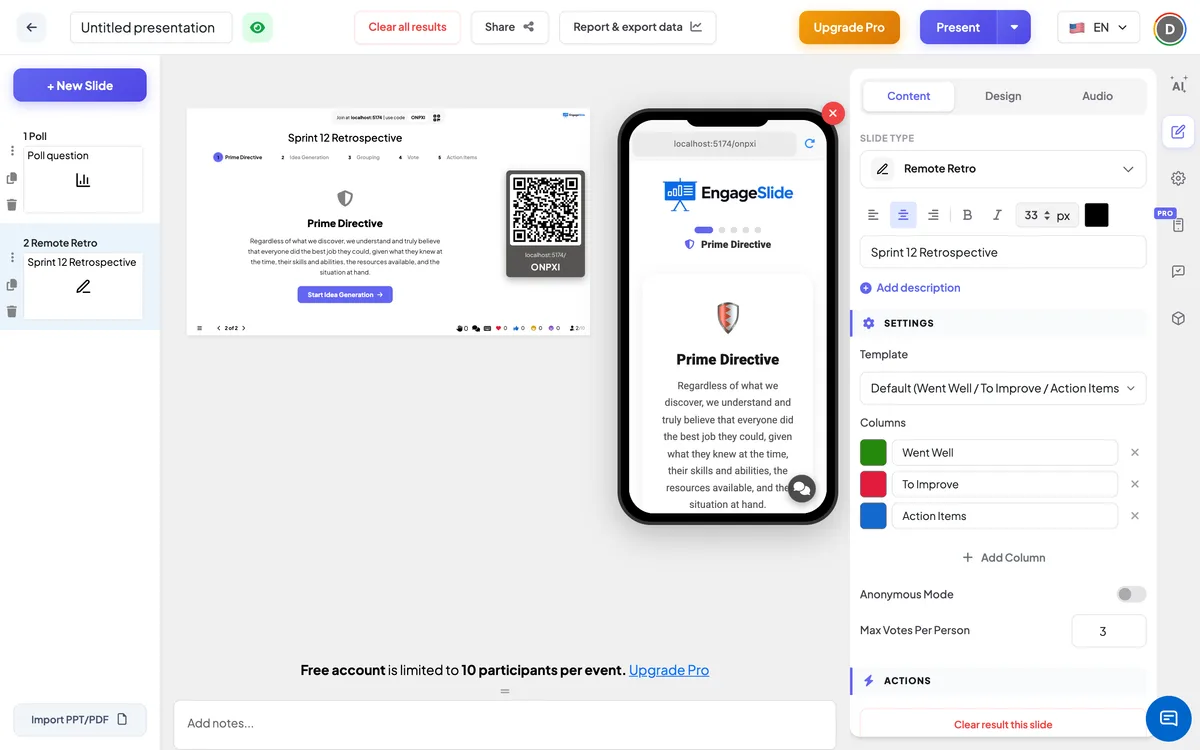
Remote Retro ustawienia
Wzorzec
Wypłaty (3 kolumny), 4L (4 kolumny), Gwiazdy morskie (5 kolumn) lub Częstość. Nowe slajdy używane Domyślnie: Dobrze poszło ., Aby się poprawić, Przedmioty działań.
Kolumny
W kategorii uczestnicy piszą notatki. Każdy ma imię i kolor. Minimum 2, maksymalnie 6.
Tryb anonimowy
Wyłączone domyślnie. Kiedy jest włączony, imię autora jest ukryte na każdej notce, na dużym ekranie i w telefonach. Włącz go, gdy zespół potrzebuje bezpieczniejszego miejsca na szczere opinie.
Maksymalne głosy na osobę
Ile głosów każdy uczestnik może wydać w fazie głosowania (1 – 10, domyślnie 3). Uczestnik może udzielić każdej notaty maksymalnie jednego głosu.
Wyraźny wynik w tym slajdzie
Pod Działania: usuwa wszystkie notatki i głosy na taśmie, abyś mógł je ponownie użyć na następny sprint.
Przedstawić i udostępnić kod dołączenia
- 1Kliknij Obecny w górnej pasce, aby umieścić slajd na dużym ekranie.
- 2A. kod dołączenia i a QR code pojawiają się (np.
36Y56). - 3Uczestnicy otwierają Publiczność aplikacja w join.engageslide.com, wpisz kod i naciśnij Wejdź — lub po prostu skanować QR.
- 4Kiedy wszyscy dołączą, reakcje zaczynają płynąć na żywo.
Odpowiedź odbiorców
Telefon pokazuje rzędę kropek dla pięciu faz i nazwę obecnej, i automatycznie zmienia się, gdy przechodzisz dalej. Pierwsza dyrektywa: uczestnicy przeczytali dyrektywę. Generacja pomysłów: Wybierają tabę kolumny, wpisują notatkę Wpisz tu swoją notatkę... i prasy Wejdź lub przycisku wysyłania; mogą dodać tyle notatek, ile chcą, a karty liczą, ile napisały. Pod Twoje pomysły Widzą tylko swoje notatki. Grupowanie: Telefon mówi: Facylitator skupia podobne pomysły. Proszę poczekać... i pokazuje każdą notę, tylko do czytania. Głosowanie: pokazy w barze Pozostałe 3 / 3 głosów; uczestnicy przechodzą między zakładkami kolumny i klikają na notatkę do głosowania (klikają ponownie, aby odbić głosowanie). Punkty działania: Są one widoczne w postanowieniach akcji uzgodnionych z właścicielami, a notatki zorganizowane według głosów Rozmowa Znacznik na tych, które już zostały pokryte.
Wyświetlanie wyników
Na górze dużego ekranu krok pokazuje pięć faz — kliknij każdy krok, aby skoczyć do niego, lub użyj przycisków na dole, aby iść wstecz i wstecz. Pierwsza dyrektywa wyświetla dyrektywę Rozpoczęcie generacji pomysłów Przycisk. W Generacja pomysłów notatki pojawiają się na żywo w kolumnach, każda kolumna pokazuje swoją liczbę, a w dolnej pasce wskazuje, ile pomysłów zostało złożonych. W Grupy Przeciągniesz notatkę do innej kolumny, aby ją przenieść, lub klikniesz dwie lub więcej notatek, aby je wybrać i naciśnij Wybrana grupa; zgrupowane notatki są zestawione pod jedną kartą z liczbą, a przycisk odłączenia połączenia je ponownie rozdziela. W Głosowanie każda kolumna jest zorganizowana według głosów, każda notatka wykazuje liczbę 👍, a dolna paska wykazuje całkowitą liczbę oddanych głosów. W Przedmioty działań Kliknij na okrąg na notatce, aby oznaczyć, że dyskutowano (barka pokazuje np. Rozmowa 4/12), oraz w Przedmioty działań Panel w którym wpisz pozycję Dodaj element akcji..., dodać Właściciel i prasy +. Po zakończeniu oznacz pozycję działania lub usunąć ją za pomocą ×. Na notatkach pojawiają się nazwy, chyba że: Tryb anonimowy Jest włączony.
Formaty retro, które można uruchomić
- Wypłaty: Wydarzyło się dobrze / Do ulepszenia / Akcja Elementy — szybki klasyk dla każdego sprintu.
- 4L: Lubił / nauczył się / brakował / pragnął — dobrze po projekcie, szkoleniu lub terminie szkolnym.
- Gwiazdy morskie: Kontynuuj / Mniej / Więcej / Przestań / Zacznij robić — dla zespołów, które chcą dokładniejszych zmian.
- Przyzwyczajne — Zły / smutny / szczęśliwy: Trzy kolumny dla wrażeń-po pierwsze retro.
- Przyzwyczajny — Start / Stop / Continue: prosty format, który działa również dobrze w klasie.
- Przyzwyczajna żaglówka —: Wiatr (co nas napędza) / Anchory (co nas powstrzymuje) / Skały (ryzyko przed nami) / Wyspa (nasz cel).
Często pytane
Kto kontroluje fazy?
Przedstawiciel. Uczestnicy ⁇ telefony podążają za fazą, którą wybierzesz na dużym ekranie, więc wszyscy są zawsze na tym samym kroku. Możesz wrócić do wcześniejszej fazy w każdej chwili.
Czy uczestnicy mogą dodawać notatki w dowolnej fazie?
Okres notatek jest wyświetlany w Generacja pomysłów Tylko. Jeśli ktoś zapamięta pomysł później, odwróć się na chwilę do Idea Generation.
Jak działa głosowanie?
Każdy uczestnik ma Maksymalne głosy na osobę głosów (3 domyślnie) i może udzielić każdej noty jednego głosu. Naciśnięcie głosowanej notatki usuwa głosowanie, więc głosy mogą być przesunięte do momentu opuszczenia fazy głosowania.
Mogę ukryć, kto napisał każdą notatkę?
- Nie, nie, nie. Włącz się . Tryb anonimowy w ustawieniach — nazwy znikają z każdej noty na dużym ekranie i w telefonach.
Mogę ponownie wykorzystać slajd na następny sprint?
- Nie, nie, nie. Kliknij Wyraźny wynik w tym slajdzie w ramach Działania Aby usunąć notatki i głosy, kliknij Pierwsza dyrektywa Krok, żeby zacząć od nowa. Poprzednie elementy akcji pozostają w panelu Elementy akcji , dopóki nie usuniesz ich z × — jest przydatny do sprawdzenia działań ostatnich sprintów.
Skąd pochodzą nazwy kolumn, jeśli wybieram Custom?
Custom zachowuje wszystkie kolumny, które masz i pozwala zmienić nazwę, przebarwić, dodać lub usunąć je (2 do 6 kolumn).
Nadal potrzebujesz pomocy?
Nasz zespół z przyjemnością ci pomoże.