📊Interaktywne slajdy pytań 5 minut odczytu
Skala
Poproś ludzi, by ocenili jedno lub więcej stwierdzeń na skali i zobaczyli rozmiar i średnią każdej odpowiedzi.
Co to jest Scale?
A. Skala Slide prosi uczestników o ocenę jednego lub więcej stwierdzeń w tej samej skali — domyślnie od 1 Zdecydowanie się nie zgadzam. do 5 Zdecydowanie zgadzam się.. Każda osoba porusza wyświetlacz na każde stwierdzenie, a na dużym ekranie pokazują, jak rozmieszczone są odpowiedzi, średnią każdego stwierdzenia i ogólną średnią. Użyj go do szybkiego sprawdzania satysfakcji i zaufania ( ⁇ Jak pewny jesteś się nowego procesu? ⁇ ), samoceny w treningu, porównania priorytetów na spotkaniu lub ankiety w stylu Likert w klasie. Ponieważ różne stwierdzenia mają jedno wykres, łatwo jest dostrzec, w jakim miejscu pomieszczenie się zgadza, a w którym różnią się opinie.

Przedstawiciel tworzy slajd Kliknij obecny Kod udostępniania / QR Publiczność wprowadza kod Odpowiedz i zgłaszaj Wyniki w czasie rzeczywistym
Tworzyć slajd skali
- 1Na Home, kliknij + Stwórz nową prezentację (lub dodać slajd do istniejącego).
- 2W Wybierz rodzaj slajdów, wybrać Skala. Możesz też wpisać Typy slajdów wyszukiwania ….
- 3Tworzy się slajd i otwiera się prawy panel na Zawartość Wystarczy.
Ustaw zawartość
- 1Wpisz pytanie w polu tytułowym (Wpisz pytanie lub tytuł), np. Co myślisz o nowym procesie?. Przyciski znajdujące się nad nim ustawiają wyrównanie, tłuste, kurczowe, rozmiar czcionki (w px) i kolor.
- 2Wybór: kliknij Dodaj opis w celu uzyskania dodatkowych instrukcji; telefony pokazują to pod pytaniem. Kliknij Dodaj obraz pytania Jeśli chcesz przyłączyć zdjęcie — telefony pokazują go nad prześwietlaczami, a na dużym ekranie można przełączyć między zdjęciem a wykresem.
- 3Pod Oświadczenia, kliknij + Dodaj instrukcję na każdą rzecz, na przykład Rozumiem nowy proces., Mam narzędzia, których potrzebuję. i Polecam to kolegie .. Nowy slajd Scale zaczyna się bez oświadczeń, więc dodaj przynajmniej jeden. Możesz dodać do dziewięciu.
- 4Kliknij kwadrat kolorowy obok oświadczenia, aby wybrać jego kolor na wykresie. Przeciągnij ręcznik po lewej stronie, aby zmienić porządek, i usunąć jeden z ×.
- 5Pod Ustawienia wymiary →, ustawić Poniżej skali i Na szczycie skali: etykieta (np. Wcale nie. i Całkowicie) i liczba cała dla każdego końca (np. 1 i 10).
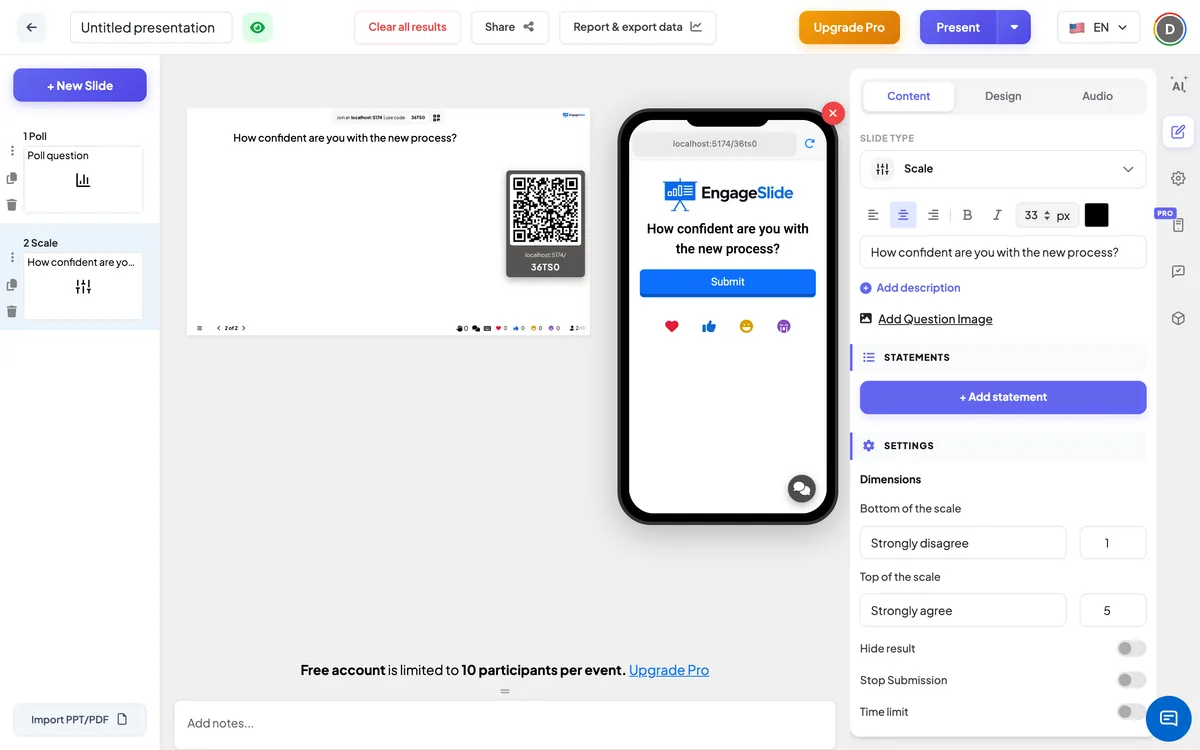
Ustawienia skali
Rozmiary
Poniżej skali i Na szczycie skali, każdy z etykietą i całym numerem. Default jest: Zdecydowanie się nie zgadzam. = 1 do Zdecydowanie zgadzam się. = 5. Upewnij się, że górna liczba jest wyższa niż dolna.
Skryj wynik
Zostawia list pusty, a ludzie odpowiadają. A. Wyświetlanie wyniku Przycisk pojawia się pod diabelem, więc możesz go ujawnić.
Przestań przesyłać
Zamykamy slajd: telefony pokazują Zatrzymała się przesyłka. Kliknij Umożliwienie przesyłania pod diabelem, żeby ją otworzyć.
Limita czasowa
Włączyć i ustawić Sekundy do odpowiedzi. Liczenie odwrotne działa na dużym ekranie i na każdym telefonie; na zero ekran pokazuje Czas upłynął! i zgłoszenia ustają automatycznie.
Przedstawić i udostępnić kod dołączenia
- 1Kliknij Obecny w górnej pasce, aby umieścić slajd na dużym ekranie.
- 2A. kod dołączenia i a QR code pojawiają się (np.
36Y56). - 3Uczestnicy otwierają Publiczność aplikacja w join.engageslide.com, wpisz kod i naciśnij Wejdź — lub po prostu skanować QR.
- 4Kiedy wszyscy dołączą, reakcje zaczynają płynąć na żywo.
Odpowiedź odbiorców
Uczestnicy widzą pytanie i, dla każdego oświadczenia, prześwietlacz w kolorze oświadczenia z dwoma etykietami końcowymi powyżej i wybraną liczbą obok niego. Każdy wyświetlacz zaczyna się w środku skali, więc ludzie poruszają tylko te, z którymi się nie zgadzają. Wciskają . Podanie raz wysyłać wszystkie ich oceny razem; po tym prześwietlacze są zamknięte i przycisk wyświetla Przedstawione. Z ograniczonym terminem, na szczycie biegnie statek odliczania.
Wyświetlanie wyników
Duży ekran rysuje jedną kolorową krzywicę na każde stwierdzenie w skali, pokazując, ile osób wybrało każdą wartość. Znacznik na każdej krzywie pokazuje średnią wypowiedzi ⁇ (do dwóch decymalnych), a linia oznacza ogólną średnią wszystkich wypowiedzi. Liczby i etykiety obu końców są wyświetlane na wykresie, z legendą o oświadczeniach; przesunąć nad oświadczeniem lub jego markerem, aby podkreślić go i osłabiać pozostałe. Aktualizacje wykresu są na żywo, gdy wchodzą oceny. Wykorzystanie Wyraźny wynik w tym slajdzie w ramach Działania Zacznij od nowa. W środku Raporty i dane dotyczące wywozu Zobaczysz średnią na każde oświadczenie i oceny każdego uczestnika, a eksport Excel ma Odpowiedzi w skali arkusz — zobacz Wyniki przeglądu, ponownego ustawienia i wywozu.
Pomysły dotyczące pytań
- Szkolenie: Do oceny zaufania przed i po sesji — użyj tych samych stwierdzeń na dwóch diapozjach Scale i porównaj.
- W klasie: Jak dobrze rozumiesz frakcje, dziesiątki i procenty? (1 = jeszcze nie, 5 = mógłbym to nauczyć).
- Spotkania: Jak ważny jest każdy projekt w następnym kwartale? · Jak zrównoważony jest nasz obecny obciążenie pracą?
- Wydarzenia: Ocena treści, mówców i miejsca od 1 do 10.
Często pytane
Mogę skorzystać z skali od 1 do 5?
- Nie, nie, nie. Pod Rozmiary, ustawić wszystkie liczby całe na dole i na górze skali, na przykład od 0 do 10, i własne etykiety dla każdego końca.
Ile wypowiedzi może mieć jeden slajd?
Do dziewięciu. Każde stwierdzenie wykorzystuje tę samą skalę i pojawia się jako własna krzywa na wykresie.
Czy uczestnicy mogą zmienić ocenę?
- Nie, nie, nie. Każdy uczestnik zgłasza wszystkie swoje oceny raz, po czym płytaczki są zamknięte.
Czy oceny są anonimowe?
Duży ekran pokazuje tylko krzywy i średnie, nigdy kto wybrał co. W sprawozdaniu przedstawiono ocenę każdego uczestnika, wraz z nazwiskiem, jeśli przyłączyli się do nich.
Dlaczego wszystkie moje odpowiedzi zaczynają się od środka?
Każdy prześlizgacz zaczyna się w środku skali. Jeśli uczestnik nie porusza prześwietlacza, wartość pośrednia jest przesyłana do tego oświadczenia, więc poproś ludzi, aby dostosowali każdy prześwietlacz przed naciśnięciem naciśnięcia Podanie.
Nadal potrzebujesz pomocy?
Nasz zespół z przyjemnością ci pomoże.