
EngageSlide permitir que os apresentadores transformem as apresentações tradicionais em experiências interativas envolventes em tempo real. Um dos tipos de diapositivos interativos mais populares é o Word Cloud EngageSlide, que permite ao público enviar palavras ao vivo e ver os resultados instantaneamente na tela.
Este guia explica Como criar e utilizar um Word Cloud EngageSlide passo a passo usando EngageSlide.
O que é um Word Cloud EngageSlide?
A Word Cloud EngageSlide permite que os membros da audiência enviem palavras ou frases curtas a partir dos seus telefones ou laptops.
À medida que mais pessoas submetem a mesma palavra, essa palavra se torna maior e mais proeminenteAs tendências e opiniões são instantaneamente visíveis.
Word Cloud EngageSlide são comumente utilizados para:
Perguntas sobre quebradores de gelo
Coleção de feedback ao vivo
Análise do sentimento do público
Cursos interativos, reuniões e workshops
Passo 1: Comece com EngageSlide
Visite o EngageSlide site e clique Comece.
Após o login, entrará no EngageSlide painel de instrumentos, onde você pode gerenciar todos os seus EngageSlide apresentações.
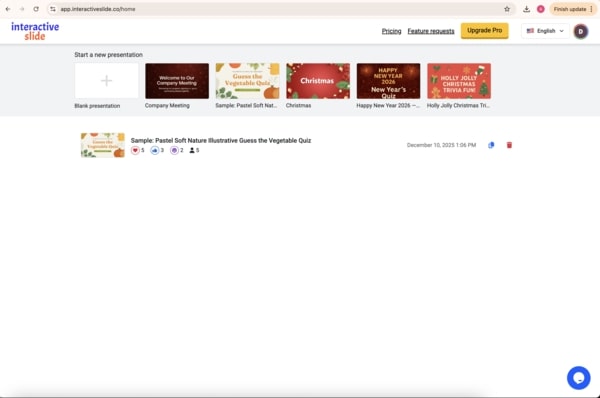
A partir do painel, crie uma nova apresentação para começar a construir o seu EngageSlide Deck.
Passo 2: Adicionar um Word Cloud EngageSlide
Dentro da sua apresentação, clique Adicionar Slide e escolher Word Cloud dos dados disponíveis EngageSlide tipos.
Em seguida, inserir um Questão para o seu Word Cloud EngageSlide Exemplos de perguntas incluem:
Como te sentes hoje?
O que vem à mente quando ouvimos "inovação"?
Descreva esta sessão em uma palavra.
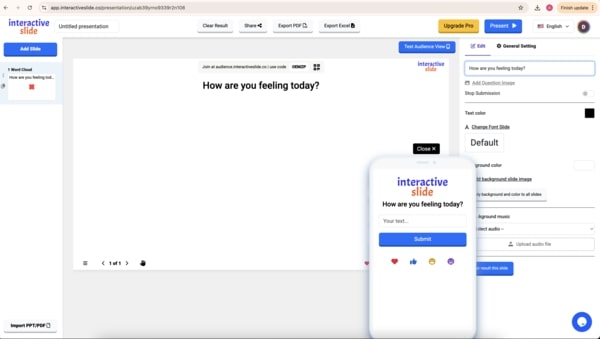
Uma vez que a questão é posta, a sua EngageSlide Está pronto para a participação do público.
Passo 3: Compartilhar EngageSlide e coletar respostas
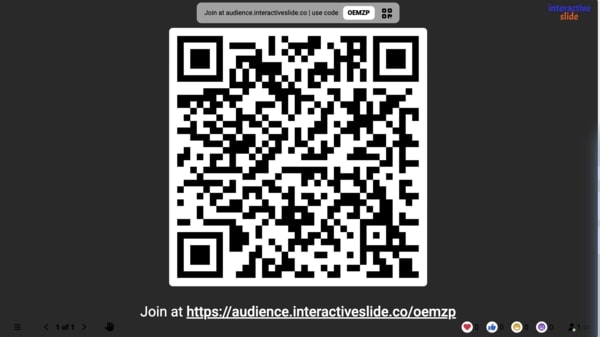
Você pode compartilhar o seu EngageSlide apresentação ao público utilizando:
A QR code
Um Código de acesso
Os membros do público se juntam instantaneamente usando os seus dispositivos móveis e enviam palavras em tempo real.
À medida que as respostas entram, as atualizações do Word Cloud estão ao vivo na tela da apresentação. As palavras submetidas aparecem com mais frequência maior e mais central, criando um resumo visual claro da entrada do público.
Gerenciamento e personalização do seu Word Cloud EngageSlide
EngageSlide dar aos apresentadores o controlo total sobre o Word Cloud EngageSlide, incluindo:
Suspensão das apresentações quando forem recolhidas respostas suficientes
Personalização de cores e aparência para combinar com o seu estilo de apresentação
Resultados da compensação Para reiniciar a atividade a partir do zero
Estas opções ajudam a adaptar o EngageSlide para diferentes formatos de apresentação e tamanhos de público.
Quando deve utilizar um Word Cloud EngageSlide?
Um Word Cloud EngageSlide é especialmente eficaz para:
Abertura de uma apresentação com o envolvimento do público
Coleta de comentários instantâneos durante as reuniões
Incentivar a participação nas salas de aula ou nas sessões de formação
Visualizar opiniões em grandes audiências
Por que escolher EngageSlide?
Utilização EngageSlide ajuda-te a:
Aumentar o envolvimento do público
Transforma os espectadores passivos em participantes ativos
Coletar e visualizar feedback instantaneamente
O Word Cloud EngageSlide é uma maneira simples e poderosa de melhorar qualquer EngageSlide apresentação.
Conclusão
Com EngageSlide, criando um Word Cloud EngageSlide É rápido, intuitivo e altamente eficaz.
Se estiver a apresentar numa sala de aula, sala de reuniões ou conferência, EngageSlide ajudá-lo a se comunicar melhor e a manter o seu público envolvido.
👉 Começar a utilizar EngageSlide e tornem as suas apresentações verdadeiramente interativas.