📊Slides de perguntas interativas 4 minutos de leitura
100 pontos
Distribuir 100 pontos entre as opções para mostrar as prioridades.
O que é 100 pontos?
A 100 pontos O slide dá a cada participante 100 pontos para se espalhar por uma lista de opções, mas eles gostam de — todos 100 em um favorito, ou alguns pontos em tudo. Porque o orçamento é limitado, as pessoas têm que fazer compras reais, para que você aprenda não só O quê ? Eles gostam, mas Quanto é? Eles se importam mais com uma coisa do que com outra. A tela grande mostra o número médio de pontos que cada opção recebeu. É o teste clássico de ⁇ 100 dólares ⁇ usado para priorizar características e roteiros, discussões de orçamento, escolha de tópicos de formação, ou decidir como classe qual projeto ou viagem fazer a seguir.

O apresentador cria a diapositiva Clique em Presente Compartilhar código / QR O público entra em código Responder e submeter Resultados em tempo real
Crie uma diapositiva de 100 pontos
- 1- Não . Home, clique + Criar uma nova apresentação (ou adicionar um slide a um existente).
- 2No Escolha Tipo de Slide, escolher 100 pontos. Também pode digitá-lo Tipos de diapositivos de busca ….
- 3A diapositiva é criada e o painel direito é aberto no Conteúdo - Não, não.
Configurar o conteúdo
- 1Digite a sua pergunta Introduza a sua pergunta ou títuloPor exemplo: Como gastaria o nosso orçamento no próximo trimestre?. A barra de ferramentas acima do campo define o alinhamento, a negrita, a cursiva, o tamanho da fonte e a cor.
- 2Opcionalmente clique Adicionar descrição Para explicar o que representam os pontos, por exemplo: Tens 100 pontos. Dê mais pontos sobre o que é mais importante para si.
- 3Opcionalmente clique Adicionar imagem de pergunta. Aparece em todos os telefones acima das opções, e na tela grande um Mostre imagem / Imagem oculta interruptores de botão entre a imagem e os resultados.
- 4Sub Opções, clique + Adicionar opção para cada escolha, por exemplo, — Checkout mais rápido, Modo escuro, Apoio off-line, Melhor pesquisa. Pode somar até 9. Pressão Entrar ou Tab Para adicionar a opção seguinte, arrastar o cabo para reordenar e clicar no quadrado de cores para escolher a cor da barra de cada opção.
- 5Escolha as configurações abaixo: se os resultados estão ocultos no início e se as apresentações estão abertas.
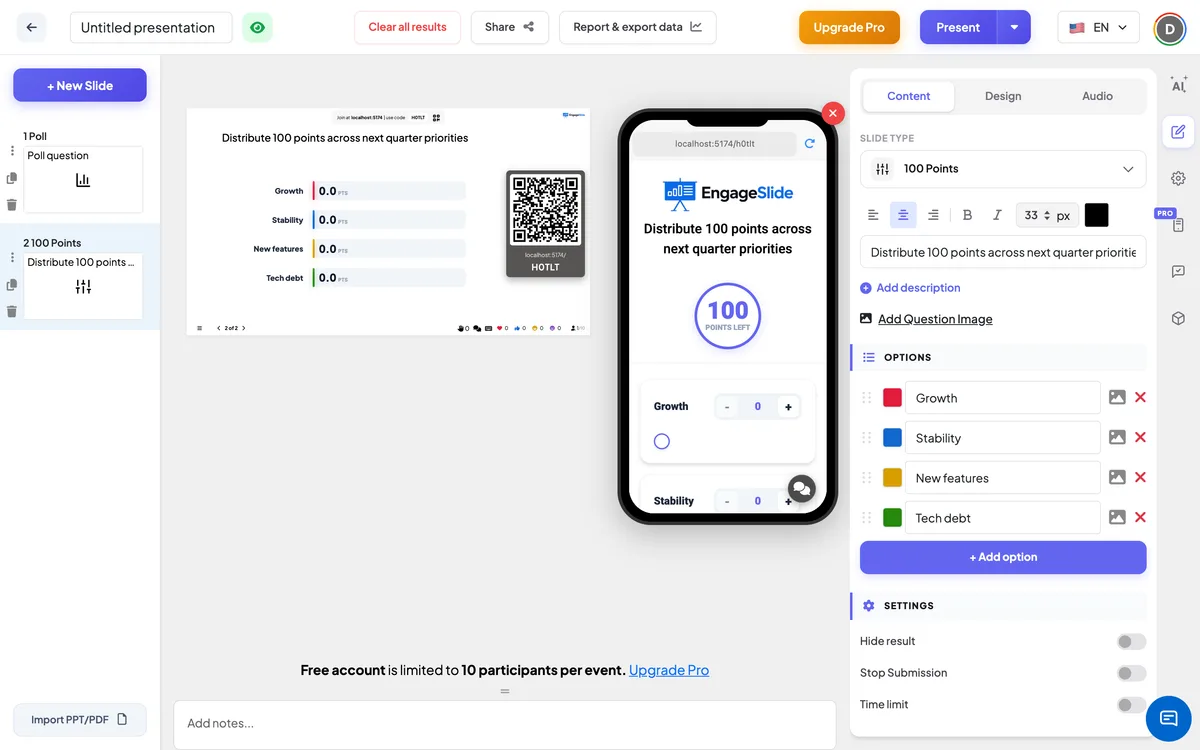
Configuração de 100 pontos
Resultado de ocultação
Desligado por padrão. Quando ligado, todas as barras permanecem em zero enquanto as pessoas respondem; clique Mostrar o resultado na tela grande para revelar as médias.
Para com a submissão
Desligado por padrão. Quando ligado, os telefones mostram Submissão interrompida. Clique em Permitir a submissão na tela grande para reabrir.
Resultado claro este diapasão
Sub Ações: elimina todas as respostas neste diapositivo para que você possa executá-lo novamente.
Presentar e compartilhar o código de união
- 1Clique em Presente na barra superior para colocar o slide na tela grande.
- 2A código de união e a QR code Aparecem (por exemplo:
36Y56). - 3Os participantes abrem o Público aplicativo em juntar. engageslide.com, digite o código e pressione Entrar — ou simplesmente escanear o QR.
- 4Quando todos se juntaram, as respostas começam a fluir ao vivo.
Como o público reage
Os participantes veem a pergunta (e a imagem, se houver) e um pegajoso Pontos à esquerda Contador que começa em 100. Cada opção tem o seu próprio cartão com um − / + Stepper, um campo numérico que eles podem digitar, e um deslizante de 0 a 100. Como eles dão pontos para uma opção, Pontos à esquerda O aplicativo nunca deixa o total ir acima de 100 — um valor que iria empurrá-lo para cima é cortado para o que resta. Não precisam gastar todos os 100 pontos. Quando terminam, pressionam. Submeter; o botão muda para Submetidos e o bloqueio de pontos.
Visualizar resultados
A tela grande mostra uma barra horizontal por opção, nas cores escolhidas e na ordem da sua lista de opções. Cada barra mostra o pontos médios essa opção recebida, por exemplo 32,5 pts, e o seu comprimento é a média de 100. As barras crescem e os números contam à medida que cada nova resposta chega, e o contador de respostas mostra quantas pessoas submeteram. Utilização Mostrar o resultado Se os resultados forem ocultos, Mostre imagem mudar para a imagem da pergunta, e Permitir a submissão Para reabrir o slide. No relatório de apresentação, cada opção é listada com a sua média (Avg: … pts) e cada participante se divide — ver Resultados e exportação.
Ideias para 100 pontos
- Produto e roteiro: Que características devemos construir a seguir? Espalhe 100 pontos.
- Orçamento: How would you split the team-event budget — food, venue, activities, transport?
- Formação: Em que temas deseja mais tempo na sessão de amanhã?
- Reuniões e retros: Que problemas devemos resolver primeiro?
- Aulas: Que livro, projeto ou viagem de campo deve escolher a turma? · Quanto contribuiu cada causa para o evento que estudamos?
Perguntas frequentes
O que significa o número em cada barra?
É o número médio de pontos que a opção recebeu de todos os participantes. As pessoas que deram uma opção 0 pontos contam também, então as médias juntas somam até no máximo 100.
Os participantes têm de usar todos os 100 pontos?
Não, não, não. Podem submeter-se com os pontos restantes. Não podem ultrapassar 100 — no contador e as entradas impedem-nos.
Quantas opções posso adicionar?
Até às nove. Com mais de 7 opções, os pontos são espalhados de forma fina, de modo que uma lista mais curta geralmente dá resultados mais claros.
Os participantes podem alterar a divisão após a submissão?
Não, não, não. Após Submeter As entradas estão bloqueadas. Para começar uma nova rodada, use Resultado claro este diapasão.
Porque é que todas as barras estão em zero?
Ou ninguém se submeteu ainda, ou Resultado de ocultação está em — clique Mostrar o resultado sob o gráfico para revelar as médias.
Ainda precisas de ajuda?
A nossa equipa está feliz em ajudá-lo a preparar-se.