📊Slides de perguntas interativas 5 min leitura
Abertura terminada
Coletar respostas de texto livre, fotos ou desenhos e mostrá-los como uma parede de cartas ao vivo.
O que é Open Ended?
Um Abertura terminada Slide permite que os participantes respondam em suas próprias palavras — uma frase, um parágrafo, uma ideia ou uma pergunta. Cada resposta aparece na tela grande como um cartão colorido numa parede crescente, para que toda a sala possa lê-las juntas. Você também pode deixar as pessoas adicionar uma foto ou desenhar um esboço com a sua resposta, e pedir o seu nome, e-mail ou avatar. Use-o para feedback ( ⁇ O que devemos mudar da próxima vez? ⁇ ), reflexões e bilhetes de saída, coleta de ideias ou qualquer pergunta onde uma nuvem de palavras seria muito curta.

O apresentador cria a diapositiva Clique em Presente Compartilhar código / QR O público entra em código Responder e submeter Resultados em tempo real
Crie uma diapositiva aberta
- 1- Não . Home, clique + Crie uma nova apresentação (ou adicionar um slide a um existente).
- 2No Escolha Tipo de Slide, escolher Abertura terminada. Também pode digitá-lo Tipos de diapositivos de busca ….
- 3A diapositiva é criada e o painel direito é aberto no Conteúdo - Não, não.
Configurar o conteúdo
- 1Digite a sua pergunta no campo de título (Introduza a sua pergunta ou título), por exemplo O que é uma coisa que devemos começar a fazer como equipa?. Os botões acima definem o alinhamento, grossa, cursiva, tamanho de fonte (em px) e cor.
- 2Opcional: clique Adicionar descrição para instruções adicionais, tais como: Seja específico — uma ideia por resposta. Os telefones mostram-no sob a pergunta; na tela grande ele aparece quando você balança sobre o título.
- 3Opcional: clique Adicionar imagem de pergunta para anexar uma imagem à qual os participantes devem reagir. Os telefones mostram isso acima da caixa de respostas, e na tela grande você pode alternar entre a imagem e as respostas.
- 4Sub Configurações, decidir se recolher nomes, e-mails ou avatares, se as pessoas podem responder mais de uma vez e se há um limite de tempo.
- 5Abaixo das configurações, ligar Enable Audience upload imagem e/ou Habilitar o desenho do público se as respostas devem incluir uma foto ou um desenho.
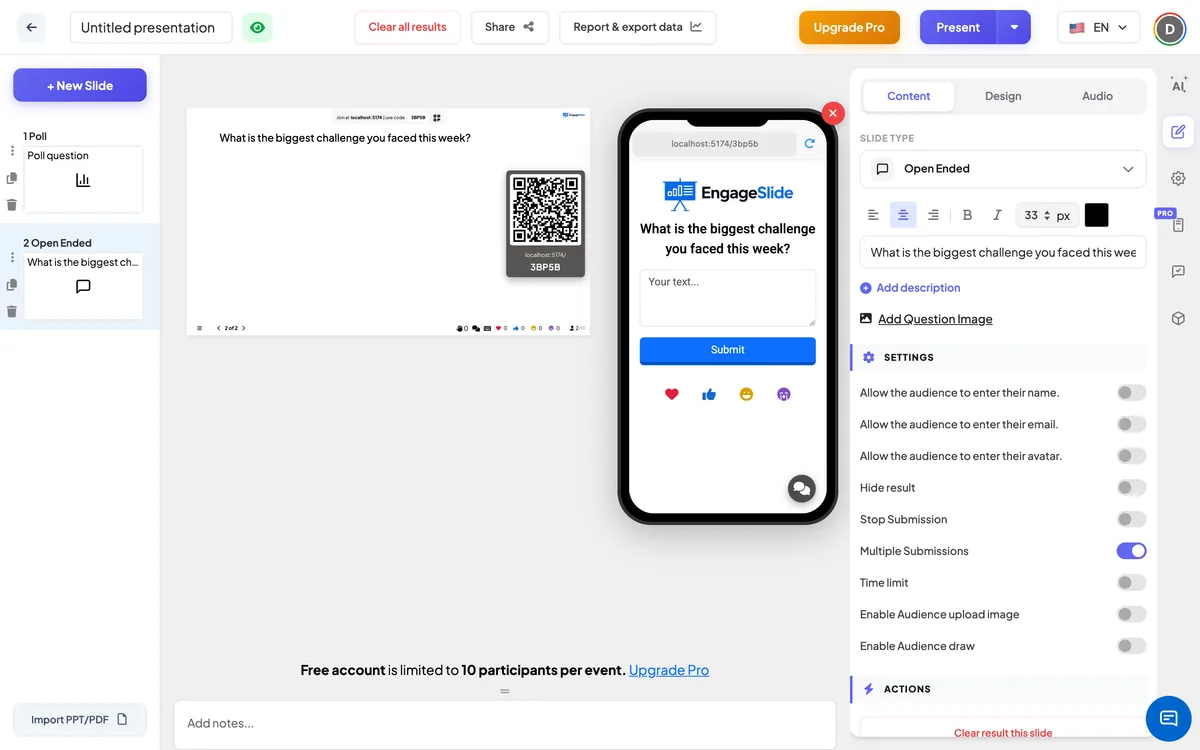
Configurações abertas
Permita que o público insira o seu nome.
Adiciona um campo de nome ao formulário de telefone. Quando está ligado, o nome é mostrado em cada cartão na tela grande. Desligado por padrão, por isso as respostas são anônimas na tela.
Deixe o público entrar no seu e-mail.
Adiciona um campo de e-mail ao formulário de telefone. O e-mail é guardado com a resposta mas nunca é exibido na tela grande.
Deixe o público entrar no seu avatar.
Permite que os participantes escolham um avatar, que é exibido nos seus cartões.
Resultado de ocultação
Mantém o muro vazio enquanto as pessoas respondem. A Mostrar o resultado O botão aparece debaixo do slide para que você possa revelar tudo de uma vez.
Para com a submissão
Fecha a diapositiva: telefones mostram Submissão interrompida. Clique em Permitir a submissão debaixo do slide para abri-lo novamente.
Submissões múltiplas
Por padrão: os participantes podem enviar tantas respostas quanto quiserem. Desligue para permitir uma resposta por pessoa — o botão então mostra Submetidos.
Limite de tempo
Ligue e configure Segundo para responder. Uma contagem regressiva é executada na tela grande e em todos os telefones; em zero a tela mostra O tempo acabou! e as submissões param automaticamente.
Enable Audience upload imagem
Adiciona um Adicionar imagem botão para que os participantes possam anexar uma foto do seu telefone.
Habilitar o desenho do público
Adiciona uma placa de desenho acima da caixa de texto. O desenho é enviado como uma imagem com a resposta, e o texto torna-se opcional.
Ativar o filtro de profanidade
Um interruptor de expansão de apresentação Configurações → Configurações gerais. As palavras ofensivas são substituídas por: **** na grande tela; as respostas originais são mantidas inalteradas.
Presentar e compartilhar o código de união
- 1Clique em Presente na barra superior para colocar o slide na tela grande.
- 2A código de união e a QR code Aparecem (por exemplo:
36Y56). - 3Os participantes abrem o Público aplicativo em juntar. engageslide.com, digite o código e pressione Entrar — ou simplesmente escanear o QR.
- 4Quando todos se juntaram, as respostas começam a fluir ao vivo.
Como o público reage
Os participantes veem a pergunta (mais qualquer descrição e imagem) e uma caixa de texto com o marcador de lugar O teu texto …. Dependendo das suas configurações eles também podem desenhar no pad, toque Adicionar imagem Para anexar uma foto, e preencher o nome, e-mail ou avatar. Eles tocam . Submeter e ver Submetido com êxitoO formulário é desmatado para que possam enviar outra resposta se: Submissões múltiplas Está ligado. Veja a minha apresentação . lista tudo o que enviaram neste diapositivo. Com um limite de tempo, uma barra de contagem regressiva funciona no topo.
Visualizar resultados
Cada resposta voa para a tela grande como um cartão com uma borda colorida, disposta em uma parede ordenada que cresce à medida que as respostas chegam. Os cartões mostram o texto, qualquer foto ou desenho, e o avatar e o nome do autor se os coletarem. Clique num cartão para abri-lo em grande para discussão — clique fora dele para fechar. Cada cartão ⋮ O menu permite-lhe Edição O texto (por exemplo, para corrigir um erro de digitação) ou Excluir Depois de uma confirmação. Se as chamadas de vídeo estiverem ligadas, Telefone O botão num cartão permite convidar o participante a falar. Enquanto alguém está digitando, o footer mostra O participante está digitando. Utilização Resultado claro este diapasão com Ações para começar de novo, e Relatório e dados de exportação para ler e exportar todas as respostas depois — ver Visualização, reset e resultados de exportação.
Ideias de perguntas
- Aulas: Explique a fotossíntese em suas próprias palavras. · Desenhar o ciclo da água (com Habilitar o desenho do público).
- Formação: Descreva uma situação em que utilizou a técnica de hoje. · O que ainda não está claro?
- Reuniões e retrospectivas: O que devemos começar, parar ou continuar? · Which risk worries you most?
- Eventos: Faça uma foto do seu espaço de trabalho (com Enable Audience upload imagem). · Qual foi a sua conclusão chave?
Perguntas frequentes
As respostas são anônimas?
Sim, por padrão. Os nomes só aparecem nos cartões se você ligar Permita que o público insira o seu nome.. Os e-mails nunca são mostrados na tela grande.
Um participante pode enviar mais de uma resposta?
Sim — Submissões múltiplas Está ligado por padrão. Desligue para limitar cada pessoa a uma resposta.
Posso remover ou corrigir uma resposta?
- Sim, sim, sim. Clique em ⋮ no cartão e escolher Edição ou Excluir. O filtro de profanidade Configurações → Configurações gerais Também pode mascarar palavras ofensivas automaticamente.
As pessoas podem responder apenas com uma foto?
Com Habilitar o desenho do público O texto é opcional, por isso um desenho sozinho é suficiente. Uma foto pode ser adicionada com Enable Audience upload imagem.
O que acontece se alguém desenha e carrega uma foto?
A foto carregada é usada como a imagem da resposta, de modo que o desenho não é mostrado. Peça às pessoas que usem um ou o outro.
Como é que isto é diferente de um Word Cloud ?
A Word Cloud grupos de palavras curtas e repetidas para mostrar as mais comuns. O Open Ended mantém todas as respostas completas, por isso é adequado a pensamentos, ideias e feedback mais longos.
Ainda precisas de ajuda?
A nossa equipa está feliz em ajudá-lo a preparar-se.