📊Slides de perguntas interativas 4 minutos de leitura
Formulário rápido
Coletar nomes, e-mails e quaisquer outros detalhes do seu público com um formulário curto em seus telefones.
O que é Quick Form?
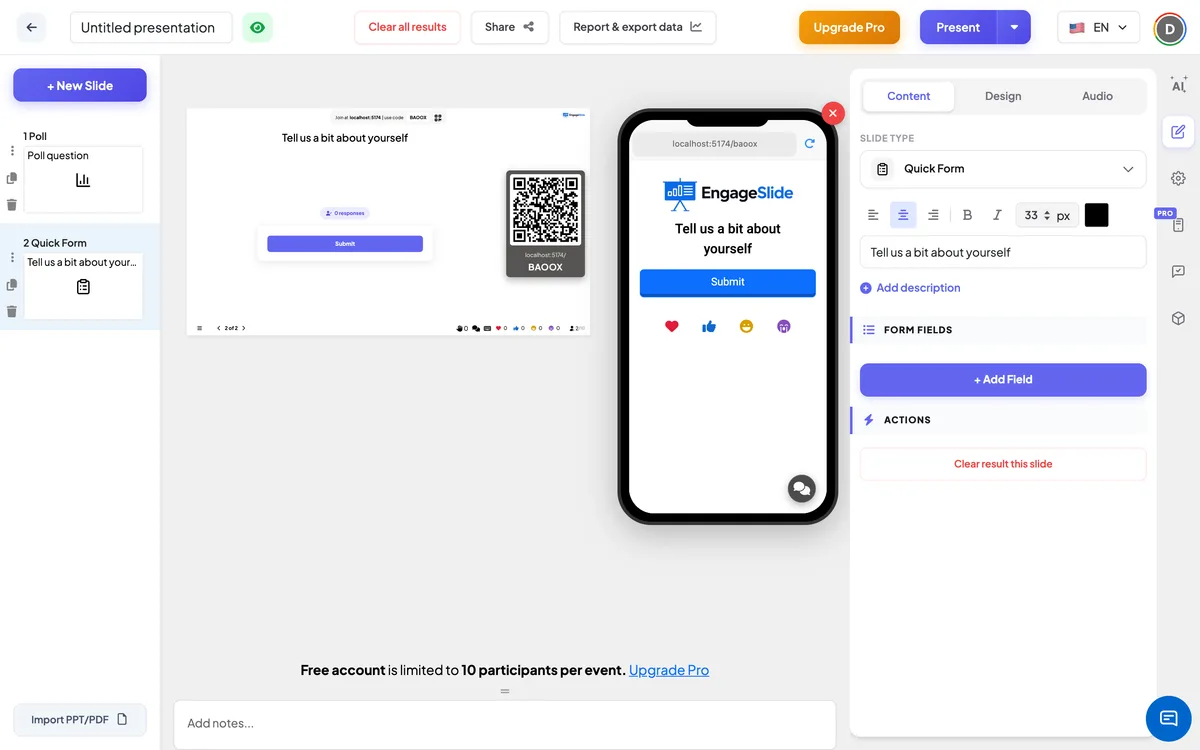
A Formulário rápido O slide coloca um formulário curto no telefone de cada participante. Começa sempre com: Nome do público e E-mail do público, e você pode adicionar os seus próprios campos como Companhia, Título de emprego ou Telefone. Use-o para coletar leads em um evento, participar de uma aula ou treinamento, construir uma lista de inscrições para um acompanhamento, ou coletar detalhes antes de uma doação. A grande tela mostra uma prévia do formulário e uma contagem ao vivo das respostas — as respostas em si permanecem privadas e são lidas no relatório depois.
O apresentador cria a diapositiva Clique em Presente Compartilhar código / QR O público entra em código Responder e submeter Resultados em tempo real
Crie uma diapositiva de formulários rápidos
- 1- Não . Home, clique + Crie uma nova apresentação (ou adicionar um slide a um existente).
- 2No Escolha Tipo de Slide, escolher Formulário rápido. Também pode digitá-lo Tipos de diapositivos de busca ….
- 3A diapositiva é criada e o painel direito é aberto no Conteúdo - Não, não.
Configurar o conteúdo
- 1Digite um título no campo título (Introduza a sua pergunta ou título), por exemplo Deixe os seus detalhes para obter os slides. Os botões acima definem o alinhamento, grossa, cursiva, tamanho de fonte (em px) e cor.
- 2Opcional: clique Adicionar descrição para explicar por que está a perguntar, por exemplo Só usaremos o seu e-mail para enviar os materiais de hoje.. Os telefones mostram isso sob o título.
- 3Sub Campo de formulário, os dois campos padrão Nome do público e E-mail do público Já estão lá. São bloqueadas (🔒 ): não é possível renomeá-las ou apagá-las.
- 4Clique em + Adicionar Campo Para cada informação adicional, digite o seu título na caixa (Título de campo (por exemplo, telefone, empresa)), por exemplo Companhia. Remova um campo com o qual não precisas mais ×.
- 5Clique no ✱ ao lado de um campo para fazê-lo Requerido (apontado) ou opcional. Ambos os campos padrão começam como exigido — clique no ✱ para fazer o e-mail opcional, por exemplo.
Configurações rápidas de formulário
Campo de formulário
Nome do público e e-mail do público estão sempre incluídos. Cada campo que adicionar com + Adicionar Campo é uma caixa de texto curta com o seu título como rótulo.
Requerido
Clique no asterisco num campo para torná-lo obrigatório. Os campos necessários mostram um vermelho * No telefone, e o Submeter O botão permanece desativado até ser preenchido.
Resultado claro este diapasão
Sub Ações: elimina as respostas recolhidas neste diapositivo para que possa reutilizar com um novo grupo.
Presentar e compartilhar o código de união
- 1Clique em Presente na barra superior para colocar o slide na tela grande.
- 2A código de união e a QR code Aparecem (por exemplo:
36Y56). - 3Os participantes abrem o Público aplicativo em juntar. engageslide.com, digite o código e pressione Entrar — ou simplesmente escanear o QR.
- 4Quando todos se juntaram, as respostas começam a fluir ao vivo.
Como o público reage
Os participantes veem o título, a descrição e o formulário: uma caixa por campo, com posicionadores como Introduza o seu nome, Digite o seu e-mail ou Entre na sua Companhia ., e um vermelho * sobre os campos exigidos. Se já deram um nome quando se juntaram, é preenchido para eles. A caixa de e-mail verifica se o endereço parece válido. Uma vez que os campos necessários são preenchidos eles tocam Submeter, veja Submetido com êxito, e o formulário é substituído por - Obrigado! - Obrigado! A sua resposta foi enviada.
Visualizar resultados
A tela grande mostra uma prévia do seu formulário — cada campo com a sua etiqueta, um * sobre as necessárias e a Submeter botão — para que as pessoas saibam o que preencher, mais um chip ao vivo como 12 respostas. As respostas individuais nunca são mostradas na tela grande. Para as ler, aberta. Relatório e dados de exportação a partir da barra superior: no diagrama do Formulário Rápido aparece uma tabela com uma coluna por campo e a hora de cada submissão. Veja . Visualização, reset e resultados de exportação.
Maneras de usar um formulário rápido
- Eventos e webinários: coletar nome, e-mail e empresa de pessoas que querem os slides ou uma chamada de acompanhamento.
- Aulas: comparecer no início da aula com o nome e o número da classe ou do aluno.
- Formação: Reunir o nome, a equipa e o gerente para registos de conclusão.
- Reuniões: recolher voluntários para um projecto, com nome, e-mail e horário preferido.
Perguntas frequentes
Um participante pode apresentar o formulário duas vezes?
Cada participante tem uma resposta por diagrama de Formulário Rápido. Se o mesmo participante submeter novamente, a sua resposta anterior é atualizada em vez de adicionada como nova.
Posso remover o nome ou o e-mail?
- Não, não. Nome do público e E-mail do público São sempre parte da forma. Você pode fazer qualquer um deles opcional clicando em seu ✱.
Que tipos de campos posso adicionar?
Cada campo que você adicionar é uma caixa de texto curta. O campo de e-mail é o único que verifica o formato do que é digitado.
O público pode ver as respostas uns dos outros?
Não, não, não. A tela grande mostra apenas a forma e o número de respostas. As respostas estão visíveis em Relatório e dados de exportação.
Como é que isso é diferente de coletar informações do público quando as pessoas se juntam?
Coletar informações do público (em Configurações → Configurações gerais) pede pormenores antes de alguém entrar na apresentação. Um formulário rápido é uma diapositiva que você mostra no momento que escolher, com os seus próprios campos.
Ainda precisas de ajuda?
A nossa equipa está feliz em ajudá-lo a preparar-se.