📊Slides de perguntas interativas 5 min leitura
Word Cloud
Coletar respostas de uma palavra e vê-las crescer em uma nuvem de palavras — quanto mais pessoas o dizem, maior fica.
O que é Word Cloud ?
A Word Cloud Slide faz uma breve pergunta — Descreva esta semana em uma palavra., O que vem à mente quando ouves ⁇ AI ⁇ ? — e cada participante digita uma palavra ou uma frase em seu telefone. As respostas aparecem na tela grande como uma nuvem: quanto mais pessoas enviam a mesma palavra, maior e mais central torna-se, de modo que as principais ideias da sala saltam de um olhar. Usá-lo como um quebra-gelo ou para fazer check-in, para fazer uma tempestade de pensamentos, para ver o que as pessoas já sabem antes de uma aula, ou para obter um feedback rápido no final de uma sessão. Cada participante pode enviar até sete palavras ao mesmo tempo, e você pode deixá-los enviar mais de uma vez.

O apresentador cria a diapositiva Clique em Presente Compartilhar código / QR O público entra em código Responder e submeter Resultados em tempo real
Criar uma diapositiva Word Cloud
- 1- Não . Home, clique + Crie uma nova apresentação (ou adicionar um slide a um existente).
- 2No Escolha Tipo de Slide, escolher Word Cloud. Também pode digitá-lo Tipos de diapositivos de busca ….
- 3A diapositiva é criada e o painel direito é aberto no Conteúdo - Não, não.
Configurar o conteúdo
- 1Digite a sua pergunta no campo de título (Introduza a sua pergunta ou título), por exemplo Descreva o workshop de hoje em uma palavra. Os botões acima definem o alinhamento, grossa, cursiva, tamanho de fonte (em px) e cor.
- 2Opcional: clique Adicionar descrição para uma linha adicional de instruções, como: Uma palavra, sem frases completas.. Os telefones mostram-no sob a pergunta; na tela grande ele aparece quando você balança sobre o título.
- 3Opcional: clique Adicionar imagem de pergunta para anexar uma imagem. Os telefones mostram-no acima das caixas de entrada, e na tela grande você pode alternar entre a imagem e a nuvem.
- 4Sub Configurações, escolher o Número de respostas (1 a 7) e as outras opções abaixo.
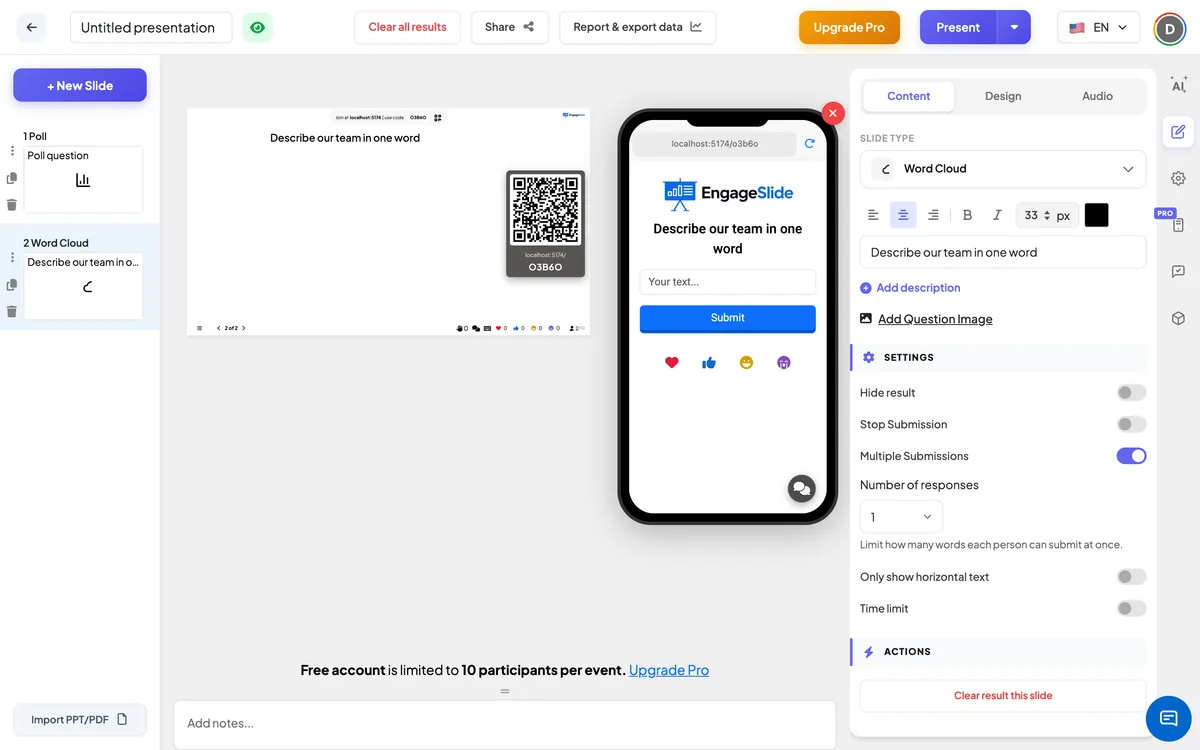
Configurações de Word Cloud
Número de respostas
Quantas palavras cada pessoa pode enviar ao mesmo tempo, de 1 a 7 (1 por padrão). Os telefones mostram que muitas caixas de entrada; caixas vazias são simplesmente ignoradas.
Submissões múltiplas
Por padrão: os participantes podem enviar novamente após a sua primeira resposta. Desligue para permitir uma única submissão por pessoa — o botão então muda para Submetidos.
Apenas exibir texto horizontal
Desligado por padrão, por isso algumas palavras são viradas para o lado para encher a nuvem. Ligue-o para manter cada palavra horizontal e fácil de ler.
Resultado de ocultação
Mantém a nuvem vazia enquanto as pessoas respondem. A Mostrar o resultado O botão aparece sob o slide para que você possa revelar quando estiver pronto.
Para com a submissão
Fecha a diapositiva: telefones mostram Submissão interrompida. Clique em Permitir a submissão debaixo do slide para abri-lo novamente.
Limite de tempo
Ligue e configure Segundo para responder. Quando você apresenta, uma contagem regressiva é executada na tela grande e em todos os telefones; a zero a tela mostra O tempo acabou! e as submissões param automaticamente.
Ativar o filtro de profanidade
Um interruptor de expansão de apresentação Configurações → Configurações gerais. Quando está ligado, as palavras ofensivas são substituídas por **** na tela grande. As respostas originais são mantidas inalteradas.
Presentar e compartilhar o código de união
- 1Clique em Presente na barra superior para colocar o slide na tela grande.
- 2A código de união e a QR code Aparecem (por exemplo:
36Y56). - 3Os participantes abrem o Público aplicativo em juntar. engageslide.com, digite o código e pressione Entrar — ou simplesmente escanear o QR.
- 4Quando todos se juntaram, as respostas começam a fluir ao vivo.
Como o público reage
Os participantes veem a pergunta, qualquer descrição e imagem, e uma caixa de entrada por resposta permitida (placeholder) O teu texto …, até 50 caracteres cada). Eles digitam as palavras e tocam . SubmeterAs caixas estão limpas para poderem enviar mais Submissões múltiplas Está ligado. A Veja a minha apresentação . O link mostra tudo o que enviaram neste diapositivo. Se definir um limite de tempo, uma barra de contagem regressiva funciona no topo. Enquanto alguém está digitando, a tela grande mostra O participante está digitando no seu pé.
Visualizar resultados
As palavras voam para a nuvem em tempo real. O tamanho da palavra depende da frequência com que a palavra foi enviada, as palavras mais comuns sentam-se perto do meio, e cada palavra tem a sua própria cor. As respostas idênticas são agrupadas, por isso encoraje as pessoas a escreverem a mesma ideia da mesma maneira. Clique em qualquer palavra na tela grande para Edição a mesma (por exemplo, para corrigir um erro de digitação — se a nova ortografia já existe, as duas são fundidas e as suas contagens adicionadas) ou Excluir Depois de uma confirmação. Utilização Resultado claro este diapasão com Ações Para esvaziar a nuvem e correr o slide novamente. Após a sessão, aberta Relatório e dados de exportação Para ver cada palavra com a sua contagem; ver Visualização, reset e resultados de exportação.
Ideias de perguntas
- Aulas: O que já sabes sobre vulcões? · One word that describes the main character.
- Formação: Qual é o maior desafio no teu papel agora? · One thing you will try tomorrow.
- Reuniões: Como te sentes hoje? · Descreva em uma palavra o último trimestre.
- Eventos: De onde é que te juntas? · Que tema devemos abordar na próxima vez?
Perguntas frequentes
As pessoas podem submeter mais de uma palavra?
- Sim, sim, sim. Set Número de respostas (até 7) para dar a cada pessoa várias caixas ao mesmo tempo, e deixar Submissões múltiplas Para que possam voltar e enviar mais.
As respostas são anônimas?
A nuvem nunca mostra quem mandou uma palavra. Os nomes são armazenados com a resposta somente se o participante introduziu um quando se juntou, e eles podem aparecer no relatório, nunca na tela grande.
O "trabalho em equipa" e o "trabalho em equipa" são considerados como a mesma palavra?
Não, não, não. As respostas só são agrupadas quando são exatamente as mesmas, incluindo letras maiúsculas. Você pode combinar variantes durante a sessão clicando em uma palavra, escolhendo Edição e digitar a outra ortografia.
Como posso remover uma palavra inapropriada?
Clique na palavra na tela grande e escolha Excluir. Para mascarar palavras ofensivas automaticamente, acende Ativar o filtro de profanidade em Configurações → Configurações gerais.
Quanto tempo demora uma resposta?
Até 50 caracteres por caixa. As respostas longas são mantidas horizontais para que permaneçam legíveis.
Ainda precisas de ajuda?
A nossa equipa está feliz em ajudá-lo a preparar-se.