📊Slides de perguntas interativas 6 min leitura
As atribuições
Crie tarefas e questionários classificados, deixe a IA construí-los a partir de um arquivo de exame, e classifique automaticamente cada submissão com um livro de notas ao vivo.
O que é uma Associação?
Um Assignação é uma versão graduada de uma pesquisa: você constrói um conjunto de perguntas que ter respostas corretas, compartilhá-lo em seu próprio link ou QR code , e EngageSlide Marca automaticamente todas as submissões e mostra a cada aprendiz a sua pontuação e soluções trabalhadas. É perfeito para deveres de casa, questionários, verificações formativas e testes de prática os alunos — respondem em seu próprio ritmo em qualquer dispositivo, e você obtém um livro de notas ao vivo sem marcar um único papel à mão. Como uma pesquisa pode ser autônoma ou ligado a uma apresentação, mas ao contrário de uma pesquisa, ele adiciona respostas corretas, pontos, suporte matemático e importação de exames de IA.
Crie uma tarefa Adicionar ou gerar perguntas por IA Encontre respostas corretas Compartilhar link / QR Os estudantes submetem Livro de notas auto-classificado
Crie uma tarefa
- 1Abertura Assignação do menu esquerdo e clique Criar atribuições.
- 2Escolha um apresentação ligada (opcional) ou mantê-lo sozinho, depois confirma.
- 3Dê à missão um Título e instruções.
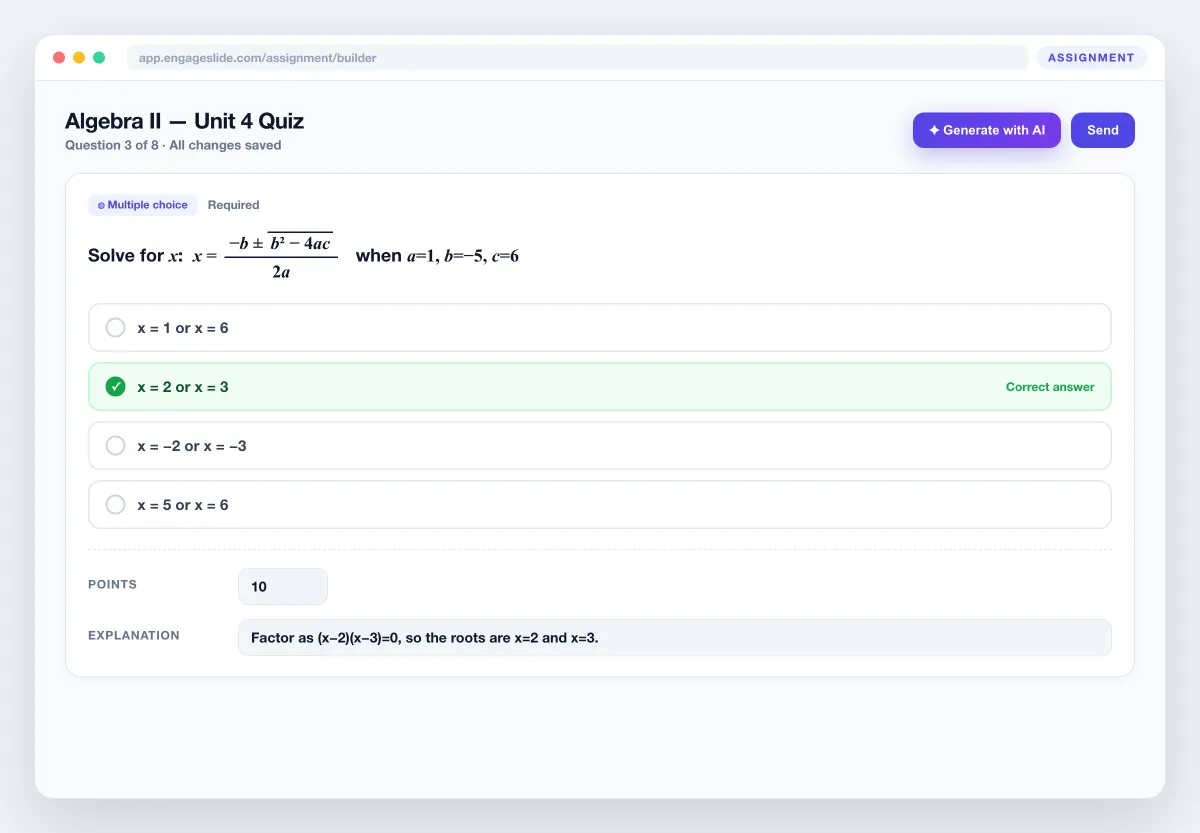
- 4Clique em Adicionar pergunta ou utilização Gerar com IA, então escolha um Tipo de pergunta Para cada um.
- 5Marque o Resposta correta, conjunto pontos, e adicionar uma opcional Explicação. Tudo . Salvas de automóveis.
Tipos de perguntas e classificação
Escolha múltipla
Escolha uma opção. A classificação automática contra a escolha correta.
Caixas de verificação
Escolha todas as que se aplicam. Escolher tudo ou nada ou conceder crédito parcial.
Resposta curta
Uma resposta digitada correspondida às respostas aceitas (case/space-insensitive).
Numérico
Um número classificado com tolerância opcional (±) para arredondamento.
Expressão matemática
Os alunos digitam uma fórmula em um campo de matemática; comparado como LaTeX.
Ensaios
Uma longa resposta escrita que você classifica à mão no livro de notas.
Rich matemática editor
Todas as perguntas e opções suportam fórmulas. Clique em Insira a fórmula Para abrir o editor de matemática, digite num campo visual ou em LaTeX cru, e veja uma pré-visualização ao vivo do KaTeX antes de inserí-lo. As fórmulas são claras para os alunos também, então equações, frações, raízes e matrizes parecem perfeitas em qualquer tela — ideal para matemática, física, química e engenharia.
Gerar uma tarefa com IA
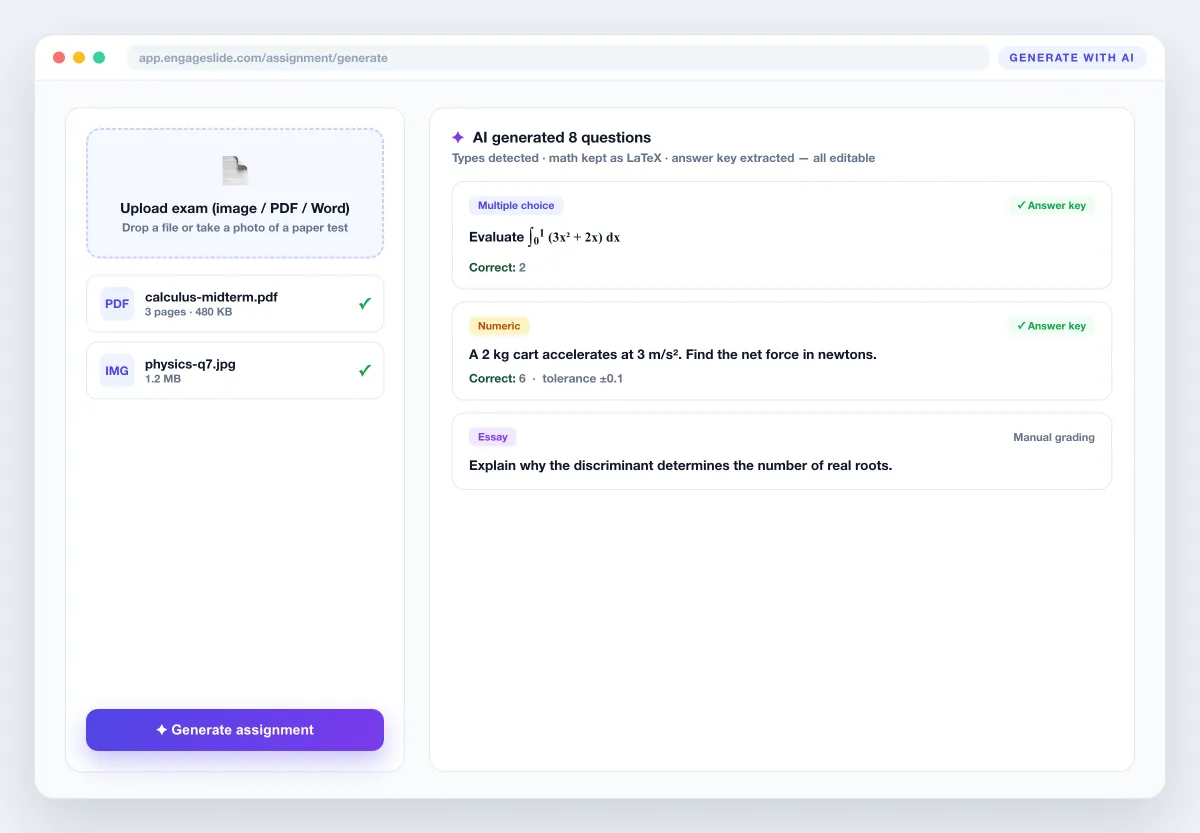
- 1Clique em Gerar com IA No construtor.
- 2Carregar um exame como um imagem, PDF ou Word Arquivo (fotos de um trabalho em papel também).
- 3Espere alguns segundos enquanto a IA extrai as perguntas, opções e chave de resposta.
- 4Revisar as perguntas geradas, corrigir qualquer coisa, e compartilhar — cada pergunta é totalmente editável.
Anexar arquivos e mídia
Adicionar um Clip de imagem, vídeo ou áudio Para qualquer pergunta ou opção — útil para tarefas de escuta, diagramas e exemplos de trabalho — e anexar arquivos de referência (imagens, PDFs, documentos) à tarefa como um todo. Os alunos recebem um botão para abrir cada anexo enquanto trabalham.
Como os alunos respondem
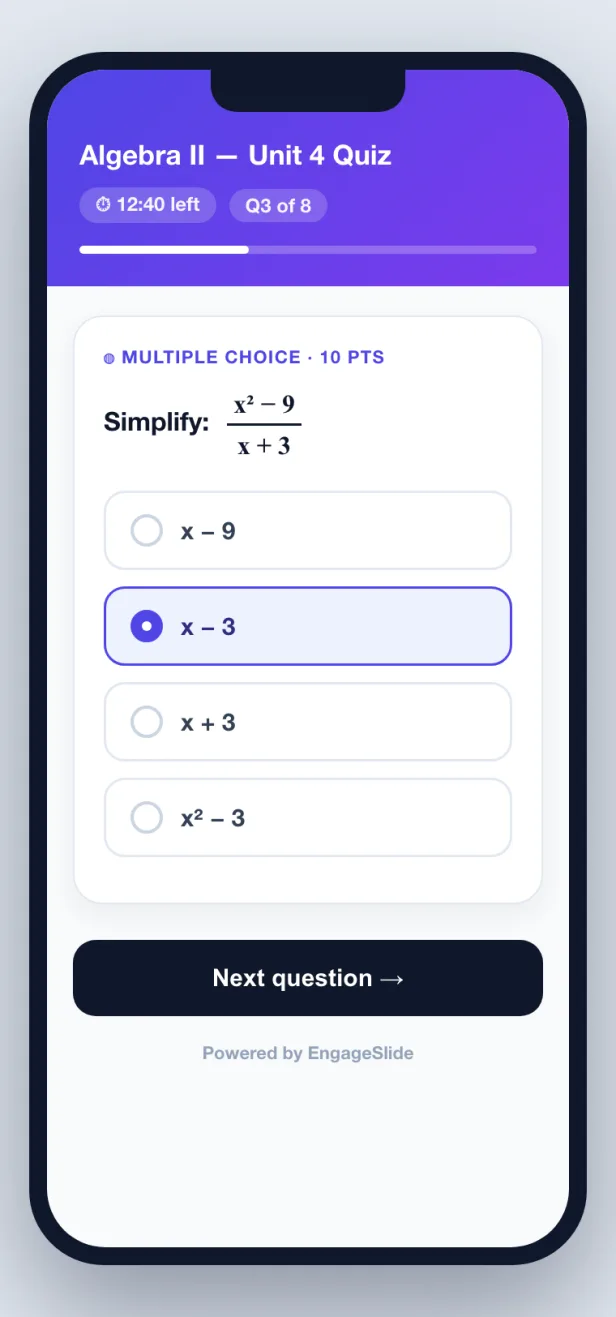
A visão do público é mobile-first: uma pergunta limpa por cartão, fórmulas em linha, e a entrada certa para cada tipo de opções — para tocar, uma caixa de texto ou número, ou um campo de matemática para respostas de fórmula. Se você definir um limite de tempo Uma contagem regressiva aparece, e tentativas são aplicadas. Após a submissão, os alunos veem o seu pontuação e — dependendo das suas configurações — as respostas corretas e as suas explicações.
Avaliação e análise
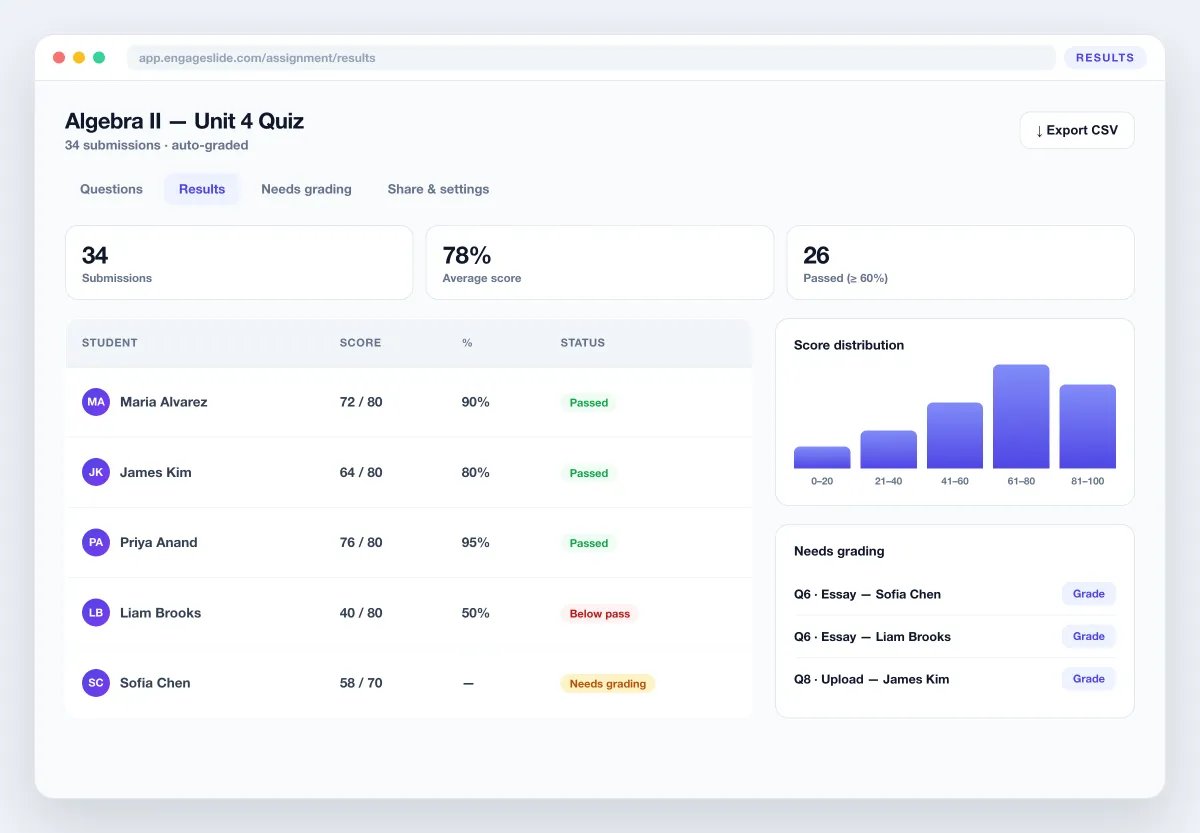
Abre o Resultados Tab para um livro de notas ao vivo: cada aluno, sua pontuação total, e uma divisão por pergunta das respostas certas e erradas. As perguntas classificadas automaticamente são marcadas instantaneamente; ensaios e uploads de arquivos aterram em Necessidades de classificação, onde você inserir uma pontuação à mão. Exportar todo o livro de notas para CSV para os seus registos ou LMS.
Configurações de atribuição
Aceitação de submissões
Abrir ou fechar a missão para novas apresentações a qualquer momento.
Data de vencimento
Estabeleça um prazo após o qual a designação deixará de aceitar trabalho.
Tentativas permitidas
Deixe os alunos tentar uma ou várias vezes.
Limite de tempo
Dê uma contagem regressiva por tentativa em minutos.
Pontuação de aprovação (%)
Defina a marca que os alunos precisam passar.
Mostre as respostas
Revelar respostas corretas após a apresentação, após a data de vencimento ou nunca.
Perguntas frequentes
Como é que uma missão é diferente de uma pesquisa?
Uma pesquisa recolhe opiniões sem resposta correta. Uma atribuição tem respostas corretas, pontos, suporte matemático e importação de exames de IA, de modo que as inscrições são classificadas automaticamente e cada aluno recebe uma pontuação e soluções.
A IA pode realmente construir uma tarefa a partir de uma foto de um exame?
- Sim, sim, sim. Carregue uma imagem, um arquivo PDF ou Word e a IA extrai as perguntas, mantém a matemática como LaTeX, detecta cada tipo de pergunta e preenche a chave de resposta quando o arquivo tem uma. Revisão e edição antes de compartilhar.
Que perguntas são classificadas automaticamente?
Escolha múltipla, caixas de verificação, respostas curtas, perguntas numéricas e matemáticas são classificadas instantaneamente. Ensaios e uploads de arquivos vão para uma fila de classificação de necessidades para que você marque à mão.
Os alunos precisam de uma conta?
- Não, não. Eles abrem um link ou escaneam um QR code e respondem em qualquer dispositivo — sem aplicativo ou login necessário.
Posso impedir que os alunos vejam as respostas?
- Sim, sim, sim. Use a configuração Mostrar respostas para revelar respostas corretas após a submissão, apenas após a data de vencimento ou nunca.
Ainda precisas de ajuda?
A nossa equipa está feliz em ajudá-lo a preparar-se.