📊Slides de perguntas interativas 4 minutos de leitura
Desenhar
Todos desenham no telemóvel e os desenhos aparecem numa galeria ao vivo na tela grande.
O que é Draw?
A Desenhar O slide permite a cada participante esboçar uma resposta no seu telefone e enviá-la para a tela grande. Os desenhos aparecem em uma galeria ao chegarem — clique em qualquer um para ampliar e até mesmo reproduzir como foi desenhado. Não há pontuação: é feita para quebradores de gelo, instruções criativas, brainstorming visual e verificação da compreensão de uma forma mais lúdica.

O apresentador cria a diapositiva Clique em Presente Compartilhar código / QR O público entra em código Responder e submeter Resultados em tempo real
Crie uma diapositiva de desenho
- 1- Não . Home, clique + Criar uma nova apresentação (ou adicionar um slide a um existente).
- 2No Escolha Tipo de Slide, escolher Desenhar. Também pode digitá-lo Tipos de diapositivos de busca ….
- 3A diapositiva é criada e o painel direito é aberto no Conteúdo - Não, não.
Configurar o conteúdo
- 1Digite o seu Pronto como título da diapositiva, por exemplo: Desenhe as suas férias de sonho.
- 2Escolha o Papel (Blanco, creme, manchas ou cartão) e Colores de caneta (Vivid, Pastel ou preto e branco).
- 3Escolha Desenhos por pessoa — 1 permite que as pessoas editem e enviem novamente (o novo desenho substitui o antigo); 2, 3, 5 ou Unlimited permite que elas enviem vários.
- 4Escolha um Estilo da galeria — a limpa Gradeira ou a Parede Polaroid com fotos gravadas, ligeiramente inclinadas.
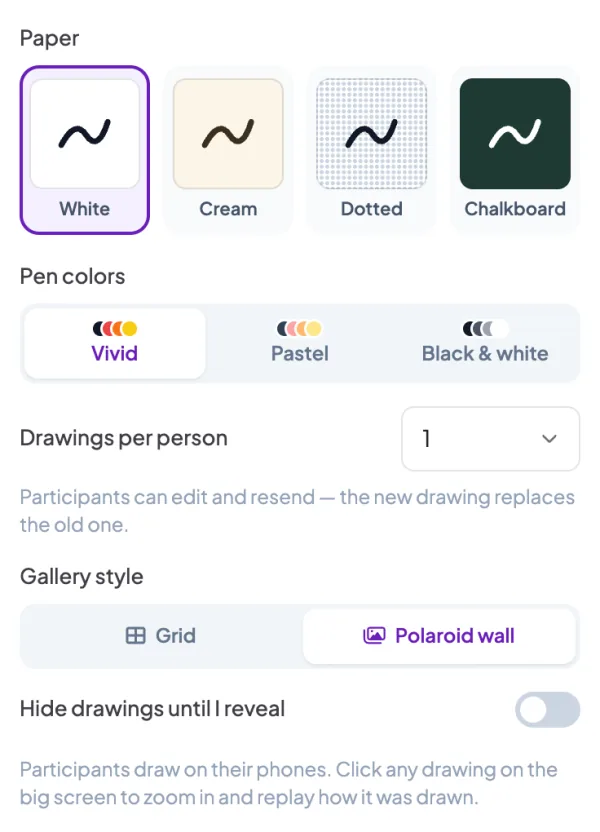
Configurações de desenho
Papel
As pessoas desenham o fundo em — White, Cream, Dotted ou Chalkboard.
Colores de caneta
Vivid, Pastel ou paletes preto e branco no telefone.
Desenhos por pessoa
1 (edit & resend substitui), 2, 3, 5 ou Unlimited.
Estilo da galeria
Gradeira ou parede Polaroid na tela grande.
Esconde os desenhos até eu revelar.
Mostrar apenas uma pilha cara para baixo e um contador enquanto as pessoas desenham, e depois revelar todos ao mesmo tempo.
Coletar nome / e-mail / avatar
Mostre quem desenhou o quê sob cada desenho.
Limite de tempo
Dê a todos uma contagem regressiva para terminar o desenho.
Parar de submissão
Fecha a diapositiva para que não entrem mais desenhos.
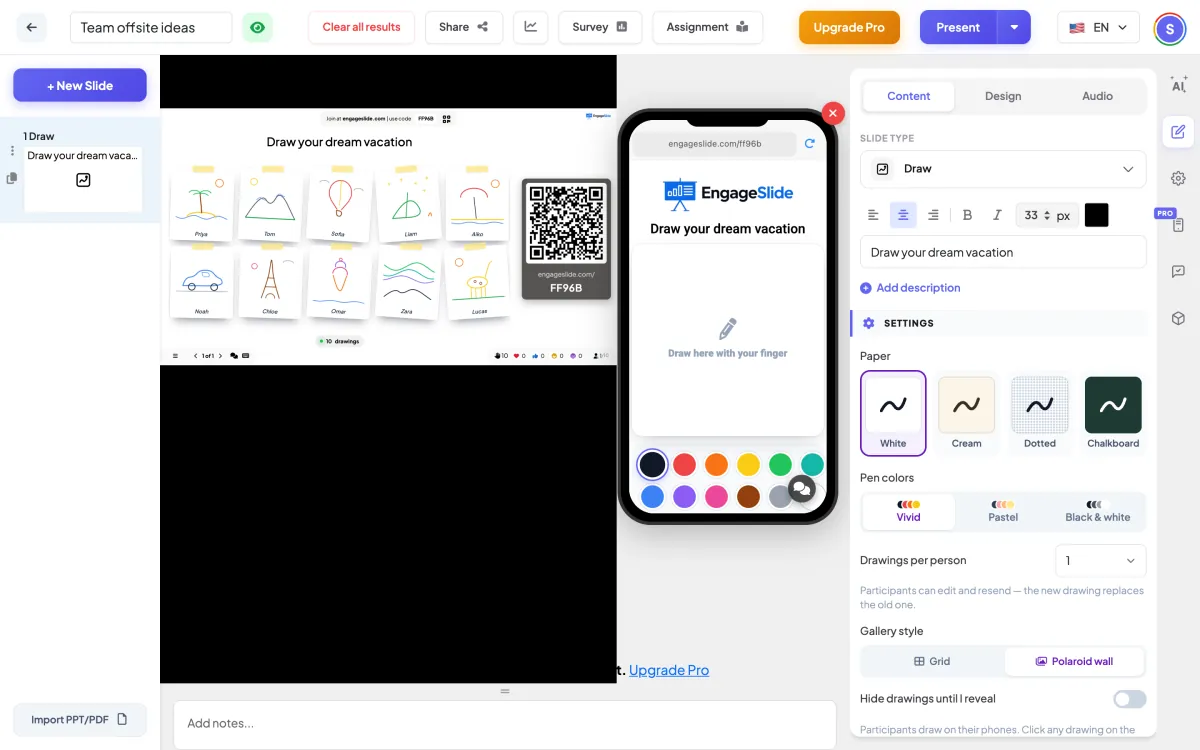
Presentar e compartilhar o código de união
- 1Clique em Presente na barra superior para colocar o slide na tela grande.
- 2A código de união e a QR code Aparecem (por exemplo:
36Y56). - 3Os participantes abrem o Público aplicativo em juntar. engageslide.com, digite o código e pressione Entrar — ou simplesmente escanear o QR.
- 4Quando todos se juntaram, as respostas começam a fluir ao vivo.
Como o público reage
Os participantes desenham com o dedo numa tela quadrada, com uma paleta de cores, quatro tamanhos de pincel, um borrador, desfeito e limpo. Tapear Envia o meu desenho . Levanta a imagem para a tela grande. Dependendo das suas configurações podem então edição é ou desenhar outro. Os desenhos não concluídos são mantidos se o telefone se bloquear ou a página se recarregar.
Visualizar resultados
Os desenhos aparecem na galeria no momento em que chegam, e a grade muda de tamanho para que tudo se encaixa na tela. Clique em um desenho para abri-lo em tela completa: use as teclas de flecha para navegar, Reproduzir desenho para assistir ao desenho, golpe por golpe, ou Esconde-se Para removê-lo da galeria.
Perguntas frequentes
Posso remover um desenho inapropriado?
Sim — abrir e clicar Esconde-se (clique novamente para confirmar). Ele desaparece da galeria imediatamente.
As teclas das flechas mudam os slides enquanto um desenho está aberto?
- Não, não. Enquanto um desenho é zoomado, as teclas de flecha se movem entre os desenhos; pressione Esc para fechá-lo e volte à apresentação.
Como é que isto é diferente da diapositiva do Whiteboard?
Numa diapositiva do Whiteboard, você desenha na tela grande, e cada participante pode enviar um desenho do seu próprio quadro em branco. O desenho é construído em torno da sala: cada pessoa desenha no seu telefone e os resultados aparecem juntos em uma galeria ao vivo, com uma caixa de luz e repetição passo a passo.
Ainda precisas de ajuda?
A nossa equipa está feliz em ajudá-lo a preparar-se.