📊Slides de perguntas interativas 5 min leitura
2x2 Grade
Respostas de trama em uma grade bidimensional.
O que é 2x2 Grid?
A 2x2 Grade slide pede ao público para classificar vários itens em duas escalas ao mesmo tempo — por exemplo O esforço e Impacto. Cada participante move dois deslizadores por item no seu telefone, e a tela grande traça cada item como um ponto em uma grade de quatro quadrantes na média de todas as classificações. Em poucos segundos, a sala vê quais são as ideias que ganham rapidamente (menos esforço, alto impacto) e quais não merecem o esforço. Utilizá-lo para oficinas de prioridade, roteiro e planejamento de atrasos, revisões de risco ou em classe para comparar personagens, fontes ou soluções em dois critérios.

O apresentador cria a diapositiva Clique em Presente Compartilhar código / QR O público entra em código Responder e submeter Resultados em tempo real
Crie um slide de Grade 2x2
- 1- Não . Home, clique + Criar uma nova apresentação (ou adicionar um slide a um existente).
- 2No Escolha Tipo de Slide, escolher 2x2 Grade. Também pode digitá-lo Tipos de diapositivos de busca ….
- 3A diapositiva é criada e o painel direito é aberto no Conteúdo - Não, não.
Configurar o conteúdo
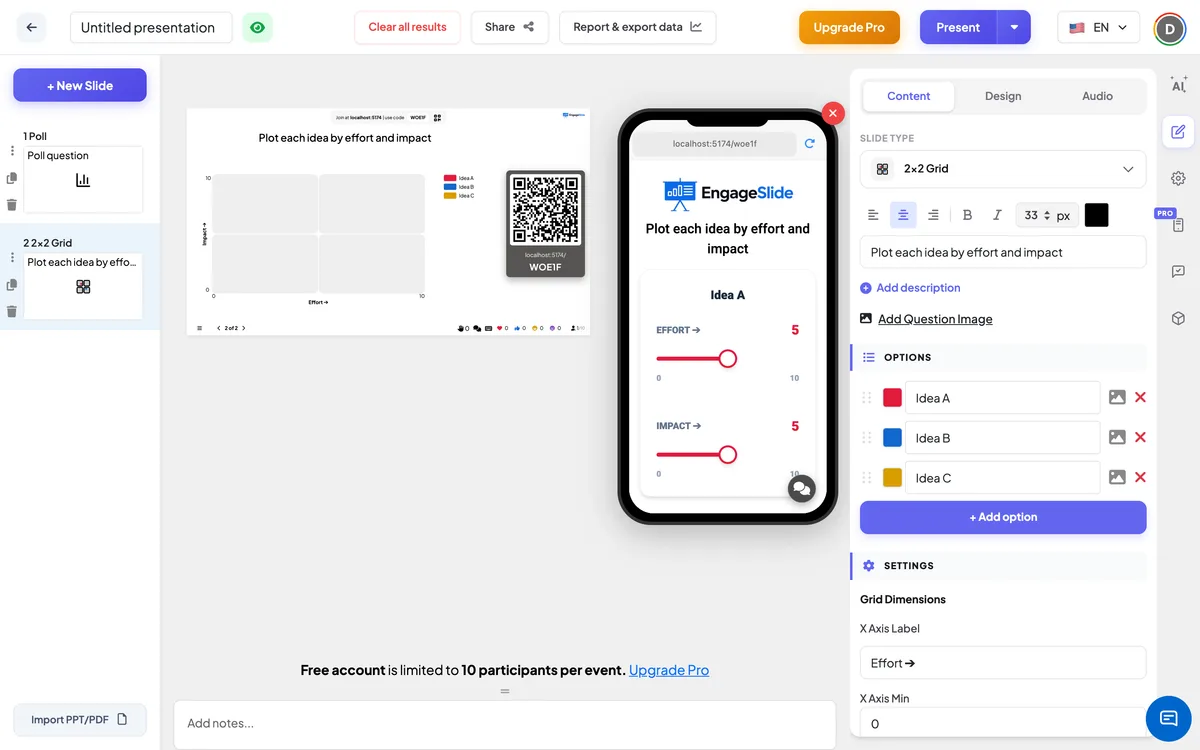
- 1Digite a sua pergunta Introduza a sua pergunta ou títuloPor exemplo: Classificar as nossas ideias de projeto. A barra de ferramentas acima do campo define o alinhamento, a negrita, a cursiva, o tamanho da fonte e a cor.
- 2Opcionalmente clique Adicionar descrição para explicar as escalas, por exemplo. 0 = muito pouco esforço, 10 = um esforço enorme.
- 3Opcionalmente clique Adicionar imagem de pergunta. Os participantes vêem isso acima dos deslizadores, e na tela grande um Mostre imagem / Imagem oculta interruptores de botão entre a imagem e a grade.
- 4Sub Opções, clique + Adicionar opção Para adicionar cada item as pessoas vão classificar — por exemplo Aplicação móvel, Novo e-mail de entrada, Portal do cliente. Pode somar até 9. Pressão Entrar ou Tab em um item para adicionar o próximo, arrastar a manga para reordenar e clicar no quadrado de cores para escolher a cor do item na grade.
- 5No Configurações → Dimensões da Grelha, definir o Rótulo do eixo X (default) Emprego ➔) com o seu X Eixo Min e X Axis Max, e o Rótulo do eixo Y (default) Impacto ➔) com o seu Eixo Min e O eixo Y Max. Ambos os eixos variam de 0 a 10 por padrão; os valores são números inteiros.
- 6Escolha as configurações restantes — coletando nomes, ocultando resultados, interrompendo submissões — descritas abaixo.
2x2 Configurações de rede
Dimensões da grade
Rótulo do eixo X, Rótulo do eixo Y e o Min. / Max de cada eixo. Default: Emprego ➔ e Impacto ➔, ambos 0 – 10. As etiquetas e os números aparecem na grade e ao lado de cada deslizador no telefone.
Permitir ao público inserir seu nome / e-mail / avatar
Três interruptores separados, todos desligados por padrão. Quando ligado, os participantes veem um campo de nome, um campo de e-mail ou um picador de avatar acima do Submeter botão.
Resultado de ocultação
Desligado por padrão. Quando ligado, os pontos não são desenhados enquanto as pessoas respondem; clique Mostrar o resultado no grande ecrã para reveá-los.
Para com a submissão
Desligado por padrão. Quando ligado, os telefones mostram Submissão interrompida. Clique em Permitir a submissão na tela grande para reabrir.
Resultado claro este diapasão
Sub Ações: elimina todas as classificações para este diapositivo para que possa começar de novo.
Presentar e compartilhar o código de união
- 1Clique em Presente na barra superior para colocar o slide na tela grande.
- 2A código de união e a QR code Aparecem (por exemplo:
36Y56). - 3Os participantes abrem o Público aplicativo em juntar. engageslide.com, digite o código e pressione Entrar — ou simplesmente escanear o QR.
- 4Quando todos se juntaram, as respostas começam a fluir ao vivo.
Como o público reage
Os participantes veem a pergunta (e imagem, se você adicionou uma) e depois um cartão por item. Cada cartão tem dois deslizadores: o eixo X (por exemplo: Emprego ➔) e o eixo Y (por exemplo: Impacto ➔), com o mínimo e o máximo em cada extremidade e o valor corrente indicado na cor do item. Ambos os deslizadores começam no meio, e se movem em passos inteiros. Os participantes avaliam cada item, preenchem seu nome, e-mail ou avatar se você pediu por eles, e pressionem Submeter. O botão muda para Submetidos e os sliders bloqueiam — cada pessoa responde uma vez.
Visualizar resultados
A tela grande mostra uma grade dividida em quatro quadrantes, com as etiquetas de eixo ao longo dos lados e os valores min e max nos cantos. Uma lenda lista cada item com a sua cor. Quando as classificações chegam, cada item aparece como um ponto grande no média X e Y de todos que o avaliaram, e os pontos se movem ao vivo à medida que mais pessoas respondem. O contador de resposta mostra quantas pessoas se submeteram. Utilização Mostre imagem para mudar para a imagem da pergunta, Mostrar o resultado quando os resultados são ocultos, e Permitir a submissão para reabrir um slide fechado.
Matriz 2x2 popular
- esforço / impacto: Escolha vitórias rápidas de uma lista de ideias ou itens atrasados.
- Urgente / Importante (Eisenhower): classificar tarefas em fazer agora, agendar, delegar ou soltar.
- Probabilidade / Gravidade: Uma análise rápida dos riscos de um projecto ou um briefing de segurança.
- Valor / Complexidade: Planejar um roteiro do produto ou escolher características para a próxima versão.
- Aulas: caracteres de taxa em Corajoso / gentil, fontes sobre Confiável / Útil, ou soluções em Custo / Velocidade.
- Saúde da equipa: Projectos de taxa em Confiança / Excitação No início de um trimestre.
Perguntas frequentes
A grade mostra a classificação de cada pessoa?
Não, não, não. Cada item é mostrado como um ponto na média de todas as classificações para esse item, de modo que a grade permanece legível mesmo com um grande público.
Posso alterar a escala, por exemplo 1 – 5?
- Sim, sim, sim. Set X Eixo Min, X Axis Max, Eixo Min e O eixo Y Max em Dimensões da grade. Usar números inteiros os deslizadores — se movem em passos de 1.
Quantos itens posso adicionar?
Até 9 itens por diapasão. Para a legibilidade, 4 – 7 geralmente funciona melhor.
Os participantes podem alterar as suas classificações após a submissão?
Não, não, não. Após Submeter Os sliders estão trancados e o botão diz Submetidos. Se precisar de uma nova rodada, use Resultado claro este diapasão.
Onde vejo os nomes se os recolher?
Nomes, e-mails e avatares são salvos com cada resposta; a própria grade mostra apenas as médias, não quem classificou o quê.
Ainda precisas de ajuda?
A nossa equipa está feliz em ajudá-lo a preparar-se.