📊Slides de perguntas interativas 5 min leitura
Q&A
Deixe o público fazer perguntas, elevar as que lhes interessam e ver a ascensão mais popular ao topo.
O que é Q&A ?
A Q&A Slide dá ao seu público um lugar para fazer perguntas a partir dos seus telefones. Todos podem ver as perguntas e dar um polegar para as que querem responder, e a lista na tela grande se classifica por votos — para que você sempre responda o que mais importa para a sala. As perguntas podem ser anônimas, e com a moderação ligada, nada aparece até que você ou um moderador a aprovem. Usá-lo para prefeitos e reuniões comuns, ⁇ pergunte-me qualquer coisa ⁇ sessões, final de uma aula ou treinamento, painéis e webinars. As perguntas pertencem a toda a apresentação, por isso você também pode deixar as pessoas perguntar a partir de qualquer slide.

O apresentador cria a diapositiva Clique em Presente Compartilhar código / QR O público entra em código Responder e submeter Resultados em tempo real
Criar uma diapositiva Q&A
- 1- Não . Home, clique + Crie uma nova apresentação (ou adicionar um slide a um existente).
- 2No Escolha Tipo de Slide, escolher Q&A. Também pode digitá-lo Tipos de diapositivos de busca ….
- 3A diapositiva é criada e o painel direito é aberto no Conteúdo - Não, não.
Configurar o conteúdo
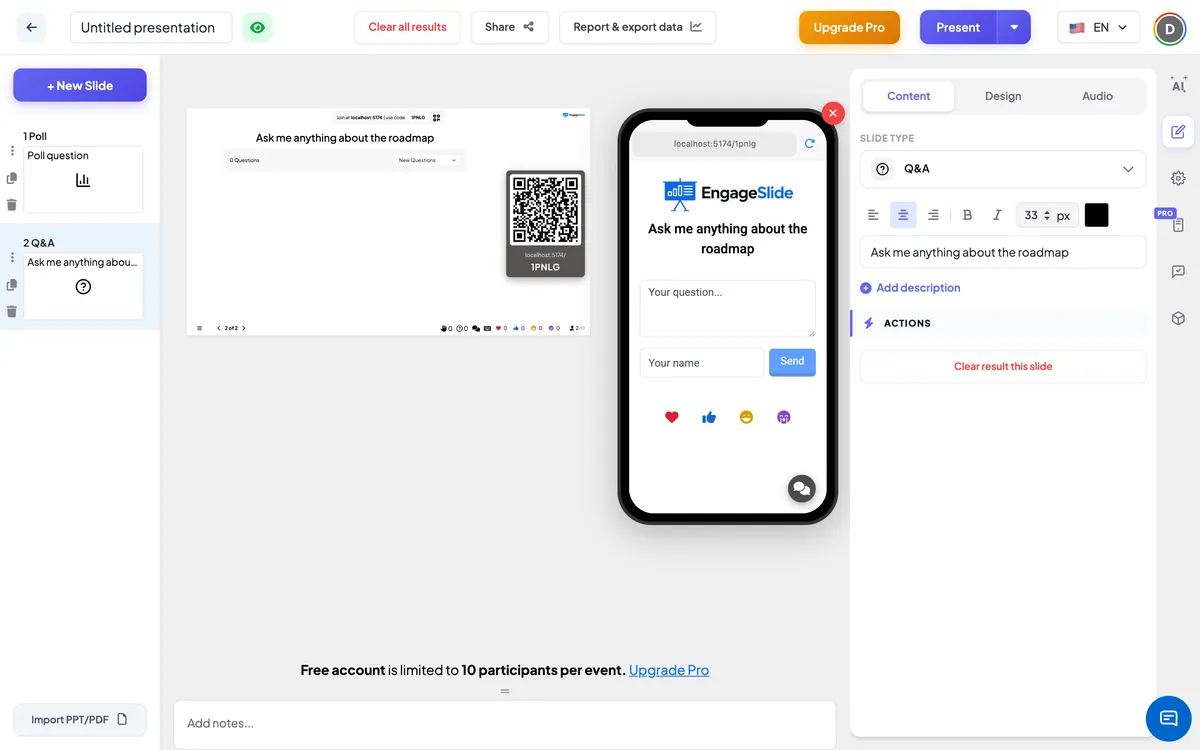
- 1Digite um título no campo título (Introduza a sua pergunta ou título), por exemplo Pergunte-me qualquer coisa sobre o roteiro.. Os botões acima definem o alinhamento, grossa, cursiva, tamanho de fonte (em px) e cor. Se o deixar vazio, os telefones aparecem. Q&A.
- 2Opcional: clique Adicionar descrição para uma nota curta, por exemplo: As perguntas são anônimas, a menos que adicione o seu nome.. Os telefones mostram-no sob o título; na tela grande ele aparece quando você balança sobre o título.
- 3Abertura Configurações (o equipamento na barra de ferramentas direito) → Configurações gerais para escolher como funciona o Q&A para toda a apresentação: moderação, solicitação de cada diapositivo e chat ao vivo (ver abaixo).
Configurações de Q&A
Moderação de perguntas e respostas
Desligado por padrão. Quando estão ligadas, novas perguntas permanecem ocultas até serem aprovadas. Uma ligação aparece abaixo (Compartilhe este link com os seus moderadores.) — copia-a e envia-a a um colega, que pode aprovar as perguntas sem uma conta EngageSlide. Também pode aprovar do controlo remoto.
As perguntas são visíveis a todos
Desligado por padrão. Quando ligado, os participantes recebem um Pergunte botão em todos os outros slides (exceto slides de quiz), para que eles possam enviar uma pergunta a qualquer momento, não só enquanto o slide Q&A está para cima.
Habilitar o chat ao vivo
Acionado por padrão. Um chat separado para os participantes; não faz parte da lista Q&A.
Ativar o filtro de profanidade
Desligado por padrão. Quando ligadas, as palavras ofensivas nas perguntas são substituídas por **** na tela grande. O texto original é mantido.
Ativar chamadas de vídeo
Quando as chamadas de vídeo são habilitadas, cada pergunta na tela grande tem um Telefone botão para que você possa convidar a pessoa que pediu para falar.
Presentar e compartilhar o código de união
- 1Clique em Presente na barra superior para colocar o slide na tela grande.
- 2A código de união e a QR code Aparecem (por exemplo:
36Y56). - 3Os participantes abrem o Público aplicativo em juntar. engageslide.com, digite o código e pressione Entrar — ou simplesmente escanear o QR.
- 4Quando todos se juntaram, as respostas começam a fluir ao vivo.
Como o público reage
Os participantes veem o título e uma caixa com o marcador de lugar A sua pergunta …, a O teu nome . campo e a Enviar botão. O nome é opcional — deixe vazio para perguntar como Anônimo. Depois de enviar eles veem Enviou uma pergunta. Abaixo do formulário está a lista de perguntas abertas, a maioria dos votos em primeiro lugar, cada uma com o seu autor, há quanto tempo foi feita e um botão 👍 com a contagem de votos. Tocar no 👍 adiciona um voto; tocar novamente retira o voto. As suas próprias perguntas estão marcadas (você), e com moderação em eles veem um Em espera de aprovação Emblema até que a questão seja aprovada.
Visualizar resultados
A grande tela mostra Perguntas {count} e uma lista ordenada por votos (o mais antigo primeiro quando os votos são empatados). Cada pergunta mostra o autor (ou Anônimo), o tempo e o número de 👍, e novas perguntas e votos aparecem ao vivo. Clique em uma pergunta para mostrá-la grande na tela enquanto a responde. Clique em ✓ para marcar a resposta: ele sai da lista e desaparece dos telefones. Usar o ponto descendo para alternar entre Novas perguntas e Perguntas respondidas. Com a moderação, apenas as perguntas aprovadas são mostradas. No Controle remoto, e na página do moderador, o painel Q&A tem Todos . e Resposta Tabs (Em espera ., Mostrar e Resposta com moderação ligada) e botões para Aprovar e exibir no Canvas, Marcos recebeu a resposta e Eliminar a pergunta. Após a sessão, a exportação do Excel tem um Q&A A Comissão propõe, por um lado, que a Comissão adopte as medidas necessárias para garantir a segurança e a segurança dos trabalhadores.
Métodos de utilização do Q&A
- As administrações municipais e todas as mãos: Coletar perguntas anônimas para liderança e responder primeiro às mais votadas.
- Aulas: Deixem os alunos perguntar o que não entendem sem levantar a mão.
- Formação: Reunir as perguntas durante a sessão e responder-as num bloco no final.
- Eventos e webinários: executar um painel Q&A com um moderador que aprova as perguntas em segundo plano.
Perguntas frequentes
As pessoas podem perguntar anonimamente?
- Sim, sim, sim. O campo de nome é opcional e as perguntas sem nome são mostradas como Anônimo.
Alguém pode votar a mesma pergunta várias vezes?
Não, não, não. Cada telefone dá uma votação por pergunta; tocar 👍 novamente remove a votação.
Como esconder uma pergunta inapropriada?
Ligue-o. Moderação Q&A Assim, as perguntas só aparecem após a aprovação, ou excluem uma pergunta do painel Q&A no controle remoto. Ativar o filtro de profanidade Mascara palavras ofensivas na tela grande.
Os moderadores precisam de uma conta?
Não, não, não. Qualquer pessoa com o link de moderação (indicado abaixo) Moderação Q&A Uma vez activado) pode aprovar as perguntas.
Será que ⁇ Clear result este diapositivo ⁇ excluir as perguntas?
Não, não, não. As perguntas pertencem a toda a apresentação, não a um único slide. Utilização Eliminar todos os resultados na barra superior para removê-los, juntamente com todos os outros resultados.
Posso ter mais de um slide Q&A?
Sim, mas eles compartilham a mesma lista de perguntas, porque as perguntas pertencem à apresentação.
Ainda precisas de ajuda?
A nossa equipa está feliz em ajudá-lo a preparar-se.