📊Slides de perguntas interativas 5 min leitura
Classificação
Os participantes arrastam as opções para a sua ordem de preferência, e a tela grande mostra a classificação combinada do grupo.
O que é Ranking?
A Classificação Slide pede aos participantes que coloquem uma lista de opções em ordem de — mais importante primeiro, favorito primeiro, mais urgente primeiro. Cada pessoa arrasta as opções em sua própria ordem no seu telefone, e EngageSlide combina as classificações de todos em uma lista na tela grande, com a melhor escolha do grupo em número 1. Usá-lo para priorizar características ou projetos numa reunião, para escolher o próximo tópico ou atividade, para deixar uma classe classificar eventos por importância, ou para concordar sobre os maiores riscos em um workshop de formação. O ranking obriga as pessoas a fazerem trade-offs, o que muitas vezes diz mais do que uma pesquisa normal onde todos podem escolher tudo.

O apresentador cria a diapositiva Clique em Presente Compartilhar código / QR O público entra em código Responder e submeter Resultados em tempo real
Criar um diagrama de classificação
- 1- Não . Home, clique + Criar uma nova apresentação (ou adicionar um slide a um existente).
- 2No Escolha Tipo de Slide, escolher Classificação. Também pode digitá-lo Tipos de diapositivos de busca ….
- 3A diapositiva é criada e o painel direito é aberto no Conteúdo - Não, não.
Configurar o conteúdo
- 1Digite a sua pergunta no campo de título (Introduza a sua pergunta ou título), por exemplo Classifique essas características por importância. Os botões acima definem o alinhamento, grossa, cursiva, tamanho de fonte (em px) e cor.
- 2Opcional: clique Adicionar descrição Para explicar os critérios, por exemplo Coloque o recurso que mais precisa no topo. Os telefones mostram isso sob a pergunta. Clique em Adicionar imagem de pergunta Para anexar uma imagem — telefones mostrá-lo acima da lista, e na tela grande você pode alternar entre a imagem e os resultados.
- 3Sub Opções, digitar cada item para classificar, por exemplo Modo escuro, Acesso off-line, Pesquisa mais rápida e Mais integrações. Clique em + Adicionar opção (ou imprensa) Entrar Na última opção) para outra, até 9 opções.
- 4Para cada opção pode clicar no quadrado de cores para alterar a sua cor e no ícone 🖼️ para adicionar uma imagem. Remover uma opção com ×.
- 5Arraste as opções pela mão à esquerda para definir a ordem. Esta é também a ordem inicial em todos os telefones, por isso misture-o em vez de enumerar o seu próprio favorito primeiro.
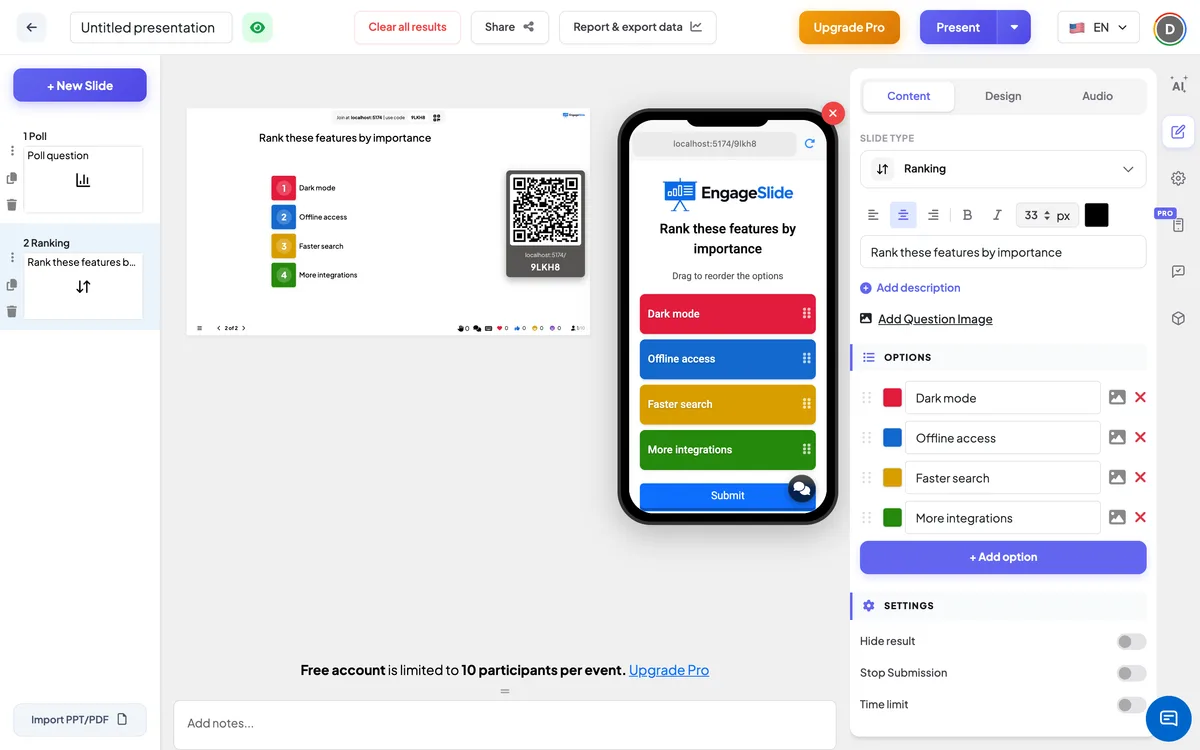
Configurações de classificação
Opções
Os elementos colocados pelos participantes: até 9, cada um com uma cor e uma imagem opcionais.
Resultado de ocultação
Mantém os bares vazios enquanto as pessoas se classificam, para que ninguém seja influenciado pelo atual líder. A Mostrar o resultado O botão aparece debaixo do slide para que possa revelar a ordem.
Para com a submissão
Fecha a diapositiva: telefones mostram Submissão interrompida. Clique em Permitir a submissão debaixo do slide para abri-lo novamente.
Limite de tempo
Ligue e configure Segundo para responder. Uma contagem regressiva é executada na tela grande e em todos os telefones; em zero a tela mostra O tempo acabou! e as submissões param automaticamente.
Presentar e compartilhar o código de união
- 1Clique em Presente na barra superior para colocar o slide na tela grande.
- 2A código de união e a QR code Aparecem (por exemplo:
36Y56). - 3Os participantes abrem o Público aplicativo em juntar. engageslide.com, digite o código e pressione Entrar — ou simplesmente escanear o QR.
- 4Quando todos se juntaram, as respostas começam a fluir ao vivo.
Como o público reage
Os participantes veem a pergunta, a dica Arraste para reordenar as opções e uma lista de cartas coloridas, cada uma com a sua imagem se você adicionar uma. Eles arrastam as cartas para a sua própria ordem, top = primeira escolha, então toque Submeter. Uma classificação pode ser enviada uma vez; o botão então mostra Submetidos e os cartões são apresentados na ordem em que foram apresentados. Com um limite de tempo, uma barra de contagem regressiva funciona no topo.
Visualizar resultados
A tela grande lista as opções como barras coloridas, ordenadas a partir da primeira escolha do grupo, com números de classificação uma vez que a primeira classificação chega. Cada classificação dá pontos por posição: com quatro opções, o primeiro lugar obtém 4 pontos, segundo 3, terceiro 2 e último 1. A opção com mais pontos é classificada como número 1 e recebe a barra mais longa; as outras barras são desenhadas em relação a ela, para que você possa ver o quão perto está a corrida. Os bares e as posições mudam-se à medida que as classificações entram. Utilização Resultado claro este diapasão com Ações Para começar de novo. No Relatório e dados de exportação Veja o gráfico combinado e a ordem de cada participante — veja Visualização, reset e resultados de exportação.
Ideias de perguntas
- Reuniões: Que projectos devemos financiar no próximo trimestre? · Which problems should the team tackle first?
- Formação: Classifique esses riscos de segurança do mais grave ao menos grave, e depois discuta as diferenças.
- Aulas: Coloque estes eventos históricos em ordem de importância · Classificar os planetas por tamanho.
- Eventos: Que tópico deve ser abordado na próxima sessão? · Classifica as atividades do workshop que mais gostou.
Perguntas frequentes
Como é calculado o ranking final?
A ordem de cada participante dá pontos por posição: a opção superior obtém tantos pontos quanto existem opções, e a última obtém 1. Os pontos de todos os participantes são somados e a opção com mais pontos é classificada em primeiro lugar.
Os participantes podem alterar a sua classificação após a submissão?
- Não, não. Cada participante pode enviar uma classificação por slide.
Quantas opções posso adicionar?
Até às nove. Para um resultado claro, 4 opções – 6 geralmente funcionam melhor.
As classificações são anônimas?
A tela grande só mostra o resultado combinado. O relatório enumera a ordem de cada participante, com o seu nome se tiver dado um ao se juntar.
Qual a diferença entre o Ranking e o Poll ?
Em um Poll As pessoas escolhem uma ou mais opções. Em um Ranking, eles ordenam todas as opções, para que você saiba não apenas as preferidas, mas a ordem completa de prioridades do grupo.
Ainda precisas de ajuda?
A nossa equipa está feliz em ajudá-lo a preparar-se.