📊Slides de perguntas interativas 6 min leitura
Retro remoto
Faça uma retrospectiva de sprint com notas, votação e discussão.
O que é o Remote Retro?
A Retro remoto Slide é uma retrospectiva completa da equipe em um slide, guiada passo a passo. Começa com: Primeira Directiva para definir um tom seguro, então se move através Geração de ideias (todo mundo escreve notas em colunas como Foi bem . e Melhorar), Grupos (você mover e agrupar notas semelhantes), Votação (Todos gastam alguns votos no que é mais importante) Itens de acção (discutem as notas superiores e anotam quem faz o quê). Controlas o ritmo a partir da tela grande, e todos os telefones seguem-te. Funciona para retrospectivas de sprint, pós-mortem de projetos, revisões de classe no final do curso e qualquer coisa que funcionou, o que não funcionou conversa — na sala ou totalmente remoto.

O apresentador cria a diapositiva Clique em Presente Compartilhar código / QR O público entra em código Responder e submeter Resultados em tempo real
Crie um retrô remoto
- 1- Não . Home, clique + Criar uma nova apresentação (ou adicionar um slide a um existente).
- 2No Escolha Tipo de Slide, escolher Retro remoto. Também pode digitá-lo Tipos de diapositivos de busca ….
- 3A diapositiva é criada e o painel direito é aberto no Conteúdo - Não, não.
Configurar o conteúdo
- 1Digite o título Introduza a sua pergunta ou títuloPor exemplo: Sprint 14 Retro. A barra de ferramentas acima do campo define o alinhamento, a negrita, a cursiva, o tamanho da fonte e a cor.
- 2Opcionalmente clique Adicionar descrição Adicionar contexto, como as datas do sprint ou o objetivo da sessão.
- 3Sub Configurações, escolha um Modelo: Default (Via bem / Melhoria / Itens de Ação), 4Ls (Gostado / Aprendido / Falta / Desejado), Estrelas de mar (Continuar a fazer / Menos / Mais / Pare de fazer / Comece a fazer) ou Custom. Uma nova diapositiva começa com as colunas Default. A escolha de um modelo substitui as colunas atuais.
- 4Arquitetura Colunas: clique na caixa de cores para alterar a cor de uma coluna, digite um novo nome, clique × Remover uma coluna, ou + Adicionar Coluna Para adicionar um. Você pode ter 2 a 6 colunas; editá-los muda o modelo para Custom.
- 5Ligue-se Modo Anônimo Se quiser notas sem nomes, e definir Máximo de votos por pessoa (3 por padrão).
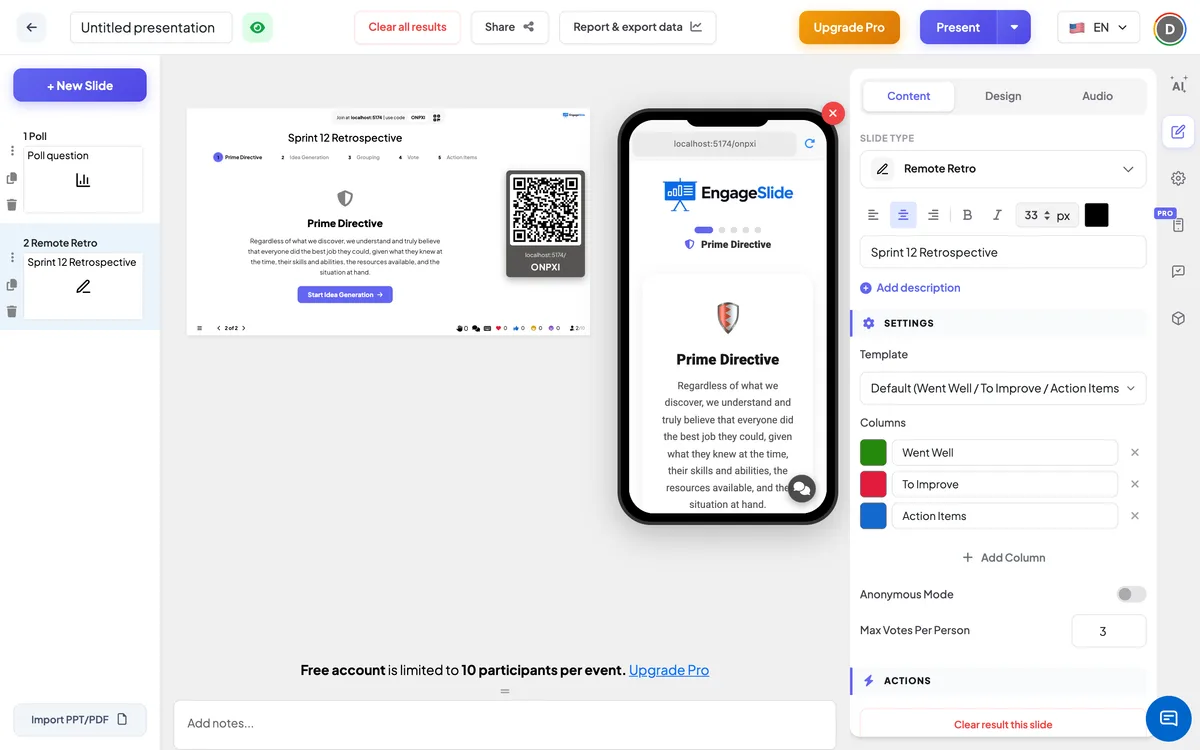
Configurações Retro remotas
Modelo
Default (3 colunas), 4Ls (4 colunas), Estrelas de mar (5 colunas) ou Custom. Novos slides usar Default: Foi bem ., Melhorar, Itens de acção.
Colunas
Os participantes das categorias registam notas. Cada um tem um nome e uma cor. Minimo 2, máximo 6.
Modo Anônimo
Desligado por padrão. Quando ligado, o nome do autor está escondido em todas as notas, na tela grande e nos telefones. Ligue-o quando a equipa precisar de um espaço mais seguro para um feedback honesto.
Máximo de votos por pessoa
Quantos votos cada participante pode gastar na fase de votação (1 – 10, por defeito 3). Um participante pode dar a cada nota um voto no máximo.
Resultado claro este diapasão
Sub Ações: elimina todas as notas e os votos neste diapositivo para que você possa reutilizar para o próximo sprint.
Presentar e compartilhar o código de união
- 1Clique em Presente na barra superior para colocar o slide na tela grande.
- 2A código de união e a QR code Aparecem (por exemplo:
36Y56). - 3Os participantes abrem o Público aplicativo em juntar. engageslide.com, digite o código e pressione Entrar — ou simplesmente escanear o QR.
- 4Quando todos se juntaram, as respostas começam a fluir ao vivo.
Como o público reage
O telefone mostra uma fila de pontos para as cinco fases e o nome da atual, e muda automaticamente quando você avança. Primeira directiva: Os participantes leram a directiva. Geração de ideias: Eles escolhem uma guia de coluna, digitar uma nota Escreva a sua nota aqui... e pressão Entrar ou o botão de envio; eles podem adicionar tantas notas quanto quiserem, e as guias contam quantas escreveram. Sub As tuas ideias Eles só veem as suas próprias notas. Grupos: O telefone diz: O facilitador está a agrupar ideias semelhantes. Por favor, espere... e mostra todas as notas, somente para leitura. Voto: um show de bar 3 / 3 votos restantes; os participantes alternam entre as guias de coluna e tocam numa nota para votar (tocam novamente para retirar a votação). Itens de acção: As notas são classificadas por votação com um Discutido Marque os que já foram cobertos.
Visualizar resultados
Na parte superior da tela grande um passo mostra as cinco fases — clique em qualquer passo para pular para ele, ou use os botões na parte inferior para ir para trás e para frente. Primeira Directiva indica a directiva com um Começar a geração de ideias botão. No Geração de ideias notas aparecem em suas colunas ao vivo, cada coluna mostra a sua contagem, e a barra inferior diz quantas idéias foram enviadas. No Grupos arrastar uma nota para outra coluna para movê-la, ou clicar em duas ou mais notas para selecioná-las e pressionar Grupo selecionadoAs notas agrupadas são empilhadas sob um cartão com uma contagem, e o botão de desligação as divide novamente. No Votação Cada coluna é ordenada por votos, cada nota mostra a sua quantidade de 👍 e a barra inferior mostra o total dos votos emitidos. No Itens de acção Você clica no círculo em uma nota para marcar a discussão (a barra mostra, por exemplo. 4/12 Discutido), e no Itens de acção painel em que você escreve um item Adicionar o item de ação..., adicionar um Proprietário e pressão +. Marque um item de ação quando estiver feito, ou remova-o com ×. Os nomes aparecem nas notas, a menos que Modo Anônimo Está ligado.
Formatos retrospectivos que podem ser executados
- Default: Funcionou bem / Para melhorar / Itens de Ação — o clássico rápido para qualquer sprint.
- 4Ls: Gostava / Aprendiu / Faltava / Anseiou por — bem após um projeto, um curso de formação ou um período escolar.
- Estrela do mar: Continue a fazer / menos de / mais de / pare de fazer / comece a fazer — para equipes que desejam mudanças mais concretas.
- — Custom Mad / Sad / Glad: Três colunas para um sentimento-primeiro retro.
- — padrão Começar / parar / Continuar: um formato simples que também funciona bem na aula.
- Barco de vela — personalizado: Vento (o que nos empurra) / Ancoras (o que nos retém) / Pedras (riscos à frente) / Ilha (nosso objetivo).
Perguntas frequentes
Quem controla as fases?
O apresentador. Os participantes ⁇ telefones seguem a fase que você escolhe na tela grande, para que todos estejam sempre no mesmo passo. Pode voltar a uma fase anterior a qualquer momento.
Os participantes podem adicionar notas em qualquer fase?
A caixa de notas é mostrada em Geração de ideias Apenas. Se alguém se lembrar de uma ideia mais tarde, volte para a Geração de Ideas por um momento.
Como funciona a votação?
Cada participante tem Máximo de votos por pessoa As notas são emitidas por um único número de votos (3 por padrão). Tocar em um bilhete votado remove a votação, de modo que os votos podem ser movidos até sair da fase de votação.
Posso esconder quem escreveu cada nota?
- Sim, sim, sim. Ligue-o. Modo Anônimo nas configurações, os nomes — desaparecem de todas as notas na tela grande e nos telefones.
Posso reutilizar o slide para o próximo sprint?
- Sim, sim, sim. Clique em Resultado claro este diapasão com Ações Para apagar as notas e os votos, clique no Primeira Directiva Passo para começar de novo. Os itens de ação anteriores permanecem no painel Itens de ação até que você os remova com × — útil para verificar primeiro as ações do último sprint.
De onde vêm os nomes das colunas se eu escolher Custom?
Custom guarda quaisquer colunas que você tem e permite renomeá-las, recolorá-las, adicionar ou removê-las (2 a 6 colunas).
Ainda precisas de ajuda?
A nossa equipa está feliz em ajudá-lo a preparar-se.