📊Slides de perguntas interativas 5 min leitura
Escala
Peça às pessoas que avaliem uma ou mais declarações numa escala e vejam a distribuição e a média de cada resposta.
O que é o Scale?
A Escala Slide pede aos participantes para classificar uma ou mais declarações na mesma escala — por padrão a partir de 1 Não concordo muito. a 5 Concordo firmemente. Cada pessoa move um deslizador para cada declaração, e a tela grande mostra como as respostas estão espalhadas, a média para cada declaração e a média geral. Usá-lo para verificações rápidas de satisfação e confiança ( ⁇ Quão confiante você é com o novo processo? ⁇ ), auto-avaliações no treinamento, comparação de prioridades em uma reunião ou uma pesquisa ao estilo Likert na aula. Como várias declarações compartilham um mesmo gráfico, é fácil ver onde a sala concorda e onde as opiniões diferem.

O apresentador cria a diapositiva Clique em Presente Compartilhar código / QR O público entra em código Responder e submeter Resultados em tempo real
Criar uma diapositiva de escala
- 1- Não . Home, clique + Criar uma nova apresentação (ou adicionar um slide a um existente).
- 2No Escolha Tipo de Slide, escolher Escala. Também pode digitá-lo Tipos de diapositivos de busca ….
- 3A diapositiva é criada e o painel direito é aberto no Conteúdo - Não, não.
Configurar o conteúdo
- 1Digite a sua pergunta no campo de título (Introduza a sua pergunta ou título), por exemplo Como se sente sobre o novo processo?. Os botões acima definem o alinhamento, grossa, cursiva, tamanho de fonte (em px) e cor.
- 2Opcional: clique Adicionar descrição para instruções adicionais; os telefones mostram-no sob a pergunta. Clique em Adicionar imagem de pergunta para anexar uma imagem — telefones mostrá-lo acima dos deslizantes, e na tela grande você pode alternar entre a imagem e o gráfico.
- 3Sub Declarações, clique + Adicionar declaração para cada coisa a classificar, por exemplo Eu entendo o novo processo, Tenho as ferramentas que preciso . e Recomendo-o a um colega .. Uma nova diapositiva da Escala começa sem declarações, então adicione pelo menos uma. Pode somar até 9.
- 4Clique no quadrado de cores ao lado de uma instrução para escolher a sua cor no gráfico. Arraste a mão à esquerda para reordenar as instruções, e remova uma com ×.
- 5Sub Configurações Dimensões →, definir o Abaixo da balança e No topo da escala: um rótulo (por exemplo - Não , não . e Completamente) e um número inteiro para cada extremidade (por exemplo: 1 e 10).
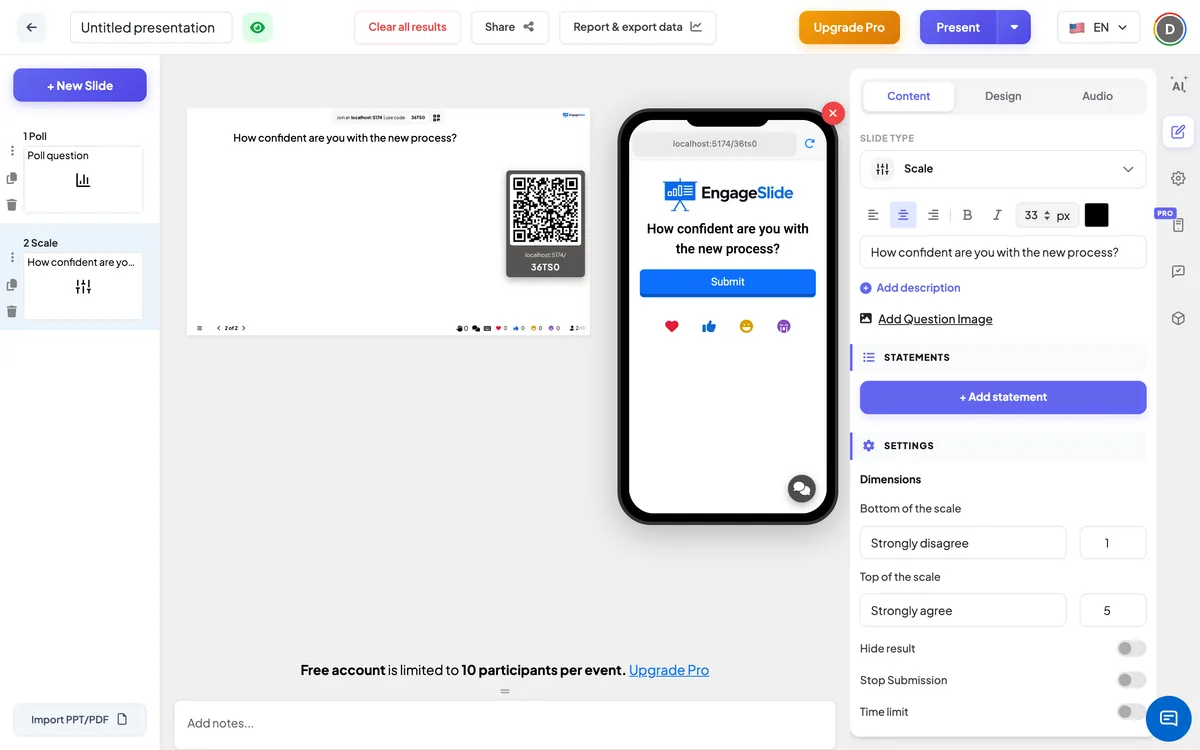
Configurações de escala
Dimensões
Abaixo da balança e No topo da escala, cada um com um rótulo e um número inteiro. O padrão é: Não concordo muito. = 1 a Concordo firmemente = 5. Certifique-se de que o número superior é maior do que o inferior.
Resultado de ocultação
Mantém o gráfico vazio enquanto as pessoas respondem. A Mostrar o resultado O botão aparece debaixo do diapositivo para que você possa revelar.
Para com a submissão
Fecha a diapositiva: telefones mostram Submissão interrompida. Clique em Permitir a submissão debaixo do slide para abri-lo novamente.
Limite de tempo
Ligue e configure Segundo para responder. Uma contagem regressiva é executada na tela grande e em todos os telefones; em zero a tela mostra O tempo acabou! e as submissões param automaticamente.
Presentar e compartilhar o código de união
- 1Clique em Presente na barra superior para colocar o slide na tela grande.
- 2A código de união e a QR code Aparecem (por exemplo:
36Y56). - 3Os participantes abrem o Público aplicativo em juntar. engageslide.com, digite o código e pressione Entrar — ou simplesmente escanear o QR.
- 4Quando todos se juntaram, as respostas começam a fluir ao vivo.
Como o público reage
Os participantes podem ver a pergunta e, para cada declaração, um deslizante na cor da declaração com as duas etiquetas finais acima e o número escolhido ao lado. Cada slider começa no meio da balança, por isso as pessoas movem apenas aqueles com os quais não concordam. Eles tocam . Submeter Uma vez para enviar todas as suas classificações juntas; depois disso, os deslizadores são bloqueados e o botão mostra Submetidos. Com um limite de tempo, uma barra de contagem regressiva funciona no topo.
Visualizar resultados
A tela grande desenha uma curva de cores por instrução em toda a escala, mostrando quantas pessoas escolheram cada valor. Um marcador em cada curva mostra a média da declaração (até dois decimais), e uma linha marca a média geral em todas as declarações. Os números e as etiquetas de ambas as extremidades são mostrados no gráfico, com uma lenda das declarações; balança sobre uma declaração ou seu marcador para destacá-la e atenuar os outros. As atualizações do gráfico estão em vigor à medida que as classificações entram. Utilização Resultado claro este diapasão em Ações Para começar de novo. No Relatório e dados de exportação Você vê a média por instrução e as classificações de cada participante, e o Export Excel tem um Respostas em escala folha — ver Visualização, reset e resultados de exportação.
Ideias de perguntas
- Formação: Avalie a sua confiança antes e após a sessão — Use as mesmas declarações em dois slides da Escala e compare.
- Aulas: Quão bem você entende frações, decimais e porcentagens? (1 = ainda não, 5 = eu poderia ensiná-lo).
- Reuniões: Quão importante é cada projeto para o próximo trimestre? · Quão sustentável é a nossa carga de trabalho atual?
- Eventos: Classifique o conteúdo, os oradores e o local de 1 a 10.
Perguntas frequentes
Posso usar uma escala diferente de 1 a 5?
- Sim, sim, sim. Sub Dimensões, definir quaisquer números inteiros para a parte inferior e superior da escala, por exemplo 0 a 10, e os seus próprios rótulos para cada extremidade.
Quantas declarações pode ter um slide?
Até às nove. Cada afirmação usa a mesma escala e aparece como sua própria curva no gráfico.
Os participantes podem alterar a classificação?
Não, não, não. Cada participante submete todas as suas classificações uma vez; depois disso, os sliders são bloqueados.
As classificações são anônimas?
A grande tela mostra apenas as curvas e as médias, nunca quem escolheu o quê. O relatório mostra as classificações de cada participante, com o seu nome se tiver dado uma quando se juntou.
Porque é que todas as minhas respostas começam no meio?
Cada deslizador começa no meio da balança. Se um participante não mover um slider, o valor médio é apresentado para essa declaração, então peça às pessoas para ajustar cada slider antes de pressionar Enviar.
Ainda precisas de ajuda?
A nossa equipa está feliz em ajudá-lo a preparar-se.