📝Innehåll Slides 4 min läsning
Innehåll
En free-layout-slide för formaterad text, bilder, GIF och videor — startar från en färdigställd mall eller en tom vävnad.
Vad är nöje?
A. Innehåll Slide är en normal, icke-interaktiv slide som du designar fritt: textfält, bilder, GIF och videor som du kan placera var som helst på slidet, ändra storlek och rotera. Använd den för att öppna din session, presentera ett ämne, förklara en idé, visa ett foto eller avsluta med en tacksam — och sedan gå vidare till dina omröstningar och quiz. Du kan börja med en av de färdiga Mönster (titelslides, sektionsrubriker, listor, bildlayouter, siffror och slutandelar) och bara ersätta texten. Innehållsslidear fyller alltid hela slide kanten till kanten; kopplingskodens header och kontrollfältet flyter ovanpå.

Skapa en innehållsbilder
- 1På HomeKlicka på + Skapa en ny presentation (eller lägga till en bild i en befintlig bild).
- 2I Välj bildtyp, Välj Innehåll. Du kan också skriva in den Söksklippstyper ….
- 3Slide skapas och den högra panelen öppnas på Innehåll - Ja, det gör jag.
Ställ in innehållet
- 1Alternativt: under Mönster (Välj en layout för att starta — och ersätta bara texten.), välja en kategori — Titelslide, Sektionsrubrik, Texter & listor, Bilder, Uppgifter & citat eller Stängning — och klicka på en layout som Gradient hjälte, Kontrolllista, Tidslinje, KPI-kort eller - Tack så mycket.. I mallen anges textfält, bilder, bakgrundsfärg och textfärg.
- 2Om skivan redan har innehåll, frågar EngageSlide Använda den här mallen? Klicka — Byta ut för att byta innehåll mot mallen, eller Avbokning för att behålla den.
- 3Använd verktygsfältet längst upp i fliken för att lägga till objekt: T Ikonen lägger till en textbokse, kamera-ikonen laddar upp en video, bildesikonen laddar upp en bild, och GIPHY Ikonen öppnar en sökning efter GIF och klistermärken (Sök gif eller klistermärke …).
- 4Klicka på ett objekt en gång för att välja det, dra det för att flytta det, dra handtagarna för att ändra storleken eller använda det runda handtaget för att rotera det.
- 5Klicka på ett textfält som har valts igen (eller börja skriva in ett nytt) för att redigera texten. Tekstverktygsfältet har avveckling/återställning, teckningsstorlek, radhöjd, textfärg, markfärg, kvävande, kursivt, understräva, justera och kväva eller numrerade listor.
- 6Över en vald artikel får du också: Välj Font (ett teckensnitt bara för den textrutan), den övre pilen för att föra den framför andra objekt, soporna för att ta bort den, och — på bilder — Ersätt bilden. Du kan även ta bort ett valt objekt med Bakrymd.
- 7Skicka till Konstruktion fliken för att ändra bilderna Textfärg, skrift (Ändra Skärmtavlan), Bakgrundsfärg eller bakgrundsbild (Lägg till bakgrundsbilder, med en Bakgrundseffekt Slidare). Använd bakgrunder och färg på alla bilder Kopierar utseendet på hela däcket.
- 8Alternativt: i Audio tab, lägg till Bakgrundmusik eller en Anpassad ljud fil för den här skivan.
På publikens sida
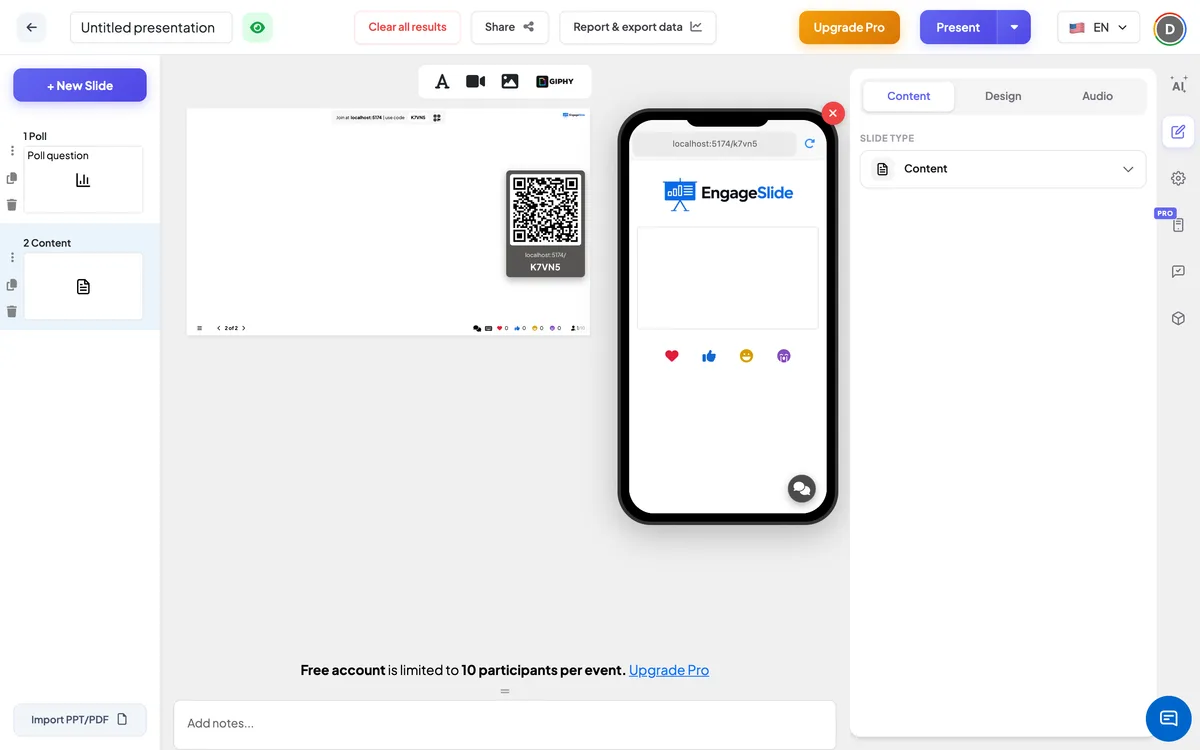
Deltagare som har anslutit sig ser en mindre kopia av hela skivan på sin telefon —, samma text, bilder, bakgrundsbilder och färger, skalad för att passa skärmen. Videor kan spelas på telefonen med egna kontroller. Det finns inget att svara på på den här bilden.
Visa resultat
Inga svar samlas in — denna bild är avsedd för att visa information. Under presentationen är objekten fixerade på plats (de kan inte dragas eller redigeras), videor spelas med sina normala kontroller, och du går vidare med nästa / bakknappar eller pil-nycklarna.
Sätt att använda en Innehåll- slide
- Öppningsrutsch: a) Titelslide mall med sessionnamnet och ditt namn.
- Avbrott i avsnittet: a) Sektionsrubrik Formell före varje ny del av sessionen.
- Förklara ett begrepp: Definition, Tidslinje eller Före och efter, följt av ett quiz för att kontrollera förståelsen.
- Dela resultat eller siffror: KPI-kort, Framsteg eller Stort citat.
- Stäng sessionen: - Tack så mycket., Uppmaning till handling, Kontaktkort eller Q&A.
Ofta frågade
Kommer att använda en mall att radera mitt innehåll?
Ja — en mall ersätter allt på bildskärmen, inklusive bakgrunden. EngageSlide ber dig först bekräfta när fliken inte är tom. För att behålla ditt arbete, lägg till en ny Innehåll- slide och applicera mallen där.
Kan jag lägga till en GIF eller ett klistermärke?
- Ja, det gör jag. Klicka på GIPHY Ikonen i verktygsfältet längst upp i bildbilden, sök och klicka på ett resultat för att lägga till det.
Hur sätter jag ett objekt framför ett annat?
Välj objektet och klicka på den övre pilen ovanför det — det rör sig framför alla andra objekt.
Kan jag använda ett annat teckensnitt för en textboks?
- Ja, det gör jag. Välj textfält och klicka på Välj Font. Om du vill ändra teckensnitt för hela bildskärmen, använd Ändra Skärmtavlan i den Konstruktion - Ja, det gör jag.
Kan deltagarna svara på en Innehållsslide?
Nej, det är för att visa information. Lägg en opinionsundersökning, en quiz eller en öppen slide direkt efter det för att få rummet inblandat.