📝Innehåll Slides 3 min läsning
Förteckning
En lista med bulletpoints i en eller två kolumner, avslöjade en rad i taget när du presenterar.
Vad är List?
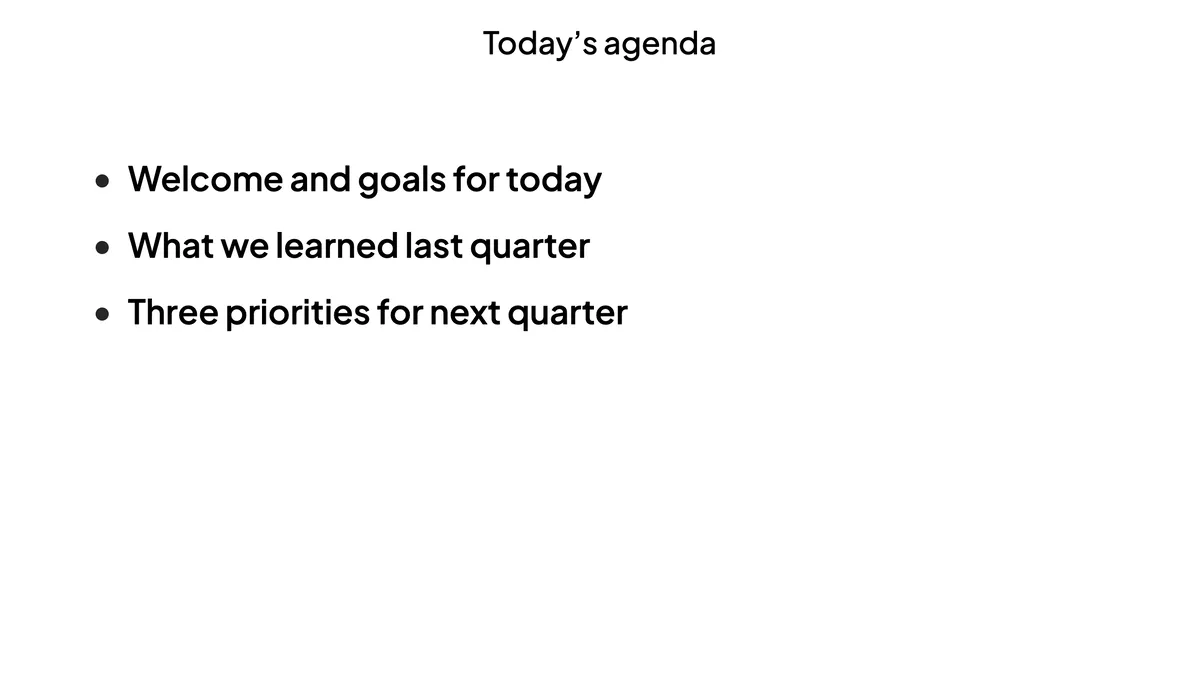
A. Förteckning slide shows a title and a short bulleted list in big, readable text — an agenda, key points, rules or next steps. Medan du presenterar, är linjerna dolda först och visas En efter en. Varje gång du trycker på piletsnappen så rummet lyssnar på det du säger istället för att läsa framåt. I redaktören ser man alltid hela listan.

Skapa en listabilder
- 1På HomeKlicka på + Skapa en ny presentation (eller lägga till en bild i en befintlig bild).
- 2I Välj bildtyp, Välj Förteckning. Du kan också skriva in den Söksklippstyper ….
- 3Slide skapas och den högra panelen öppnas på Innehåll - Ja, det gör jag.
Ställ in innehållet
- 1Skriv i Titelt.ex. Dagordningen för i dag. Du kan ändra dess justering, storlek, fett, kursiv och färg med verktygsfältet ovanför den.
- 2Under Alternativ, skriv en rad per punkt. Tryck Gå in i slutet av en rad för att lägga till nästa, eller klicka på + Lägg till alternativ. En lista kan innehålla upp till nio rader.
- 3Dra handtaget till vänster om linjen och klicka på ✕ för att ta bort det.
- 4Under Inställningar, välja 1 kolumn eller 2 kolumner. Med två kolumner går den första halvan av linjerna till vänster, resten till höger.

Listan inställningar
Kolumner
1 kolumn (avsnitt) för korta listor, 2 kolumner För de längre — är texten något mindre så allt passar.
På publikens sida
Deltagare som har anslutit sig ser samma titel och lista på sin telefon, efter din avslöjande rad efter rad. I en egen presentation ser de hela listan på en gång. Det finns inget att svara på på den här bilden.
Visa resultat
Inga svar samlas in. Medan du presenterar, tryck →, ↓, Rymd, Gå in eller Sätt ned sidan att avslöja nästa rad; när varje rad visas, samma nyckel går till nästa skiva. ←, ↑ eller Följ upp Hämta den sista raden igen och gå tillbaka en gång. När vi kommer tillbaka till listan från en senare bild visar vi varje rad.
Ofta frågade
Kan jag visa alla linjer på en gång?
Tryck på pilknappen tills varje rad är synlig, eller kom tillbaka till fliken från nästa — det visar sedan den fulla listan.
Kan jag lägga till bilder?
Listan är utformad för text. För bilder, använd en Innehåll Slippa.
Hur många rader kan en lista ha?
Upp till nio. Använd två kolumner när du har mer än fem eller sex.