📝Innehåll Slides 3 min läsning
Avräkning
En stor timer på skärmen för pauser, tidsramade aktiviteter och övergångar — start, pausa och återställa den medan du presenterar.
Vad är Countdown?
A. Avräkning En bild visar en stor timer i minuter och sekunder (t.ex. 1:30) räknas ner till noll, med en titel ovanpå. Använd den till en kaffepause, en ⁇ diskussion med din granne, tyst tänkande, en tidsbestämd gruppuppgift eller att bygga upp lite spänning innan en avslöjande. När tiden tar slut visar bilderna Tiden är slut!. Du styr den med knappar på bildskärmen eller med tangentbordet, och du kan ställa in den att starta av sig själv när bildskärmen kommer upp.
Skapa en nedräkning
- 1På HomeKlicka på + Skapa en ny presentation (eller lägga till en bild i en befintlig bild).
- 2I Välj bildtyp, Välj Avräkning. Du kan också skriva in den Söksklippstyper ….
- 3Slide skapas och den högra panelen öppnas på Innehåll - Ja, det gör jag.
Ställ in innehållet
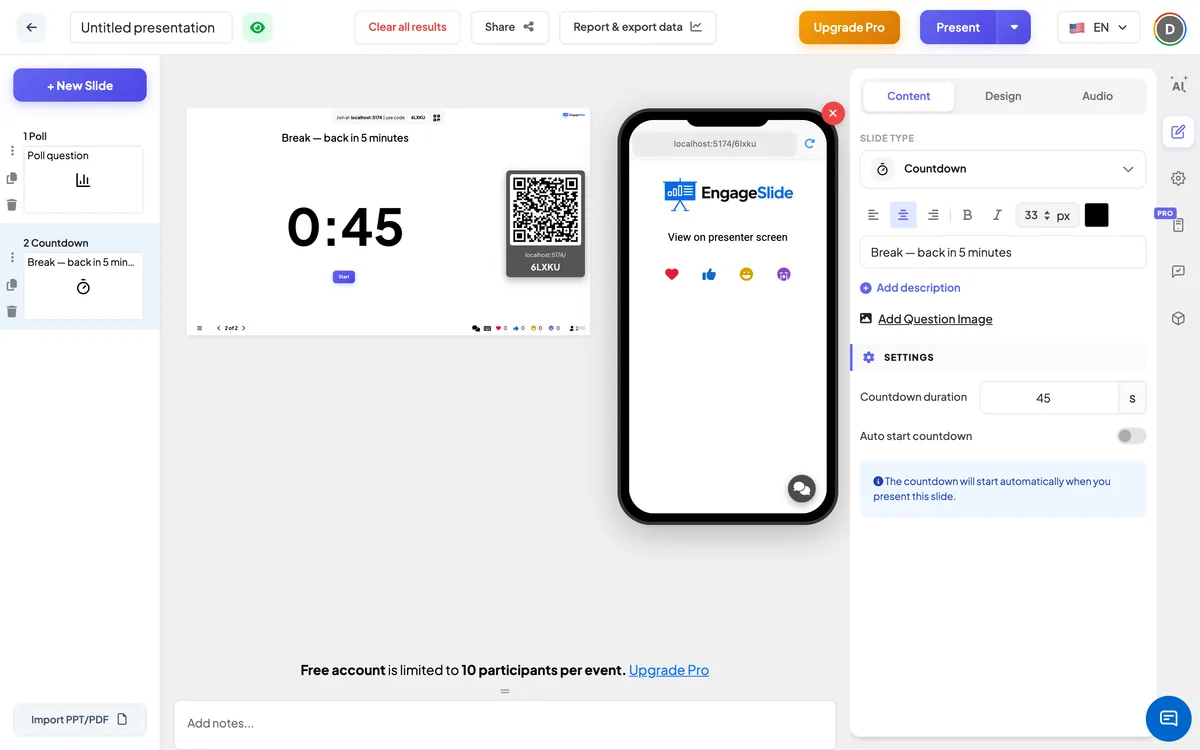
- 1Ange en titel i titelfältet (Ange din fråga eller rubrik), till exempel Kaffepausen — tillbaka om 10 minuter. Använd knapparna ovanför för justering, fett, kursiv, storlek (i px) och färg.
- 2Optional: klicka Lägg till beskrivning för en kort anteckning; den visas som ett verktygstipp när du svänger över titeln på bildskärmen.
- 3Under Inställningar, skriv den Avräkningsperiod i sekunder, till exempel — 300 5 minuter. Bilden visar det som minuter och sekunder.
- 4Stäng på Automatisk nedräkning om timern ska starta av sig själv så fort du presenterar fliken.
- 5Vill du kolla det? Klicka på Börja. på bildskärmen i redaktören för att köra ett test, sedan Omställning.
Inställningar för nedräkning
Avräkningsperiod
Hur lång tid timern löper, i sekunder (minst 1). En ny Countdown-slide börjar på 45 sekunder. Om du ändrar den återställer du timern på bilden.
Automatisk nedräkning
På: nedräkningen startar av sig själv när fliken visas i presentationsläge. Avstängd (avsnittet för en ny bildskärm): vänta tills du klickar Börja. eller press Rymd.
På publikens sida
Nedräkningen visas bara på den stora skärmen. Deltagare telefonutställning Visning på presenterskärmen medan den här skivan är upp, så alla tittar på den delade timern.
Visa resultat
Inga svar samlas in. Under timern du får Börja.; när den körs, Pause och Omställning; när det stoppas, Fortsätt och Omställning. När jag presenterade, Rymd eller Gå in startar, pauserar och fortsätter timern istället för att gå vidare till nästa skiva. Vid noll visar bildskärmen Tiden är slut! med en Återstart knappen som kör timern igen, och Rymd / Gå in Gå tillbaka till nästa bildskärm. Om du lämnar skivan och återvänder återställer du timern till den fullständiga varaktigheten (och startar igen om Automatisk nedräkning är på).
Sätt att använda en nedräkning
- Avbrott: Kaffepausen — tillbaka om 10 minuter (600 sekunder).
- Tänk på tid: 60 sekunder av tyst tänkande innan en Open Ended eller Word Cloud fråga.
- Gruppenarbete: Diskutera med ditt bord i 3 minuter (180 sekunder).
- Innan mötet: En kort nedräkning medan folk ansluter sig.
Ofta frågade
Kan jag sätta tiden i minuter?
Varaktigheten anges i sekunder: 60 för en minut, 300 för fem minuter, 600 för tio. Bilden visar det som minuter och sekunder.
Hur pauserar jag timern?
Klicka på Pause under timern eller tryck Rymd eller Gå in när han presenterar. Klicka på Fortsätt (eller tryck på nyckeln igen) för att fortsätta.
Hur ska jag räkna ner igen när tiden är slut?
Klicka på Återstart under Tiden är slut! — Timern startar igen från full varaktighet. Att gå till en annan skiva och tillbaka återställer den också.
Ser deltagarna timern på sina telefoner?
- Nej, det gör jag inte. Telefonerna säger Visning på presenterskärmenTimern finns på den gemensamma skärmen.
Flyttar nedräkningen sig själv till nästa glid?
- Nej, det gör jag inte. Den stannar på noll och visar Tiden är slut!Du går vidare när du är redo.