📝Innehåll Slides 3 min läsning
Instruktioner
Visa anslutningsadressen, koden och en stor QR-kod så att alla kan komma in innan du börjar.
Vad är instruktioner?
En Instruktioner Slide visar din publik exakt hur man ansluter sig till sessionen: webbadressen att gå till, ansluter koden, och en stor QR code de kan skanna istället. Det fyller i adress och kod automatiskt, så det finns inget att skriva eller uppdatera. Lägg den i början av ditt presentation och lämna den på skärmen när folk kommer, eller visa den igen innan en aktivitet för senkommande.

Skapa en instruktionsrutan
- 1På HomeKlicka på + Skapa en ny presentation (eller lägga till en bild i en befintlig bild).
- 2I Välj bildtyp, Välj Instruktioner. Du kan också skriva in den Söksklippstyper ….
- 3Slide skapas och den högra panelen öppnas på Innehåll - Ja, det gör jag.
Ställ in innehållet
- 1Ange en rubrik i rubrikfältet (Ange din fråga eller rubrik), till exempel Följ med i mötet på din telefon. Använd knapparna ovanför den för att ändra justeringen, göra den fet eller kursiv, ange storleken i px (33 som standard) och välj en färg.
- 2Optional: klicka Lägg till beskrivning För att lägga till en kort anteckning. Det visas som ett verktygstipp när du svänger över titeln på bildskärmen.
- 3Det är det — resten av skivan är fylld i för dig: Gå till + anslutningsadress, Ange koden + din presentationskod och QR code (Använd QR code).
- 4Alternativt: använda Konstruktion fliken för att ändra textfärg, teckensnitt och bakgrund så att fliken matchar ditt däck.
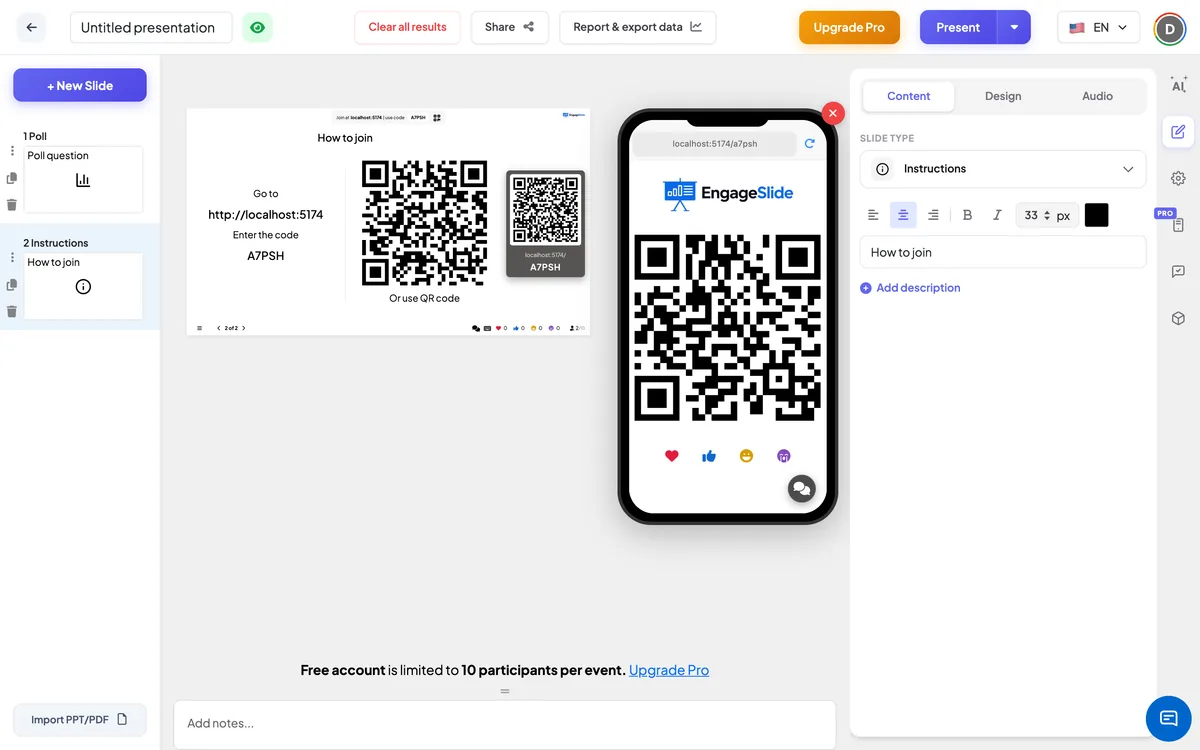
På publikens sida
Deltagare som redan har anslutit sig ser samma QR code stor på sin telefon. De kan hålla den upp för en granne att skanna — praktiskt i ett stort rum där skärmen är långt borta. Det finns inget att svara på på den här bilden.
Visa resultat
Inga svar samlas in, det här är skivanes uppgift att få alla in i rummet. Den stora skärmen visar din titel, anslutningsadressen och koden till vänster och QR code till höger. Genom att skanna QR-numret öppnas anslutningsadressen med din kod inkluderad. Gå vidare med nästa knapp eller pil-nyckel när alla är inne.
Bra tid att visa det.
- Innan du börjar: som den första bilden medan folk tar sina platser eller ansluter sig till samtalet.
- Efter en paus: Så alla som har stängt sin webbläsare kan gå med igen.
- Innan ett quiz eller ett spel: Ett sista samtal för senkommande innan poängen börjar räknas.
Ofta frågade
Måste jag skriva koden eller länka själv?
- Nej, det gör jag inte. Anslutningsadressen, koden och QR code läggs automatiskt till från din presentation.
Kan jag ändra texten ⁇ Gå till ⁇ och ⁇ Sätt in koden ⁇ ?
Nej, linjerna är fixade. Du kan ändra rubriken ovanför dem och bildernas färger, teckensnitt och bakgrund.
Varför visas QR code även på deltagarnas telefoner?
Så folk som redan är där kan hjälpa andra att ansluta sig genom att låta dem skanna den från sin telefon.
Kan jag få mer än en instruktionsslide?
- Ja, det gör jag. Lägg till en i början och en annan före ett quiz eller efter en paus — alla visar samma kod.