📝Innehåll Slides 4 min läsning
Flip-kort
Ett gricka med nummererade kort som du vrider över en efter en för att avslöja en fråga, ord eller uppgift — med en valfri timer.
Vad är Flip Cards?
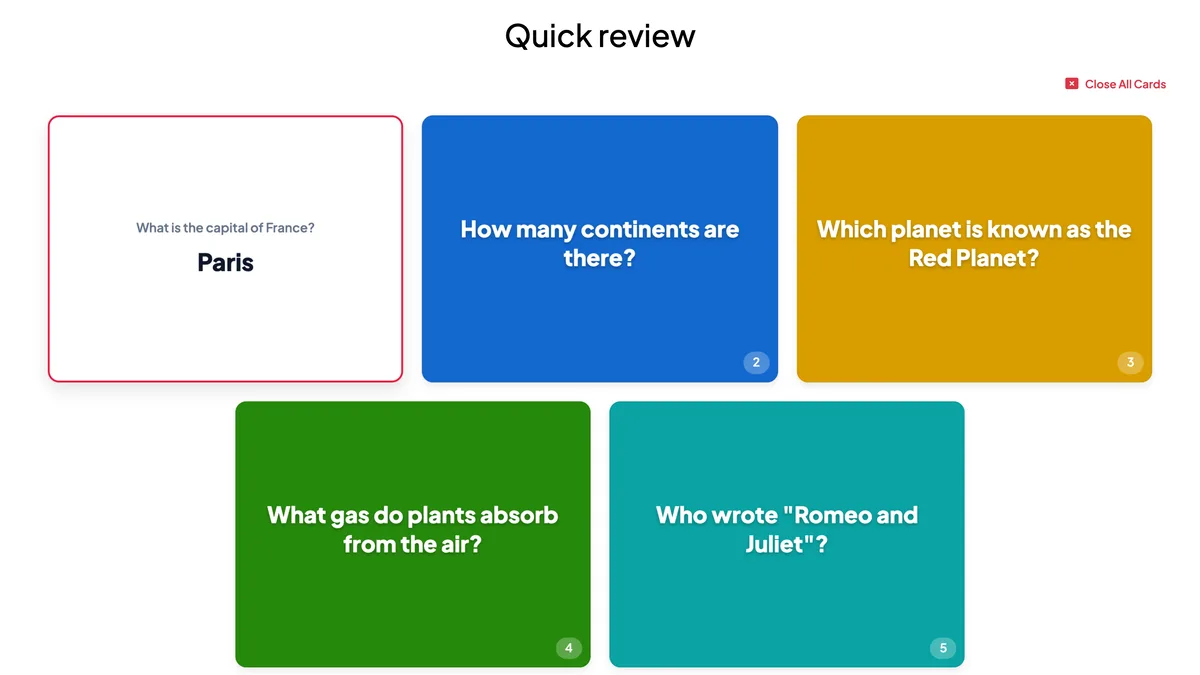
Flip-kort visar ett gricka av färgade, numrerade kort på den stora skärmen. Varje kort gömmer en snabb —, en talfråga, ett ordförråd, ett diskussionsämne eller en uppgift. Du (eller en elev) väljer ett nummer, klickar på kortet, och det vänder sig för att visa vad som ligger bakom det. En timer startar automatiskt när ett kort öppnas, så alla högtalare får samma tid. Den är idealisk för språkspråk, isbrytare, översyn och workshopdiskussioner.

Präsentator skapar skivan Klicka på Present Dela kod / QR Publiken skriver in kod Ansvara och skicka in Resultater i realtid
Skapa en Flip Cards bild
- 1På HomeKlicka på + Skapa en ny presentation (eller lägga till en bild i en befintlig bild).
- 2I Välj bildtyp, Välj Flip-kort. Du kan också skriva in den Söksklippstyper ….
- 3Slide skapas och den högra panelen öppnas på Innehåll - Ja, det gör jag.
Ställ in innehållet
- 1Ange en titel till exempel Talande kort.
- 2Under Alternativ, varje rad är ett kort. Skriv en kort Kortets titel (t.ex. Kort 1 eller ett ämne) och Innehållet i frågan som visas när kortet vänds.
- 3Välj en färg för varje kort med färgskvadret. Använd bildknapparna för att lägga till en bild på omslaget (visas på det slutna kortet) och en bild på det öppna kortet.
- 4Klicka på + Lägg till alternativ att lägga till fler kort — upp till 9.
- 5Under Inställningar, välja Timer, den Antal affärsplatser och huruvida Beställning av föremål.
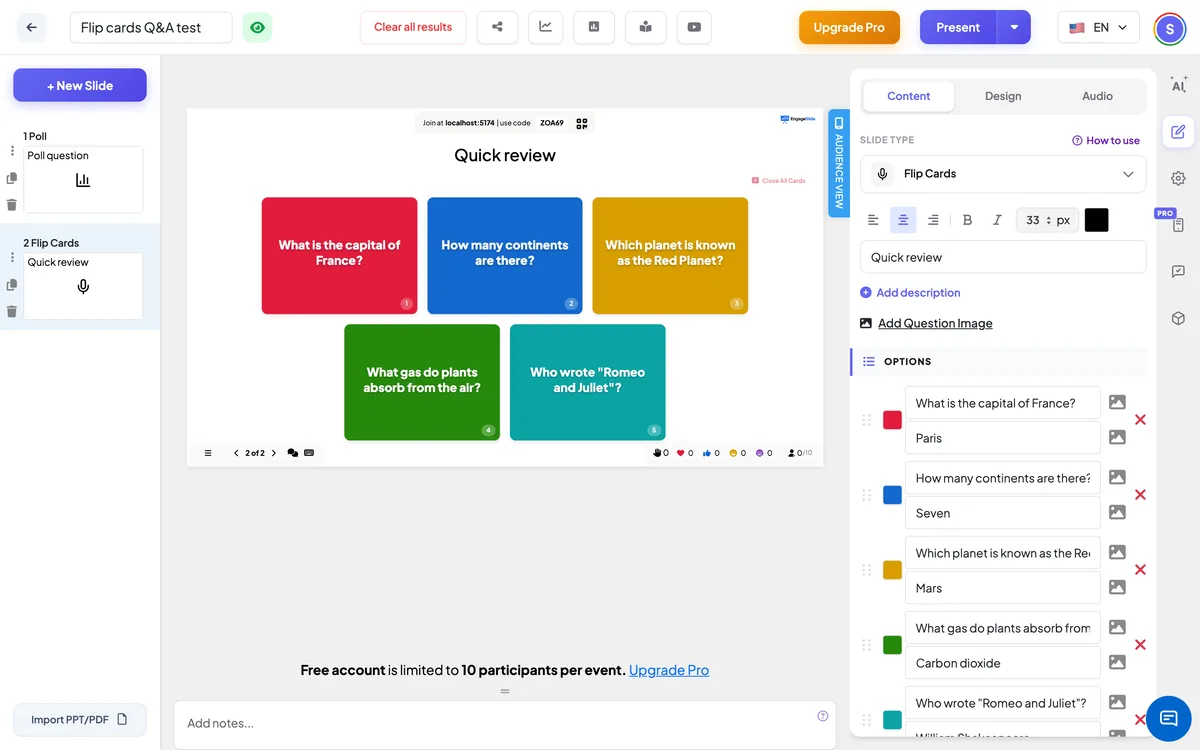
Flip Cards inställningar
Timer
Ingen (avslutningsvis) Räkna upp eller Räkna ner (inställda minuter och sekunder, 30 sekunder som standard). Timern startar när ett kort öppnas och pauserar när varje kort är stängt.
Antal affärsplatser
Hur många kort kan öppnas samtidigt (1 – 9). När gränsen är nådd öppnar man ett annat kort och stänger det äldsta.
Beställning av föremål
Blandar kortet en gång, så siffrorna inte längre följer den ordning du skrev in dem i. Stäng av för att gå tillbaka till din beställning.
Presentera och dela ansluta koden
- 1Klicka på För närvarande i den övre baren för att sätta skivan på den stora skärmen.
- 2A. anslutningskod och a QR code uppträda (t.ex.
36Y56). - 3Deltagare öppnar Publiken app på join.engageslide.comSkriv koden och tryck på Gå in — eller bara skanna QR.
- 4När alla har gått med börjar svaren strömma in.
Hur publiken reagerar
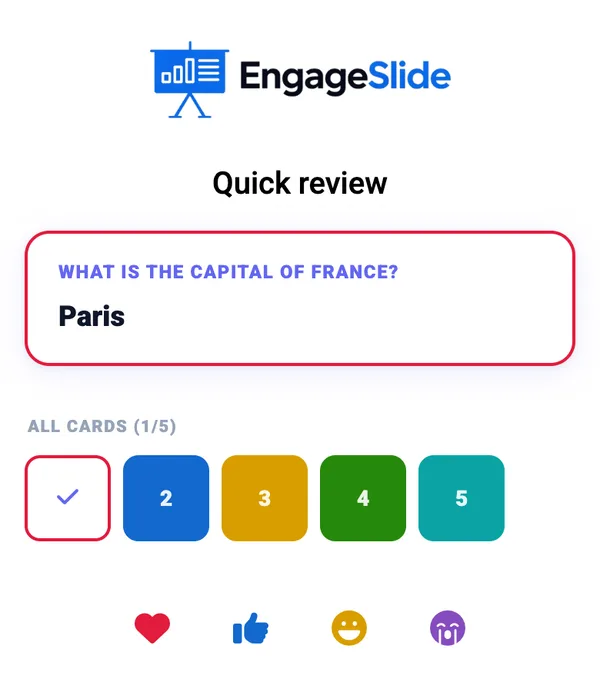
Deltagare som har anslutit sig ser det öppna kortet stort på sin telefon — dess titel, frågan och dess bild — så att alla kan läsa det närmare. En strimma nedanför visar alla kort, med de öppnade markerade, och timern. Innan det första kortet öppnas säger telefonerna Väntar på att presentatören avslöjar ett …-kort. Bara presenteraren kan vända kort.
Visa resultat
Klicka på ett kort för att vända det. Timerfältet under nätet visar tiden, med Pause och Återställning knappar; när nedräkningen når noll blir timern röd. Stäng alla kort (övre höger) vänder varje kort neråt igen och återställer timern. Ingenting är noterat — korten är meddelanden för att tala eller diskutera.
Sätt att använda Flip Cards
- Språklektion: Frågor, bildbeskrivning, ⁇ tal i 60 sekunder om … ⁇ .
- Ändring: en nyckelbegrepp på varje kort — den studerande förklarar det innan timern går ut.
- Isbrytare: Två sanningar och en lögn, din bästa semester, en färdighet du kan lära oss.
- Workshops: Ett diskussionsämne per kort för varje tabell eller brytningsgrupp.
Ofta frågade
Kan deltagarna vända kortet på sina telefoner?
- Nej, det gör jag inte. Endast den som presenterar kortet kastar kortet; telefonerna visar det öppna kortet och timern.
Hur återupptar jag timern efter att ha tryckt på Pause?
Öppna ett kort — Timeren fortsätter när ett kort är öppet. Återställning Det återgår till början.
Hur många kort kan jag lägga till?
Upp till 9 per skiva. För ett längre däck, lägg till en andra Flip Cards-slide.
Är svaren sparade?
- Nej, det gör jag inte. Flip Cards är ett presentationsverktyg; det samlar inte in svar. Använd Open Ended eller Q&A om du vill ha skriftliga svar.