📊Interaktivt frågeställningsbilder 4 min läsning
100 poäng
Fördela 100 poäng mellan alternativ för att visa prioriteringar.
Vad är 100 poäng?
A. 100 poäng Slide ger varje deltagare 100 poäng att sprida över en lista med alternativ men de gillar — alla 100 på en favorit, eller några poäng på allt. Eftersom budgeten är begränsad, måste människor göra verkliga kompromisser, så du lär dig inte bara Vad är det? De gillar det. Hur mycket? De bryr sig mer om det ena än det andra. Den stora skärmen visar det genomsnittliga antalet poäng varje alternativ mottog. Det är den klassiska ⁇ 100-dollar-testen ⁇ som används för att prioritera funktioner och färdplaner, diskutera budget, välja utbildningsämnen eller bestämma som en klass vilket projekt eller resa man ska göra nästa gång.

Präsentator skapar skivan Klicka på Present Dela kod / QR Publiken skriver in kod Ansvara och skicka in Resultater i realtid
Skapa en 100 poäng bild
- 1På HomeKlicka på + Skapa en ny presentation (eller lägga till en bild i en befintlig bild).
- 2I Välj bildtyp, Välj 100 poäng. Du kan också skriva in den Söksklippstyper ….
- 3Slide skapas och den högra panelen öppnas på Innehåll - Ja, det gör jag.
Ställ in innehållet
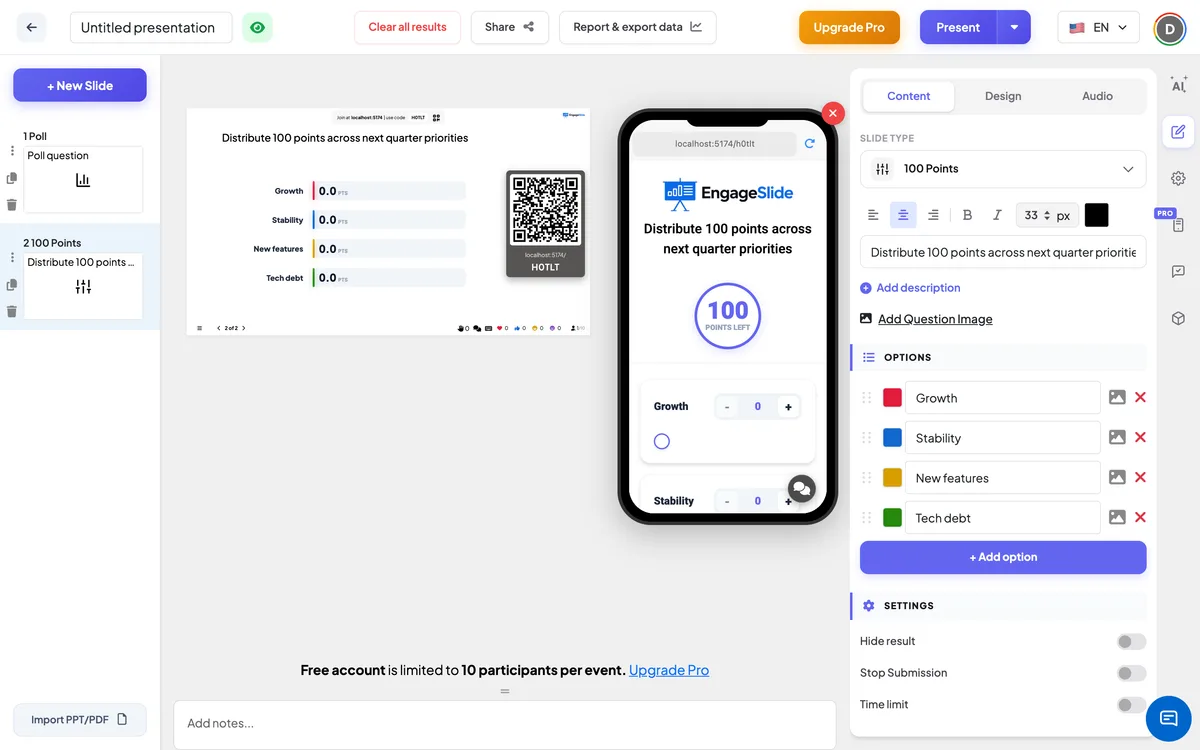
- 1Skriv in din fråga Ange din fråga eller rubrikt.ex. Hur skulle ni spendera budgeten nästa kvartal?. Verktygsfältet ovanför fältet anger justering, fett, kursivt, skriftstorlek och färg.
- 2Alternativt klicka Lägg till beskrivning För att förklara vad poängen står för, t.ex. Du har 100 poäng. Ge mer poäng på vad som är viktigast för dig.
- 3Alternativt klicka Lägg till frågabilde. Den visas på alla telefoner ovanför alternativen, och på den stora skärmen en Visa bild / Skjuvbild knappar mellan bilden och resultaten.
- 4Under AlternativKlicka på + Lägg till alternativ För varje val — exempelvis Snabbare kassautbetalning, Mörkt läge, Offlinestöd, Bättre sökning. Du kan lägga upp till nio. Tryck Gå in eller Tab Om du vill lägga till nästa alternativ, dra handtaget för att ordna om och klicka på färgskvadratet för att välja varje alternativs barfärg.
- 5Välj inställningarna nedan: om resultaten först är dolda och om inlämningarna är öppna.
100 poäng inställningar
Hämta resultatet
Avstängd som standard. När det är på, stänger alla barer på noll medan folk svarar; klicka Visa resultat på den stora skärmen för att avslöja genomsnittet.
Sluta med att skicka
Avstängd som standard. När det är på, visar telefonerna Inlämning stoppad. Klicka på Tillåt inlämning på den stora skärmen för att öppna igen.
Tydligt resultat på den här bilden.
Under Åtgärder: raderar alla svar på den här skivan så att du kan köra den igen.
Presentera och dela ansluta koden
- 1Klicka på För närvarande i den övre baren för att sätta skivan på den stora skärmen.
- 2A. ansluta kod och a QR code uppträda (t.ex.
36Y56). - 3Deltagare öppnar Publiken app på join.engageslide.comSkriv koden och tryck på Gå in — eller bara skanna QR.
- 4När alla har gått med börjar svaren strömma in.
Hur publiken svarar
Deltagare ser frågan (och bilden, om någon) och en klibbe Poäng till vänster räknare som startar på 100. Varje alternativ har sitt eget kort med en − / + Stepper, ett nummerfält de kan skriva in, och en slider från 0 till 100. Som de ger poäng till ett alternativ, Poäng till vänster Appen låter aldrig det totala gå över 100 — ett värde som skulle trycka det över skärs till det som är kvar. De behöver inte spendera alla 100 poäng. När de är klara trycker de Inlämna; knappen ändras till Inlämnat och punkterna lås.
Visa resultat
Den stora skärmen visar en horisontell strecka per alternativ, i de färger du har valt och i ordning på din alternativlistan. Varje bar visar genomsnittliga poäng det mottagna alternativet, t.ex. 32,5 pts, och dess längd är det genomsnittet av 100. Bars växer och siffrorna räknas upp när varje ny svar anländer, och responsmätaren visar hur många personer som har lämnat in. Användning Visa resultat om resultaten är dolda, Visa bild att byta till frågabilden, och Tillåt inlämning för att återöppna skivan. I presentationsrapporten anges varje alternativ med dess genomsnitt (Avg: … pts) och varje deltagare är uppdelad — se Resultater och export.
Idéer för 100 poäng
- Produkt & färdplan: Vilka funktioner ska vi bygga vidare? Sprid 100 poäng.
- Budget: How would you split the team-event budget — food, venue, activities, transport?
- Utbildning: Vilka ämnen vill du ha mer tid på i morgondagens session?
- Möten & retros: Vilka problem bör vi lösa först?
- I klassrummet: Vilken bok, projekt eller utflykt ska klassen välja? · Hur mycket bidrog varje orsak till den händelse som vi studerade?
Ofta frågade
Vad betyder siffrorna på varje rad?
Det är det genomsnittliga antal poäng som ett alternativ har fått från alla som har lämnat in. Människor som gav ett alternativ 0 poäng räknas också, så genomsnittet tillsammans summar upp till högst 100.
Måste deltagarna använda alla 100 poäng?
- Nej, det gör jag inte. De kan överlämna sig med resterande poäng. De kan inte gå över 100 —-töljaren och ingångarna stoppa dem.
Hur många alternativ kan jag lägga till?
Upp till nio. Med fler än 7 alternativ sprids poängen tyst, så en kortare lista ger vanligtvis tydligare resultat.
Kan deltagarna ändra sin delning efter att ha lämnat in?
- Nej, det gör jag inte. Efter Inlämna Ingångarna är låsta. För att starta en ny runda, använd Tydligt resultat på den här bilden..
Varför är alla barer på noll?
Antingen har ingen lämnat in ännu, eller Hämta resultatet är på — klicka Visa resultat under diagrammet för att avslöja genomsnittet.