📊Interaktivt frågeställningsbilder 5 min läsning
Öppna slut
Samla in svar, bilder eller ritningar i fri text och visa dem som en levande kartvägg.
Vad är Open Ended?
En Öppna slut slide lets participants answer in their own words — a sentence, a paragraph, an idea or a question. Varje svar visas på den stora skärmen som ett färgstark kort i en växande vägg, så att hela rummet kan läsa dem tillsammans. Du kan också låta människor lägga till ett foto eller rita en skiss med deras svar, och be om deras namn, e-post eller avatar. Använd det för feedback ( ⁇ Vad ska vi ändra nästa gång? ⁇ ), reflektioner och utgångsbiljetter, idéinsamling eller någon fråga där ett ordsky vore för kort.

Präsentator skapar skivan Klicka på Present Dela kod / QR Publiken skriver in kod Svara och skicka Resultater i realtid
Skapa en öppen bildskiss
- 1På HomeKlicka på + Skapa en ny presentation (eller lägga till en bild i en befintlig bild).
- 2I Välj bildtyp, Välj Öppna slut. Du kan också skriva in den Söksklippstyper ….
- 3Slide skapas och den högra panelen öppnas på Innehåll - Ja, det gör jag.
Ställ in innehållet
- 1Ange din fråga i rubrikens fält (Ange din fråga eller rubrik), till exempel Vad bör vi göra som ett team?. Knapparna ovanpå den anger justeringen, fett, kursivt, skriftstorlek (i px) och färg.
- 2Optional: klicka Lägg till beskrivning för extra instruktioner, t.ex. Be specific — one idea per answer. Telefonerna visar det under frågan; på den stora skärmen visas det när du svänger över titeln.
- 3Optional: klicka Lägg till frågabilde att lägga till en bild som deltagarna bör reagera på. Telefonerna visar det ovanför svaret, och på den stora skärmen kan du byta mellan bilden och svaren.
- 4Under Inställningar, besluta om man ska samla namn, e-postmeddelanden eller avatarer, om folk får svara mer än en gång och om det finns en tidsbegränsning.
- 5Nedanför inställningarna, slå på Aktiverar uppladdning av bild och/eller Aktiverar dragning av publik Om svaren ska innehålla ett foto eller en ritning.
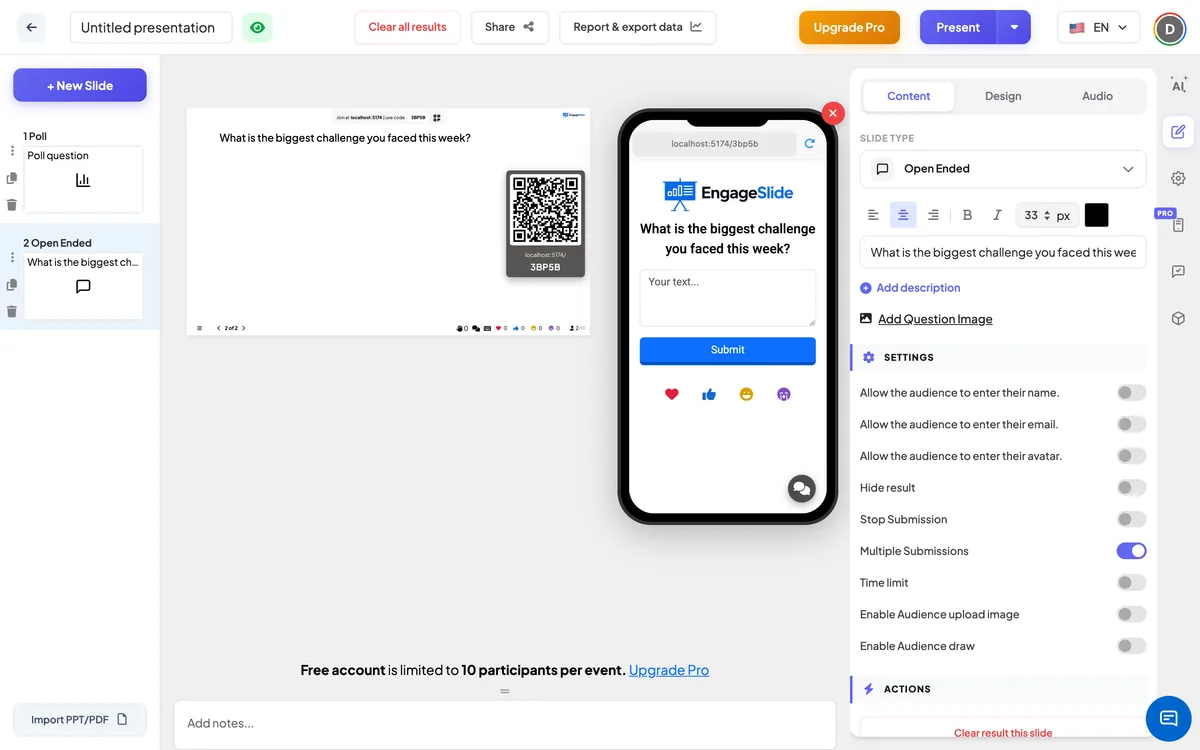
Öppna inställningar
Låt publiken ange sitt namn.
Lägger till ett namnfält i telefonformuläret. När den är på visas namnet på varje kort på den stora skärmen. Avstängd standard, så svaren är anonym på skärmen.
Låt publiken ange e-postmeddelandet.
Lägger till ett e-postfält i telefonformuläret. E-postmeddelandet sparas med svaret men visas aldrig på den stora skärmen.
Låt publiken komma in i sin avatar.
Låt deltagarna välja en avatar, som visas på deras kort.
Hämta resultatet
Den håller väggen tom medan folk svarar. A. Visa resultat knappen visas under bildskärmen så att du kan avslöja allt på en gång.
Sluta med att skicka
Slås bildskärmen: telefoner visar Inlämning stoppad. Klicka på Tillåt inlämning Under skidet för att öppna igen.
Många ansökningar
Som standard: deltagarna kan skicka så många svar som de vill. Stäng av den för att tillåta ett svar per person — knappen visar sedan Inlämnat.
Tidsbegränsning
Vänd på och ställa in Sekunder för att svara. En nedräkning körs på den stora skärmen och på alla telefoner; vid noll visar skärmen Tiden är slut! och inlämningar stannar automatiskt.
Aktiverar uppladdning av bild
Lägger till en Lägg till bild knappen så att deltagarna kan lägga till ett foto från sin telefon.
Aktiverar dragning av publik
Lägger till en ritningsplattform ovanför textfeltet. Bilden skickas som en bild med svaret, och texten blir valfri.
Aktiverar filtret för skrämsel
En presentationsöverbrytare under Inställningar → Allmänna inställningar. De offensiva orden ersätts med **** på den stora skärmen; de ursprungliga svaren förblir oförändrade.
Presentera och dela ansluta koden
- 1Klicka på För närvarande i den övre baren för att sätta skivan på den stora skärmen.
- 2A. ansluta kod och a QR code uppträda (t.ex.
36Y56). - 3Deltagare öppnar Publiken app på join.engageslide.comSkriv koden och tryck på Gå in — eller bara skanna QR.
- 4När alla har gått med börjar svaren strömma in.
Hur publiken svarar
Deltagare ser frågan (plus beskrivning och bild) och en bok med platsbeviset Din text …. Beroende på dina inställningar kan de också rita på panden, tryck Lägg till bild att lägga till ett foto, och fylla i deras namn, e-post eller avatar. De knackar. Inlämna och se Framgångsrikt inlämnat; formuläret klarar så att de kan skicka ett annat svar om Många ansökningar Det är på. Se min presentation. Här finns en lista över allt de har skickat. Med en tidsbegränsning går en countdown bar på toppen.
Visa resultat
Varje svar flyger ut på den stora skärmen som ett kort med en färggräns, placerat i en snygg vägg som växer när svaren anländer. Korten visar texten, bilder eller teckningar samt författarens avatar och namn om du samlar in dem. Klicka på ett kort för att öppna det stort för diskussion — klicka utanför för att stänga. Varje kort ⋮ Menyn låter dig Redigera texten (t.ex. för att åtgärda ett skrivfel) eller Avlägsna Det är efter bekräftelse. Om videokonferenser är aktiverade Ring knappen på ett kort låter dig bjuda in deltagaren att tala. Medan någon skriver visar foten Deltagare skriver. Användning Tydligt resultat på den här bilden. under Åtgärder att börja om, och Rapportering och exportdata läsa och exportera varje svar därefter — se Visning, återställning och exportresultat.
Fråga idéer
- I klassrummet: Förklara fotosyntesen med dina egna ord. · Ta fram vattencykeln (med Aktiverar dragning av publik).
- Utbildning: Beskriv en situation där du använde dagens teknik. · Vad är fortfarande oklart?
- Möten och retros: Vad ska vi börja, sluta eller fortsätta? · Which risk worries you most?
- Händelser: Ta ett foto av din arbetsplats (med Aktiverar uppladdning av bild). · Vad var din nyckel takeaway?
Ofta frågade
Är svaren anonym?
Ja, för standard. Namn visas på kortet bara om du aktiverar Låt publiken ange sitt namn.. E-postmeddelanden visas aldrig på den stora skärmen.
Kan en deltagare skicka mer än ett svar?
Ja — Många ansökningar är aktiverad som standard. Stäng av den för att begränsa varje person till ett svar.
Kan jag ta bort eller korrigera ett svar?
- Ja, det gör jag. Klicka på ⋮ På kortet och välja Redigera eller Avlägsna. Filtret för profani i Inställningar → Allmänna inställningar kan också maskera kränkande ord automatiskt.
Kan folk bara svara med en bild?
Med Aktiverar dragning av publik Texten är valfri, så bara en ritning räcker. En bild kan läggas till med Aktiverar uppladdning av bild.
Vad händer om någon både ritar och laddar upp ett foto?
Den laddade bilden används som svar ⁇ s bild, så ritningen visas inte. Be folk använda den ena eller den andra.
Hur skiljer det sig från en Word Cloud?
A. Word Cloud grupper korta, upprepade ord för att visa de vanligaste. Open Ended håller varje svar helt, så det passar längre tankar, idéer och feedback.