📊Interaktivt frågeställningsbilder 4 min läsning
Snabb formulär
Samla namn, e-postmeddelanden och andra uppgifter från din publik med ett kort formulär på deras telefoner.
Vad är Quick Form?
A. Snabb formulär Slide lägger ett kort formulär på varje deltagarens telefon. Det börjar alltid med Publikens namn och Publikens e-post, och du kan lägga till dina egna fält som Företag, Arbetsuppgifter eller Telefon. Använd den för att samla in leads vid ett evenemang, delta i en klass eller träning, bygga en registreringslista för en uppföljning, eller samla in detaljer innan en giveaway. Den stora skärmen visar en förhandsgranskning av formuläret och en live räkning av svar — svaren själva förblir privata och läses i rapporten efteråt.
Präsentator skapar skivan Klicka på Present Dela kod / QR Publiken skriver in kod Svara och skicka Resultater i realtid
Skapa ett snabbformulär
- 1På HomeKlicka på + Skapa en ny presentation (eller lägga till en bild i en befintlig bild).
- 2I Välj bildtyp, Välj Snabb formulär. Du kan också skriva in den Söksklippstyper ….
- 3Slide skapas och den högra panelen öppnas på Innehåll - Ja, det gör jag.
Ställ in innehållet
- 1Ange en titel i titelfältet (Ange din fråga eller rubrik), till exempel Lämna dina uppgifter för att få bilderna.. Knapparna ovanpå den anger justeringen, fett, kursivt, skriftstorlek (i px) och färg.
- 2Optional: klicka Lägg till beskrivning för att förklara varför du t.ex. frågar Vi kommer bara att använda din e-post för att skicka dagens material.. Telefonerna visar det under rubriken.
- 3Under Fält i formulär, de två standardfälten Publikens namn och Publikens e-post De är redan där. De är låsta (🔒 ): du kan inte byta namn på dem eller radera dem.
- 4Klicka på + Lägg till fält För varje extra information ska du ange rubriken i rutan (Fältbeteckning (t.ex. telefon, företag)), till exempel Företag. Ta bort ett fält du inte längre behöver med ×.
- 5Klicka på ✱ vid ett fält för att göra det Krav (Highlighted) eller frivilligt. Båda standardfält börjar som krävs — klicka på ✱ för att göra e-posten valfri, till exempel.
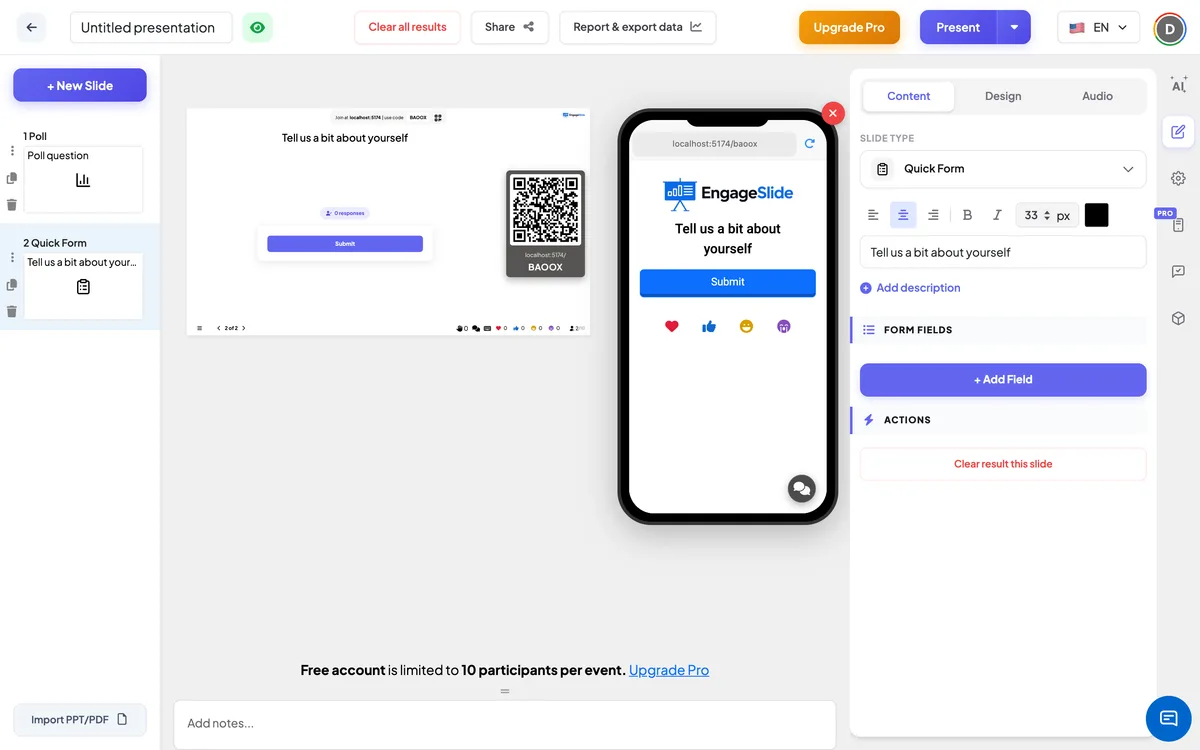
Snabba formulärinställningar
Fält i formulär
Publikens namn och publikens e-postmeddelande ingår alltid. Varje fält som du lägger till med + Lägg till fält är en kort textbox med din titel som etikett.
Krav
Klicka på stjärnet på ett fält för att göra det obligatoriskt. Fält som krävs visar röd * På telefon, och Inlämna knappen stannar inaktiverad tills de fylls.
Tydligt resultat på den här bilden.
Under Åtgärder: raderar svaren som samlats in på den här skivan så att du kan återanvända den med en ny grupp.
Presentera och dela ansluta koden
- 1Klicka på För närvarande i den övre baren för att sätta skivan på den stora skärmen.
- 2A. ansluta kod och a QR code uppträda (t.ex.
36Y56). - 3Deltagare öppnar Publiken app på join.engageslide.comSkriv koden och tryck på Gå in — eller bara skanna QR.
- 4När alla har gått med börjar svaren strömma in.
Hur publiken svarar
Deltagarna ser titeln, beskrivningen och formuläret: en rutan per fält, med platsinnehavare som Ange ditt namn, Ange din e-post eller Gå in i ditt företag., och en röd * på nödvändiga fält. Om de redan har gett ett namn när de ansluter sig, fylles det i för dem. E-postfönstret kontrollerar att adressen verkar giltig. När de nödvändiga fälten är fyllda trycker de Inlämna, se Framgångsrikt inlämnat, och formuläret ska ersättas med - Tack så mycket! Ditt svar har lämnats in.
Visa resultat
Den stora skärmen visar en förhandsgranskning av ditt formulär — * om de nödvändiga och en Inlämna knappen — så att folk vet vad de ska fylla i, plus en levande chip som 12 svar. Individuella svar visas aldrig på den stora skärmen. För att läsa dem, öppna Rapportering och exportdata Från den övre stängen: I snabbformuläret visas en tabell med en kolumn per fält och tidpunkten för varje inlämning. Titta. Visning, återställning och exportresultat.
Hur man använder ett snabbformulär
- Eventer och webinarier: Samla namn, e-post och företag från personer som vill ha skivorna eller ett uppföljningssamtal.
- I klassrummet: delta i början av lektionen med namn och klass eller studentnummer.
- Utbildning: Samla namn, team och chef för att få färdigställningsregister.
- Möten: samla in frivilliga för ett projekt med namn, e-post och prefererad tid.
Ofta frågade
Kan en deltagare lämna in formuläret två gånger?
Varje deltagare har ett svar per snabbformulär. Om samma deltagare lämnar in ett nytt svar, uppdateras deras tidigare svar snarare än som ett nytt.
Kan jag ta bort namnet eller e-postfältet?
- Nej, det gör jag inte. Publikens namn och Publikens e-post är alltid en del av formen. Du kan göra någon av dem valfritt genom att klicka på dess ✱.
Vilka fält kan jag lägga till?
Varje fält du lägger till är ett kort textfält. E-postfältet är det enda som kontrollerar formatet för vad som skrivs in.
Kan publiken se varandras svar?
- Nej, det gör jag inte. Den stora skärmen visar bara formen och antalet svar. Svaren är synliga för dig i Rapportering och exportdata.
Hur skiljer det sig från att samla in information om publiken?
Samla in publikinformation (i) Inställningar → Allmänna inställningar) frågar efter detaljer innan någon går in i presentationen. Ett snabbformulär är en bild som du visar i det ögonblick du väljer, med dina egna fält.