📊Interaktivt frågeställningsbilder 5 min läsning
Poll
Undersök din publik och visa resultaten live som en tabell.
Vad är en Poll?
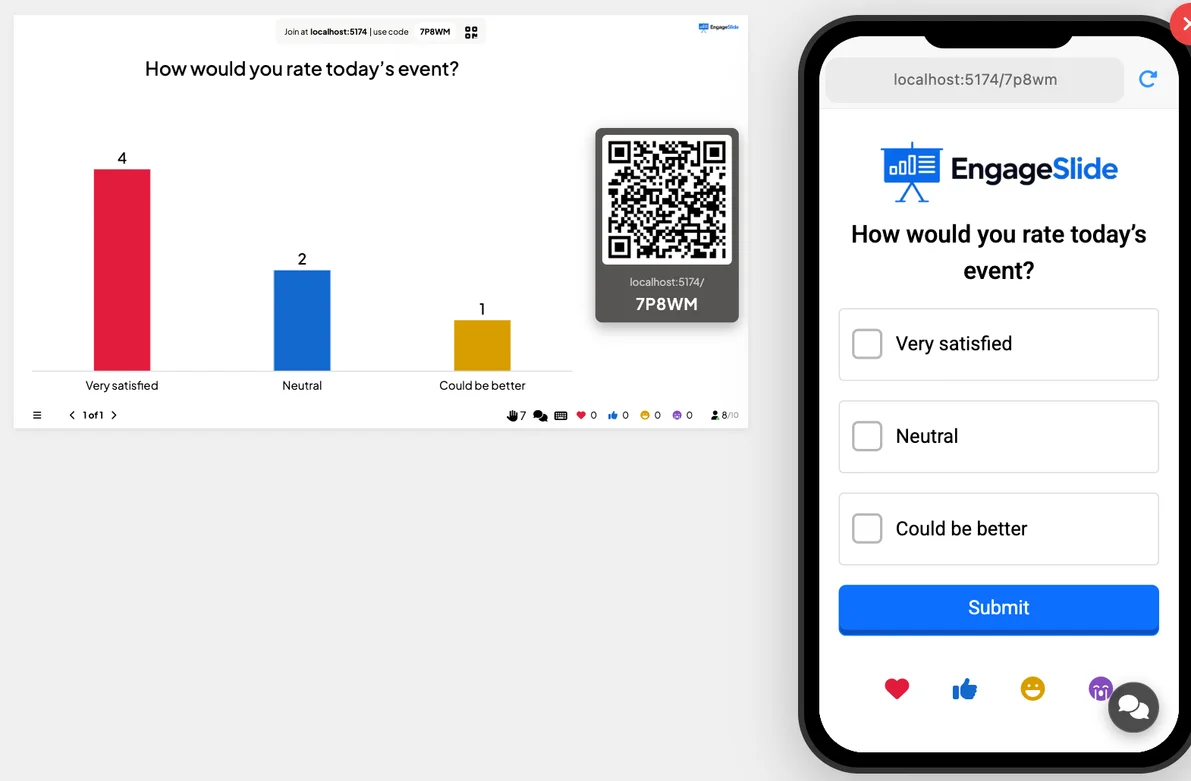
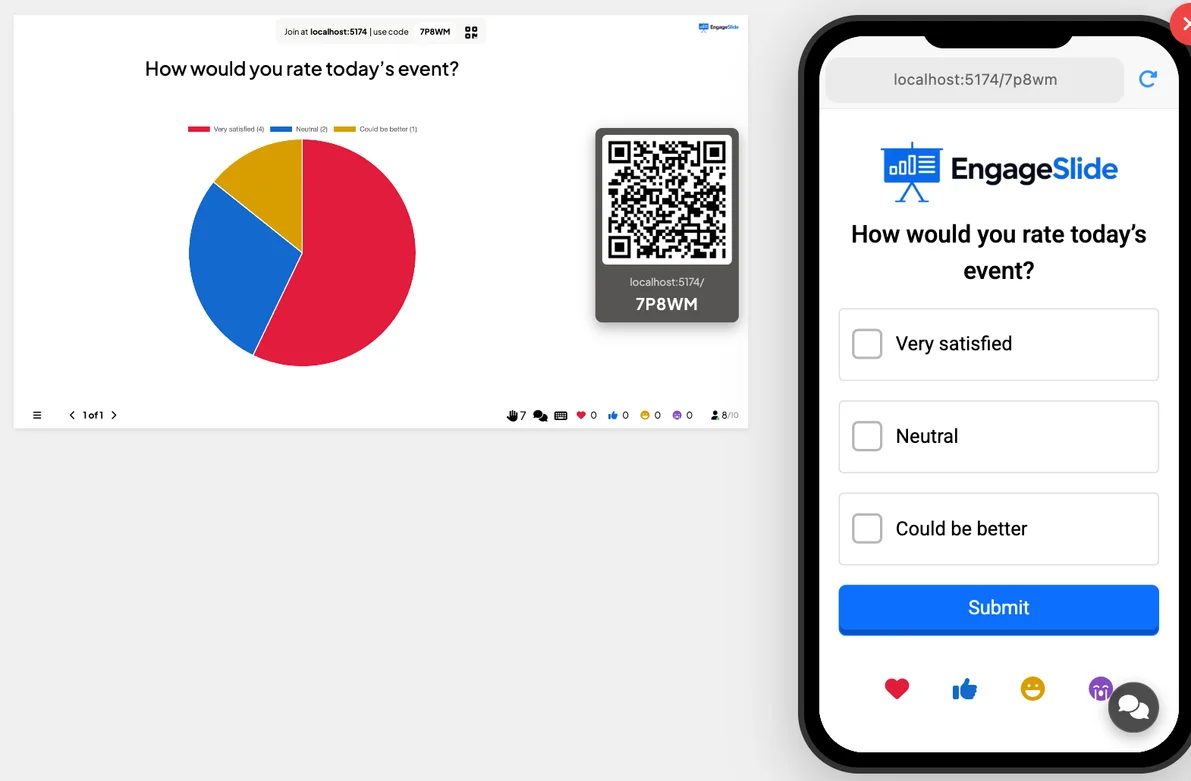
A. Poll Ställ en fråga med en uppsättning alternativ; publiken röstar från sina egna enheter och samlade resultat visas omedelbart på storskärmen som en bar eller tårta Kartet. Det är det snabbaste sättet att läsa rummet.

Präsentator skapar skivan Klicka på Present Dela kod / QR Publiken skriver in kod Ansvara och skicka in Resultater i realtid
Skapa en Poll-biljett
- 1På HomeKlicka på + Skapa en ny presentation.
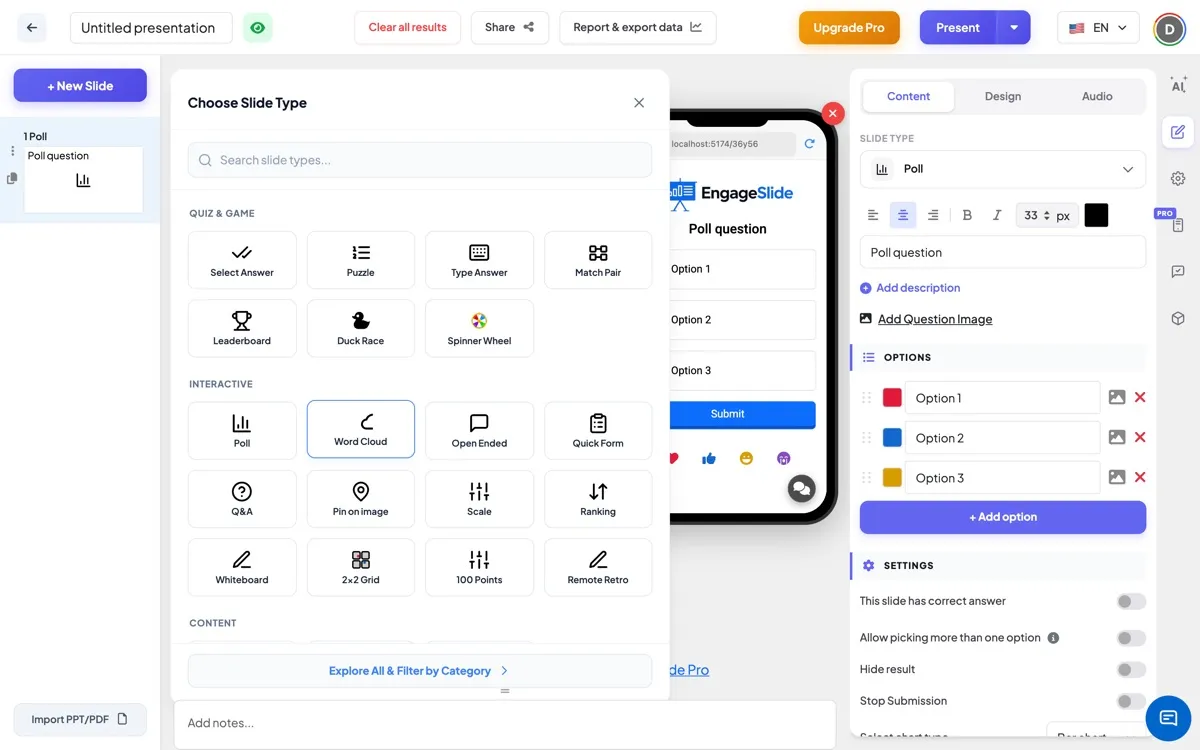
- 2I Välj bildtyp, under Interaktiva frågor Grupp, val Poll.
- 3Slide skapas och den högra panelen öppnas på Innehåll - Ja, det gör jag.
Ange fråga & alternativ
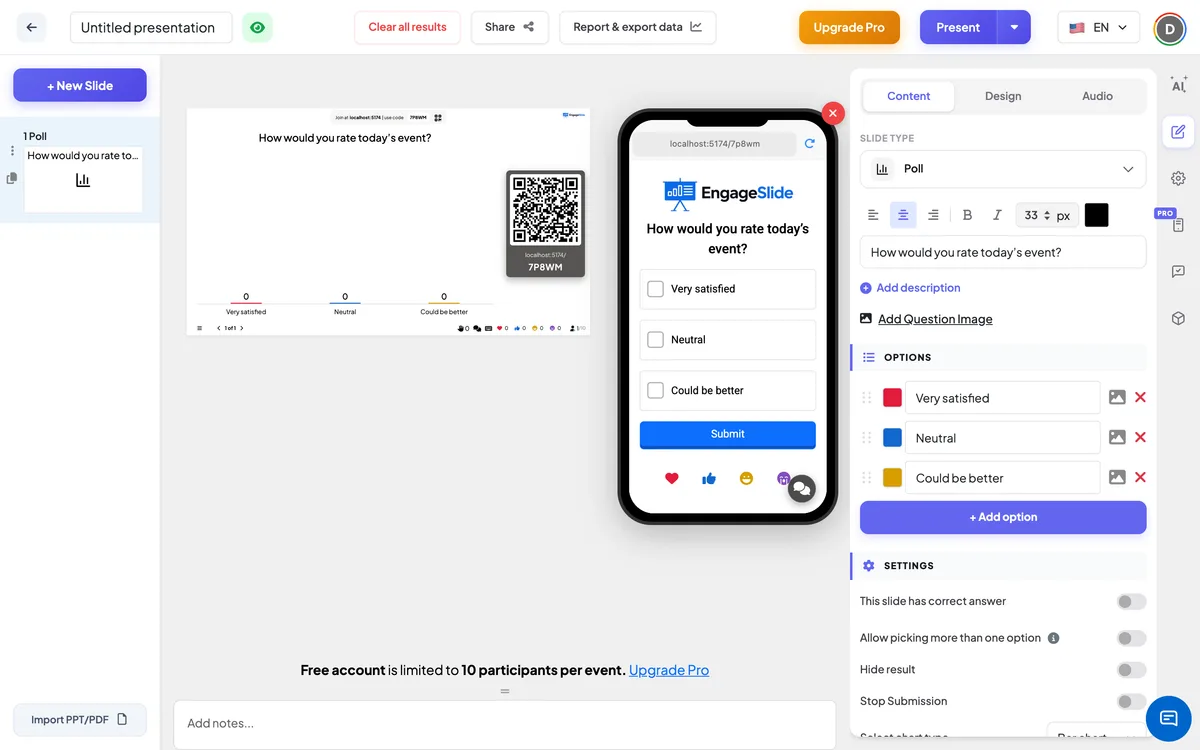
- 1Fråga: Ange det i det första fältet. Användning Lägg till beskrivning för en valfri undertextion.
- 2Frågabild (valfri): Klicka på Lägg till frågabilde att ladda upp en illustration.
- 3Alternativ: Klicka på + Lägg till alternativ — up to 9 alternativ.
- 4Varje alternativ kan ändras färg, ansluta en bild, vara omordnade med drag, eller raderas.
Poll-inställningar
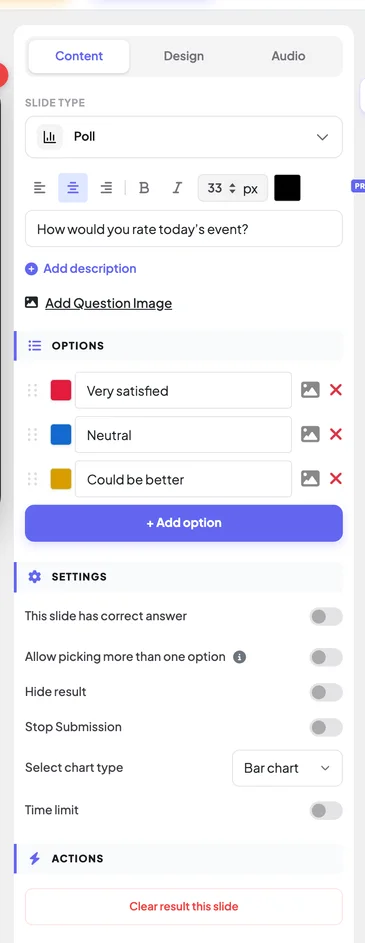
Den här bilden har rätt svar.
Omvandlar omröstningen till en rätt/fel fråga; varje alternativ får en tickbox för att markera den rätta.
Tillåt att välja mer än ett alternativ
Lämnar publiken att välja. Automatiskt aktiverad om du markerar 2+ korrekta svar.
Hämta resultatet
Döljer diagrammet när du röstar; klicka på Visa resultat för att avslöja det.
Sluta skicka
Lås röstning — inte längre svar accepterade.
Välj typ av diagram
Visa resultat som ett bardiagram eller ett piediagram.
Tidsbegränsning
Begränsa svartid; ange sekunder för att svara (avsnitt 60).
Presentera och dela ansluta koden
- 1Klicka på För närvarande i den övre baren för att sätta skivan på den stora skärmen.
- 2A. ansluta kod och a QR code uppträda (t.ex.
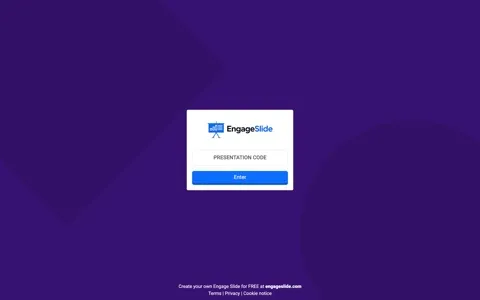
36Y56). - 3Deltagare öppnar Publiken app på join.engageslide.comSkriv koden och tryck på Gå in — eller bara skanna QR.
- 4När alla har gått med börjar svaren strömma in.
Hur publiken röstar
- 1Deltagarna ser frågan och alternativen och väljer en (radio som standard).
- 2I det valda alternativet visas en grön kontroll och gräns. Med multi-select på kan flera kontrolleras.
- 3De trycker. InlämnaKnappen blir Inlämnat och listan låser.
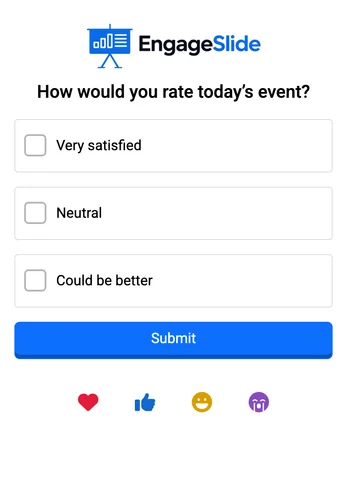
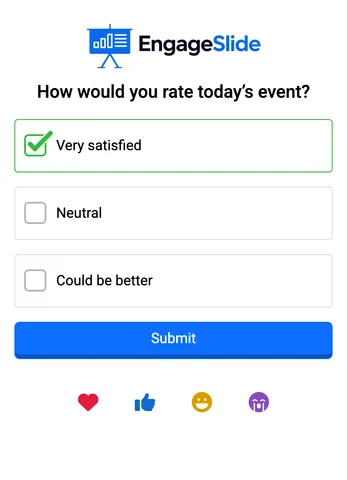
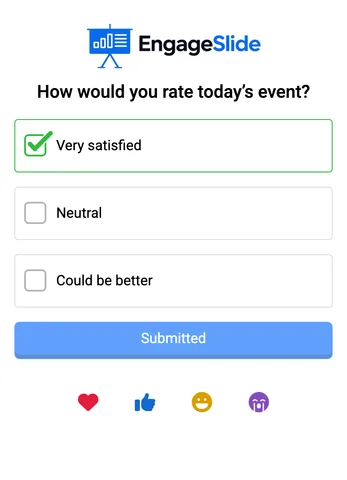
verkliga skärmbilder
Visa resultat
Resultaten uppdateras i realtid på presenterskärmen som en bar eller tårta Diagram med deltagarantal. Sätt på. Hämta resultatet för att hålla dem dolda tills du klickar Visa resultatOm undersökningen har ett korrekt svar, markeras det vid avslöjandet. Användning Rapportering och exportdata I den övre stängen för att ladda ner detaljerna.
Ofta frågade
Kan deltagarna ändra sin röst?
- Nej, det gör jag inte. Efter Inlämna De låser alternativen på deras telefon. Om du vill göra samma undersökning igen med en ny grupp, klicka på Tydligt resultat på den här bilden. under Åtgärder.
Kan folk se vem som röstade för vad?
- Nej, det gör jag inte. Diagrammet visar hur många röster varje alternativ fick och hur många deltagare — inte vilka som valde vilket alternativ.
Hur hindrar jag folk från att följa folkmassan?
Sätt på. Hämta resultatet. Kartet förblir dolt medan folk röstar, och du avslöjar det med Visa resultat När alla har svarat.
Hur många alternativ kan en opinionsundersökning ha?
Upp till nio. Varje alternativ kan ha sin egen färg och en egen bild.
Hur avslutar jag röstningen vid en bestämd tidpunkt?
Sätt på. Tidsbegränsning och uppsättning Sekunder för att svara, eller slå på Sluta skicka När du vill avsluta omröstningen själv.