📊Interaktivt frågeställningsbilder 5 min läsning
Word Cloud
Collect one-word answers and watch them grow into a live word cloud — the more people say it, the bigger it gets.
Vad är Word Cloud ?
A. Word Cloud Slide ställer en kort fråga — Beskriv denna vecka med ett ord., Vad kommer du ihåg när du hör ⁇ AI ⁇ ? — och varje deltagare skriver ett ord eller en kort fras på sin telefon. Svaren visas på den stora skärmen som ett moln: Ju fler människor skickar samma ord, desto större och mer centralt blir det, så rummets viktigaste idéer hoppar ut med en blick. Använd den som en isbrytare eller check-in, för brainstorming, för att se vad folk redan vet innan en lektion, eller för att få snabb feedback vid slutet av en session. Varje deltagare kan skicka upp till sju ord samtidigt, och du kan låta dem skicka mer än en gång.

Präsentator skapar skivan Klicka på Present Dela kod / QR Publiken skriver in kod Svara och skicka Resultater i realtid
Skapa en Word Cloud-biljett
- 1På HomeKlicka på + Skapa en ny presentation (eller lägga till en bild i en befintlig bild).
- 2I Välj bildtyp, Välj Word Cloud. Du kan också skriva in den Söksklippstyper ….
- 3Slide skapas och den högra panelen öppnas på Innehåll - Ja, det gör jag.
Ställ in innehållet
- 1Ange din fråga i rubrikens fält (Ange din fråga eller rubrik), till exempel Beskriv dagens workshop i ett ord.. Knapparna ovanpå den anger justeringen, fett, kursivt, skriftstorlek (i px) och färg.
- 2Optional: klicka Lägg till beskrivning för en extra instruktionslinje, t.ex. Ett ord, inga meningar.. Telefonerna visar det under frågan; på den stora skärmen visas det när du svänger över titeln.
- 3Optional: klicka Lägg till frågabilde att lägga till en bild. Telefonerna visar den ovanför inmatningsfönstret, och på den stora skärmen kan du byta mellan bilden och molnet.
- 4Under Inställningar, välja Antal svar (1 till 7) och övriga alternativ nedan.
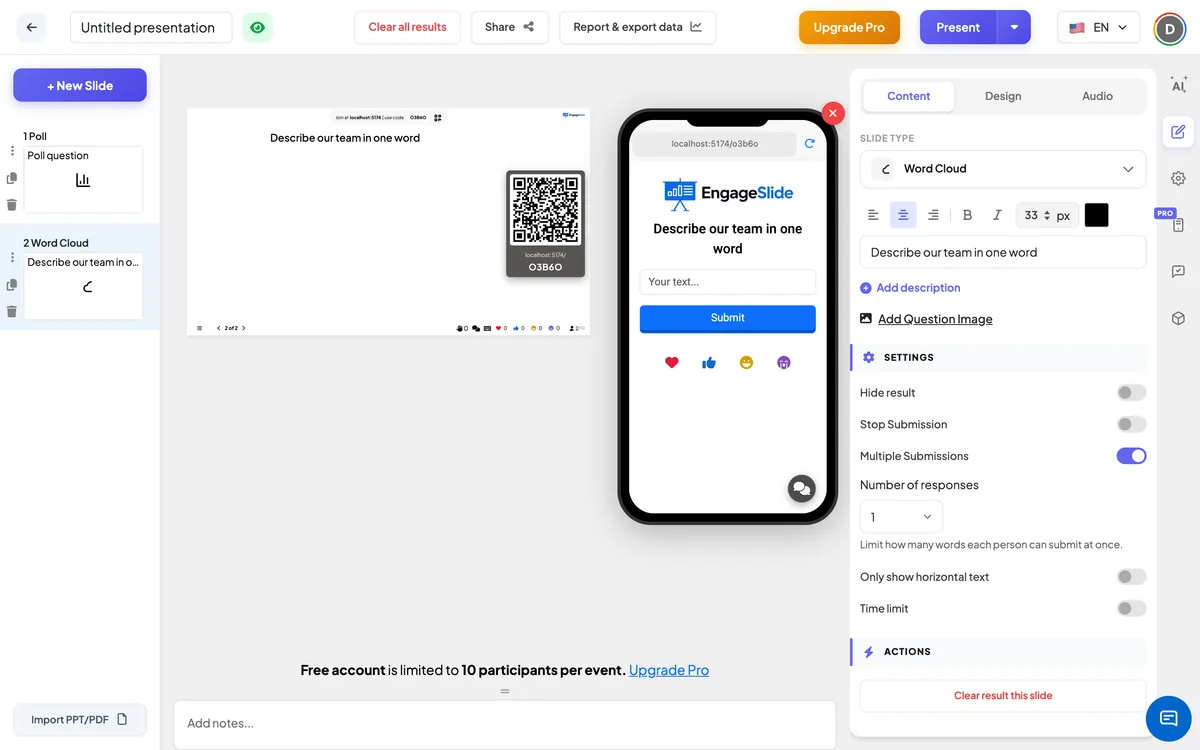
Word Cloud-inställningar
Antal svar
Hur många ord varje person kan skicka på en gång, från 1 till 7 (1 som standard). Telefoner visar att det finns många inmatningslådor; tomma lådor går helt enkelt över.
Många ansökningar
Som standard aktiveras: deltagarna kan skicka in igen efter sitt första svar. Stäng av den för att tillåta en enda inlämning per person — knappen ändras sedan till Inlämnat.
Visa endast horisontell text
Avstängd som standard, så vissa ord vänds på sin sida för att fylla molnet. Öppna den för att hålla varje ord horisontellt och lättläst.
Hämta resultatet
Det håller molnet tomt medan folk svarar. A. Visa resultat knappen visas under bildskärmen så att du kan avslöja den när du är redo.
Sluta med att skicka
Slås bildskärmen: telefoner visar Inlämning stoppad. Klicka på Tillåt inlämning Under skidet för att öppna igen.
Tidsbegränsning
Vänd på och ställa in Sekunder för att svara. När du presenterar, går en nedräkning på den stora skärmen och på varje telefon; vid noll visar skärmen Tiden är slut! och inlämningar stannar automatiskt.
Aktiverar filtret för skrämsel
En presentationsöverbrytare under Inställningar → Allmänna inställningar. När den är på ersätts kränkande ord med **** på den stora skärmen. De ursprungliga svaren är oförändrade.
Presentera och dela ansluta koden
- 1Klicka på För närvarande i den övre baren för att sätta skivan på den stora skärmen.
- 2A. ansluta kod och a QR code uppträda (t.ex.
36Y56). - 3Deltagare öppnar Publiken app på join.engageslide.comSkriv koden och tryck på Gå in — eller bara skanna QR.
- 4När alla har gått med börjar svaren strömma in.
Hur publiken svarar
Deltagarna ser frågan, beskrivningen och bilden samt ett inmatningsfält per tillåtna svar (placementholder) Din text …, upp till 50 tecken vardera). De skriver sina ord och knackar. Inlämna• lådorna är öppna så att de kan skicka mer om Många ansökningar Det är på. A. Se min presentation. länken visar allt de har skickat på den här skivan. Om du sätter en tidsbegränsning, körs en countdown bar på toppen. Medan någon skriver, visar den stora skärmen Deltagare skriver i foten.
Visa resultat
Ord flyger i molnet i realtid. Ordets storlek beror på hur ofta ett ord skickades, de vanligaste orden sitter nära mitten, och varje ord får sin egen färg. Samma svar är grupperade, så uppmuntra människor att stava samma idé på samma sätt. Klicka på alla ord på den stora skärmen för Redigera det (t.ex. för att åtgärda ett skrivfel — om den nya stavningen redan finns, de två fusioneras och deras antal läggs samman) eller Avlägsna Det är efter bekräftelse. Användning Tydligt resultat på den här bilden. under Åtgärder För att tömma molnet och springa igen. Efter sessionen, öppna Rapportering och exportdata att se varje ord med sitt antal; se Visning, återställning och exportresultat.
Fråga idéer
- I klassrummet: Vad vet du redan om vulkaner? · One word that describes the main character.
- Utbildning: Vad är den största utmaningen i din roll just nu? · One thing you will try tomorrow.
- Möten: Hur mår du idag? · Beskriv det senaste kvartalet med ett ord.
- Händelser: Var kommer du ifrån? · Vilket ämne ska vi behandla nästa gång?
Ofta frågade
Kan man skriva mer än ett ord?
- Ja, det gör jag. Sammansättning Antal svar (upp till 7) att ge varje person flera lådor på en gång, och lämna Många ansökningar Så de kan komma tillbaka och skicka mer.
Är svaren anonym?
Molnet visar aldrig vem som skickade ett ord. Namn lagras med svaret endast om deltagaren angav ett när de ansluter sig, och de kan visas i rapporten, aldrig på den stora skärmen.
Räknas ⁇ Teamwork ⁇ och ⁇ Teamwork ⁇ som samma ord?
- Nej, det gör jag inte. Svaren grupperas endast om de är exakt likadana, inklusive stora bokstäver. Du kan samla varianter under sessionen genom att klicka på ett ord, välja Redigera och skriva den andra stavningen.
Hur tar jag bort ett olämpligt ord?
Klicka på ordet på den stora skärmen och välj Avlägsna. För att automatiskt dölja kränkande ord, slå på Aktiverar filtret för skrämsel i Inställningar → Allmänna inställningar.
Hur lång tid tar ett svar?
Upp till 50 tecken per låda. De långa svaren hålls horisontella så att de är läsbara.