📊Interaktivt frågeställningsbilder 6 min läsning
Uppdrag
Skapa betalda läxor och prov, låt AI bygga dem från en provfil, och automatiskt betyg varje inlämning med en levande betygsbok.
Vad är ett uppdrag?
En Uppdrag är en graderad version av en undersökning: du bygger en uppsättning frågor som ha korrekta svar, dela den på sin egen länk eller QR code , och EngageSlide markerar varje inlämning automatiskt och visar varje elev sina poäng och lösningar. Det är perfekt för läxor, prov, utbildningsprov och träningsprov — studenter svarar i sin egen takt på alla enheter, och du får en levande betygsbok utan att markera ett enda papper med handen. Som en undersökning kan det vara självständigt eller länkat till en presentation, men till skillnad från en undersökning lägger den till korrekta svar, poäng, matematiskt stöd och import av AI-examen.
Skapa ett uppdrag Lägg till eller AI-genererade frågor Sätt rätt svar Dela länk / QR Studenter lämnar in Självbetygad klassbok
Skapa ett uppdrag
- 1Öppna Uppdrag från vänster menyn och klicka Skapa uppdrag.
- 2Välj en länkad presentation (alternativt) eller hålla det standalone, sedan bekräfta.
- 3Ge uppdraget en Titel och instruktioner.
- 4Klicka på Lägga till fråga eller användning Generera med AI, så välj en Frågestyp För var och en.
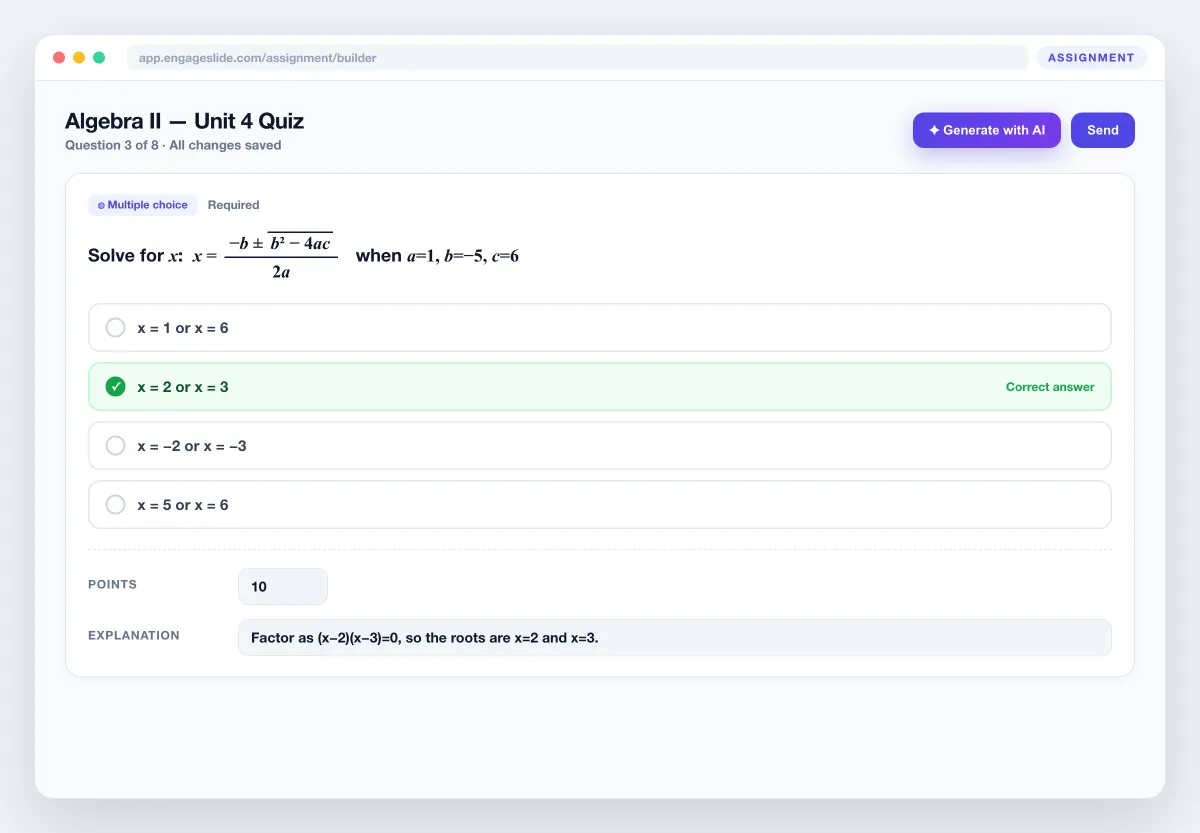
- 5Markera Rätt svar, uppsättning Poäng, och lägga till en valfri Förklaring. Allt. Autosävningar.
Frågestyper och klassificering
Många val
Välj ett alternativ. Självgraderad mot rätt val.
Kontrolllådor
Välj alla som gäller. Skapa allt eller inget eller ge delvis kredit.
Korta svar
Ett digiterat svar som matchar mot accepterade svar (fall/ruminsensitivt).
Numeriska
Ett nummer med en valfri tolerans (±) för avrundning.
Matematisk uttryck
Eleverna skriver en formel i ett matematiskt fält; jämfört med LaTeX.
Uppsats
Ett långt skriftligt svar som du noterar i handboken.
Rich matematiska redaktör
Varje fråga och alternativ stöder formler. Klicka på Lägg in formeln för att öppna matematikredigeraren, skriv i ett visuellt fält eller i rå LaTeX, och se en live KaTeX förhandsvisning innan du sätter in den. Formler visar tydligt för eleverna också, så ekvationer, fraktioner, rötter och matriser ser rätt ut på någon skärm — idealisk för matematik, fysik, kemi och teknik.
Generera en uppgift med AI
- 1Klicka på Generera med AI i byggnaden.
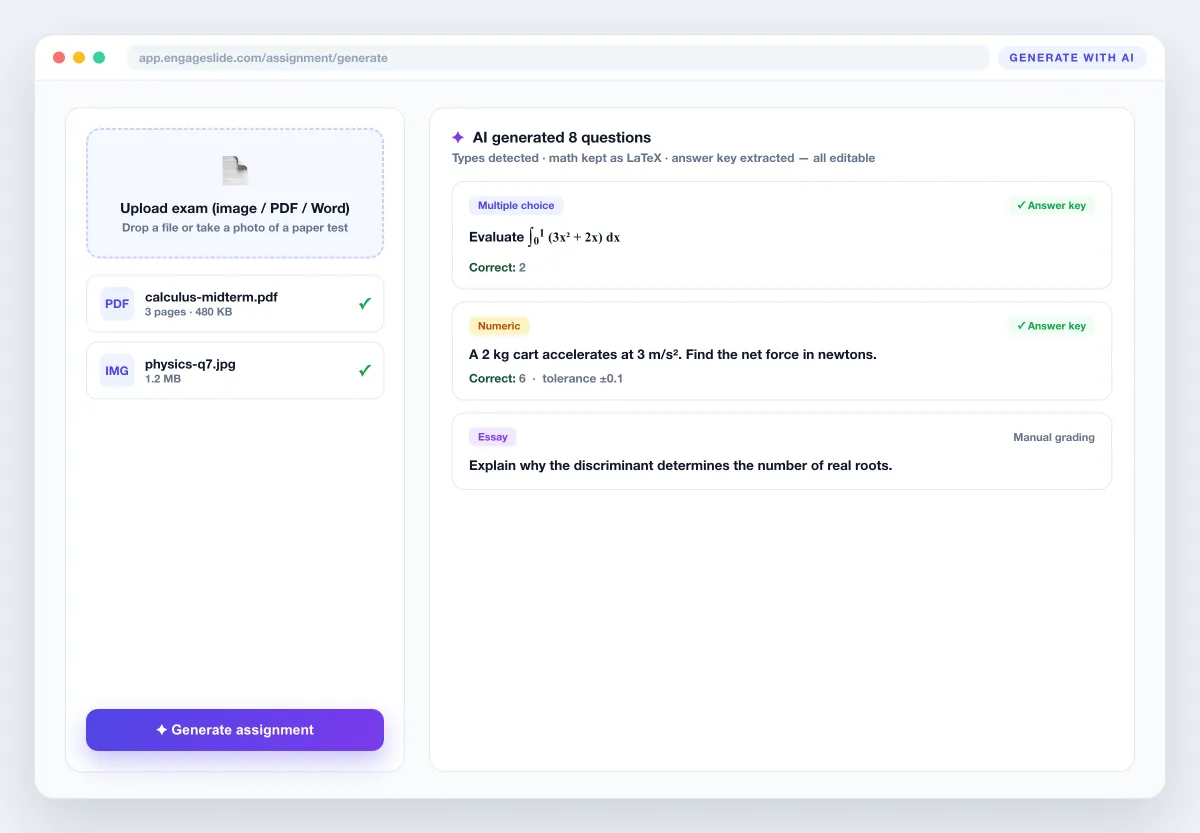
- 2Ladda upp ett prov som en bild, PDF eller Word fil (även foton av ett pappersarbete).
- 3Vänta några sekunder medan AI extraherar frågor, alternativ och svar.
- 4Granska de genererade frågorna, fixa allt, och dela — varje fråga är helt redigerbar.
Lägga till filer & media
Lägg till en Bilder, videoklipp eller ljudklipp till alla frågor eller alternativ — som är användbara för att lyssna på uppdrag, diagram och exempel —Q och bifoga referensfiler (bilder, PDF-filer, dokument) till uppgiften som helhet. Eleverna får en knapp för att öppna varje bilagor medan de arbetar.
Hur eleverna svarar
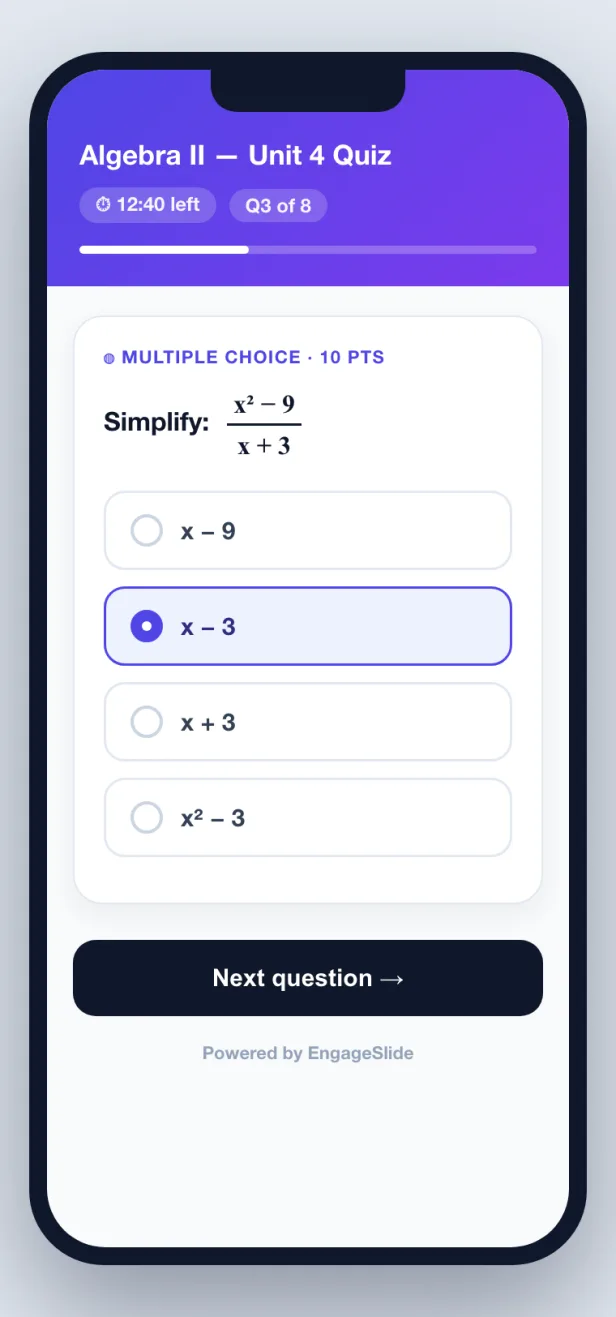
Publikens syn är mobil först: en ren fråga per kort, formler gjorda i linje, och rätt inmatning för varje typ — alternativ att trycka på, en text eller nummer rutan, eller ett matematiskt fält för formel svar. Om du sätter en tidsbegränsning en nedräkning visas, och Försök De är tvingade. Efter inlämningen ser eleverna sina Poäng och — beroende på dina inställningar — de korrekta svaren och dina förklaringar.
Graderade & analys
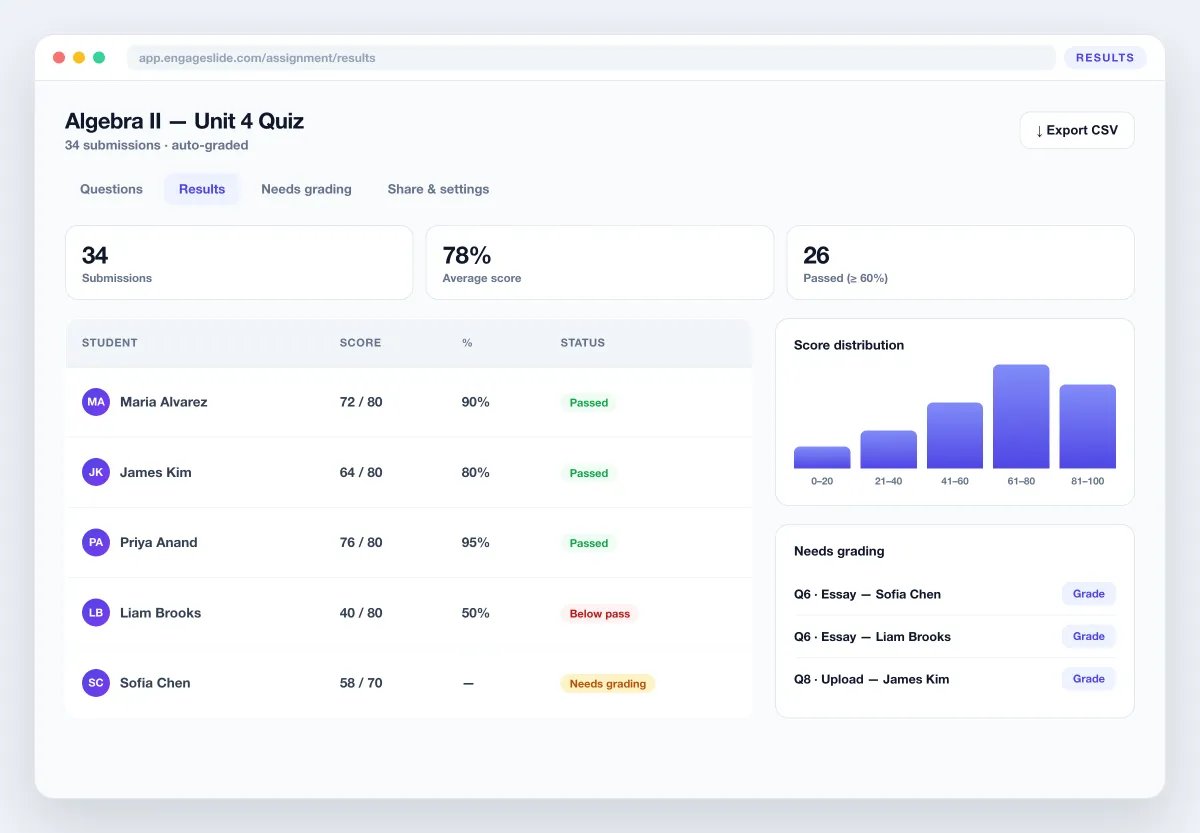
Öppna Resultaten Tab för en levande betygsbok: varje elev, deras totala poäng och en uppdelning per fråga av rätt och fel svar. Auto-graderade frågor markeras omedelbart; uppsatser och filupladdningar landar i Behov för betygsbedömning, där du anger en poäng i handen. Exporterar hela klassboken till CSV för dina anteckningar eller din LMS.
Inställningar för uppdrag
Antagandet av inlämningar
Öppna eller stänga uppdraget när som helst.
Utgångsdatum
Bestäm en tidsfrist efter vilken uppdraget slutar acceptera arbete.
Tillåtna försök
Låt eleverna försöka en eller flera gånger.
Tidsbegränsning
Ge en återräkning per försök på några minuter.
Passpoäng (%)
Beskriv vilka poäng eleverna behöver passera.
Visa svaren
Upptäck korrekta svar efter inlämnande, efter utgångsdatum eller aldrig.
Ofta frågade
Hur skiljer sig en uppgift från en undersökning?
En undersökning samlar in åsikter utan rätt svar. En uppgift har korrekta svar, poäng, matematiskt stöd och AI-examensimport, så inlämningar klassificeras automatiskt och varje elev får en poäng och lösningar.
Kan AI verkligen skapa ett uppdrag från ett foto av ett prov?
- Ja, det gör jag. Ladda upp en bild, PDF- eller Word-fil och AI extraherar frågorna, håller matematiken som LaTeX, upptäcker varje fråga typ och fyller i svaret nyckel när filen har en. Du granskar och redigerar innan du delar.
Vilka frågor klassificeras automatiskt?
Multiple choice, checkboxer, kort svar, numeriska och matematiska uttrycksfrågor klassificeras omedelbart. Uppsatser och filupladdningar går till en "Needs grading queue" för att du ska markera med handen.
Behöver eleverna ett konto?
- Nej, det gör jag inte. De öppnar en länk eller skannar en QR code och svarar på alla enheter — ingen app eller inloggning krävs.
Kan jag stoppa eleverna från att se svaren?
- Ja, det gör jag. Använd inställningen Visa svar för att avslöja korrekta svar efter att du har lämnat in, bara efter förfallet eller aldrig.