📊Interaktivt frågeställningsbilder 5 min läsning
2x2 Grid
Plot svar på ett tvådimensionellt nät.
Vad är 2x2 Grid?
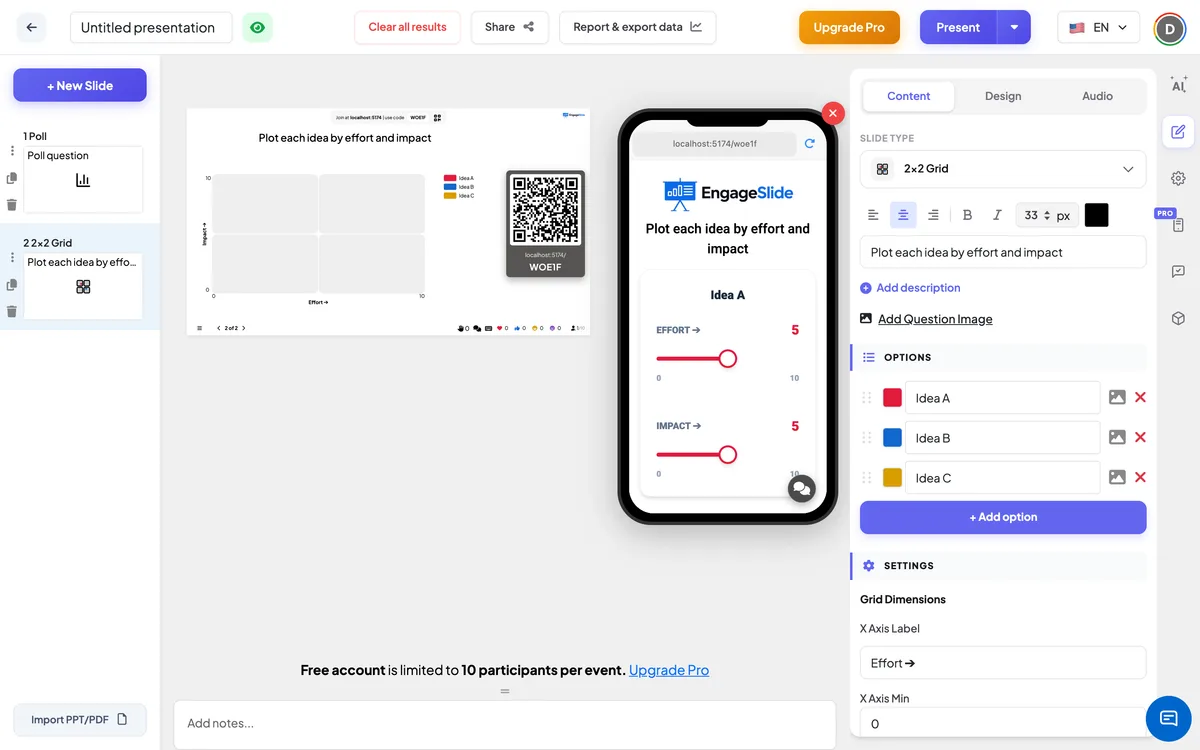
A. 2x2 Grid Slide ber publiken att betygsätta flera objekt på två vågor på en gång till exempel — Att anstränga sig och Påverkan. Varje deltagare flyttar två glidare per objekt på sin telefon, och den stora skärmen plågar varje objekt som en punkt på ett fyra-kvadrant grid på medelvärde av alla personers betyg. På några sekunder ser rummet vilka idéer som är snabba vinster (låga ansträngningar, hög effekt) och vilka som inte är värda besväret. Använd den för prioritering workshops, färdplan och backlogplanering, riskundersökningar eller i klass för att jämföra karaktärer, källor eller lösningar på två kriterier.

Präsentator skapar skivan Klicka på Present Dela kod / QR Publiken skriver in kod Svara och skicka Resultater i realtid
Skapa en 2x2 Gridslide
- 1På HomeKlicka på + Skapa en ny presentation (eller lägga till en bild i en befintlig bild).
- 2I Välj bildtyp, Välj 2x2 Grid. Du kan också skriva in den Söksklippstyper ….
- 3Slide skapas och den högra panelen öppnas på Innehåll - Ja, det gör jag.
Ställ in innehållet
- 1Skriv in din fråga Ange din fråga eller rubrikt.ex. Bedöm våra projektidéer. Verktygsfältet ovanför fältet anger justering, fett, kursivt, skriftstorlek och färg.
- 2Alternativt klicka Lägg till beskrivning för att förklara skalan, t.ex. 0 = mycket lite ansträngning, 10 = en stor ansträngning.
- 3Alternativt klicka Lägg till frågabilde. Deltagare ser det ovanför sliders, och på den stora skärmen en Visa bild / Skjuvbild knappar mellan bilden och nätet.
- 4Under AlternativKlicka på + Lägg till alternativ För att lägga till varje artikel kommer folk att betyg — till exempel Mobilapp, Nya e-postmeddelanden, Kundportal. Du kan lägga upp till nio. Tryck Gå in eller Tab i ett objekt för att lägga till nästa dragga handtaget för att ordna om och klicka på färgskvadratet för att välja objektets färg på grickan.
- 5I Inställningar → Griddimensioner, ställa X-axel etikett (avslutande) Effort ➔) med dess X axel Min och X-axel Max, och Y-axel etikett (avslutande) Påverkan ➔) med dess Y-axel Min och Y axel Max. Båda axlarna löper från 0 till 10 som standard; värden är hela tal.
- 6Välj de återstående inställningarna — samla namn, dölja resultat, stoppa inlämningar — som beskrivs nedan.
2x2 Grid inställningar
Griddimensioner
X-axel etikett, Y-axel etikett och den Min / Max. av varje axel. Förställningar: Effort ➔ och Påverkan ➔, båda 0 – 10. Etiketterna och siffrorna visas på nätet och bredvid varje glidare på telefonen.
Tillåt publiken att ange sitt namn / e-post / avatar
Tre separata växlar, alla avstängda. När de är aktiverade ser deltagarna ett namnfält, ett e-postfält eller en avatarpickare ovanför Inlämna Knappen.
Hämta resultatet
Avstängd som standard. När det är på, dras inte punkterna medan folk svarar; klicka på Visa resultat på den stora skärmen för att avslöja dem.
Sluta med att skicka
Avstängd som standard. När det är på, visar telefonerna Inlämning stoppad. Klicka på Tillåt inlämning på den stora skärmen för att öppna igen.
Tydligt resultat på den här bilden.
Under Åtgärder: raderar alla betyg för den här bilden så att du kan börja om.
Presentera och dela ansluta koden
- 1Klicka på För närvarande i den övre baren för att sätta skivan på den stora skärmen.
- 2A. ansluta kod och a QR code uppträda (t.ex.
36Y56). - 3Deltagare öppnar Publiken app på join.engageslide.comSkriv koden och tryck på Gå in — eller bara skanna QR.
- 4När alla har gått med börjar svaren strömma in.
Hur publiken svarar
Deltagarna ser frågan (och bilden, om du lägger till en) och sedan ett kort per objekt. Varje kort har två glidare: X-axeln (t.ex. Effort ➔) och Y-axeln (t.ex. Påverkan ➔), med min och max på varje ände och det aktuella värdet i varans färg. Båda sliders börjar i mitten, och de rör sig i hela steg. Deltagarna värderar varje objekt, fyller i deras namn, e-post eller avatar om du frågade efter dem, och tryck på Inlämna. Knappen ändras till Inlämnat och slidare låser — varje person svarar en gång.
Visa resultat
Den stora skärmen visar ett gricka uppdelat i fyra kvadranter, med axelmärken längs sidorna och min- och maxvärdena i hörnen. En legend listar varje objekt med sin färg. När värderingarna kommer fram visas varje post som en stor punkt på medelvärde X och Y av alla som betygsatt den, och punkterna rör sig levande som fler människor svarar. Reaktionsmätaren visar hur många som har lämnat in. Användning Visa bild för att byta till frågabilden, Visa resultat när resultaten är dolda, och Tillåt inlämning för att återöppna en stängd skiva.
Populära 2x2-matriser
- Ansträngning / effekt: Välj snabba vinster från en lista med idéer eller backlog-artiklar.
- Brådskande / Viktigt (Eisenhower): sortera uppgifterna till gör nu, schemalägga, delegera eller droppa.
- Möjlighet / allvar: en snabb riskundersökning för ett projekt eller en säkerhetsrapportering.
- Värde / komplexitet: Planera en produkt roadmap eller välja funktioner för nästa release.
- I klassrummet: Rating tecken på Modig / snäll, källor på Tillförlitlig / användbar, eller lösningar på Kostnad / hastighet.
- Lags hälsa: Ratingprojekt på Förtroende / spänning i början av kvartalet.
Ofta frågade
Visa grickan varje persons betyg?
- Nej, det gör jag inte. Varje objekt visas som en punkt i genomsnittet av alla betyg för det objektet, så att grickan förblir läsbar även med en stor publik.
Kan jag ändra skalan, till exempel 1 – 5?
- Ja, det gör jag. Sammansättning X axel Min, X-axel Max, Y-axel Min och Y axel Max i Griddimensioner. Använd heltal — sliders rör sig i steg 1.
Hur många saker kan jag lägga till?
Upp till nio objekt per skiva. För läsbarhet fungerar 4 – 7 oftast bäst.
Kan deltagarna ändra sina betyg efter att ha lämnat in?
- Nej, det gör jag inte. Efter Inlämna Sliddarna är låsta och knappen säger Inlämnat. Om du behöver en ny runda, använd Tydligt resultat på den här bilden..
Var ser jag namn om jag samlar dem?
Namn, e-postmeddelanden och avatarer sparas med varje svar; grickan själv visar bara genomsnittet, inte vem som betyg vad.