📊Interaktivt frågeställningsbilder 5 min läsning
Q&A
Låt publiken ställa frågor, rösta upp dem de bryr sig om och se den mest populära uppgången till toppen.
Vad är Q&A ?
A. Q&A Slide ger din publik en plats att ställa frågor från sina telefoner. Alla kan se frågorna och ge en tummar upp till dem de vill ha svar på, och listan på den stora skärmen sorterar sig själv med röster — så att du alltid svarar på det som betyder mest för rummet. Frågor kan vara anonyma, och med moderering aktiverad visas ingenting förrän du eller en moderator godkänner det. Använd den för rådhus och all-hands möten, ⁇ fråga mig vad som helst ⁇ sessioner, slutet av en lektion eller utbildning, paneler och webinars. Frågor hör till hela presentationen, så du kan också låta människor fråga från alla bilder.

Präsentator skapar skivan Klicka på Present Dela kod / QR Publiken skriver in kod Svara och skicka Resultater i realtid
Skapa en Q&A-biljett
- 1På HomeKlicka på + Skapa en ny presentation (eller lägga till en bild i en befintlig bild).
- 2I Välj bildtyp, Välj Q&A. Du kan också skriva in den Söksklippstyper ….
- 3Slide skapas och den högra panelen öppnas på Innehåll - Ja, det gör jag.
Ställ in innehållet
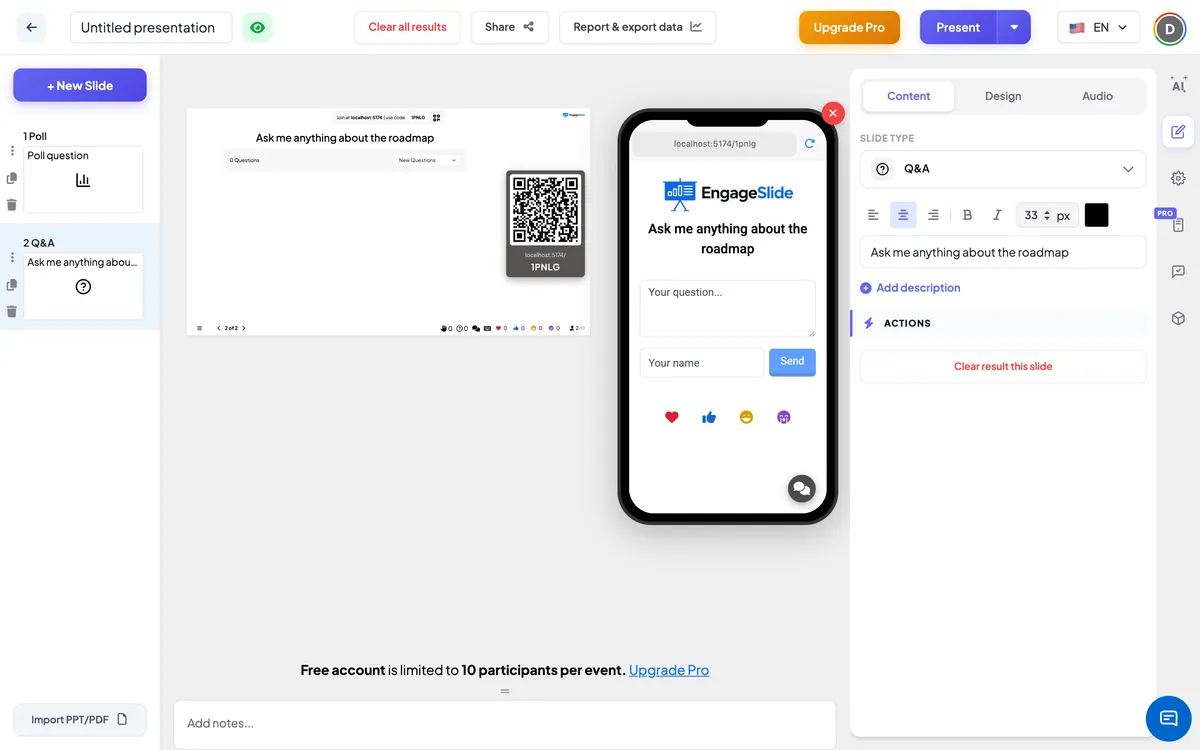
- 1Ange en titel i titelfältet (Ange din fråga eller rubrik), till exempel Fråga mig något om färdplanen.. Knapparna ovanpå den anger justeringen, fett, kursivt, skriftstorlek (i px) och färg. Om du lämnar den tom, telefonerna visar Q&A.
- 2Optional: klicka Lägg till beskrivning för en kort anteckning, såsom Frågor är anonyma om du inte lägger till ditt namn.. Telefonerna visar det under rubriken; på den stora skärmen visas det när du svänger över rubriken.
- 3Öppna Inställningar (redskapen i den högra verktygsfältet) → Generella inställningar att välja hur Q&A fungerar för hela presentationen: moderering, fråga från varje skiva och livechat (se nedan).
Q&A-inställningar
Moderat Q&A
Avstängd som standard. När de är öppna, förblir nya frågor dolda tills de godkänns. En länk visas nedan (Dela den här länken med moderatorerna.) — kopiera den och skicka den till en kollega, som kan godkänna frågor utan ett EngageSlide-konto. Du kan också godkänna från fjärrkontrollen.
Frågorna är synliga för alla
Avstängd som standard. När det är på, får deltagarna en Fråga knappen på alla andra skivor (förutom quiz-skivor), så att de kan skicka en fråga när som helst, inte bara medan Q&A-skivan är upp.
Aktivera live-chat
Stängd i standard. En separat chat för deltagarna; den ingår inte i Q&A-listan.
Aktiverar filtret för skrämsel
Avstängd som standard. När de är öppna ersätts kränkande ord i frågorna med **** på den stora skärmen. Den ursprungliga texten bevaras.
Aktivera video-samtal
När videokall är aktiverade har varje fråga på den stora skärmen en Ring knappen så att du kan bjuda in den person som bad om att tala.
Presentera och dela ansluta koden
- 1Klicka på För närvarande i den övre baren för att sätta skivan på den stora skärmen.
- 2A. ansluta kod och a QR code uppträda (t.ex.
36Y56). - 3Deltagare öppnar Publiken app på join.engageslide.comSkriv koden och tryck på Gå in — eller bara skanna QR.
- 4När alla har gått med börjar svaren strömma in.
Hur publiken svarar
Deltagare ser titeln och en rutan med platsinnehavaren Din fråga …, en Vad heter du? fältet och a Skicka Knappen. Namnet är frivilligt — lämna det tomt för att fråga som Anonymt. Efter att ha skickat ser de Vi skickade en fråga. Nedanför formuläret finns listan över öppna frågor, de flesta röster först, var och en med sin författare, hur länge sedan den ställdes och en 👍-knapp med rösternas räkning. Att trycka på 👍 lägger till en röst; att trycka på den igen tar tillbaka rösten. Deras egna frågor är markerade. (du), och med måttlighet på ser de en Tillstånd i avvaktan Bärgen tills frågan godkänns.
Visa resultat
Den stora skärmen visar {count}-frågor och en förteckning sorterad efter röster (äldsta först när rösterna är lika). Varje fråga visar författaren (eller Anonymt), tid och 👍, och nya frågor och röster visas live. Klicka på en fråga för att visa den stor på skärmen när du svarar. Klicka på ✓ för att markera det svarade: det lämnar listan och försvinner från telefoner. Använd drop-down för att byta mellan Nya frågor och Svarade frågor. Med moderation på visas endast godkända frågor. I den fjärrkontroll, och på moderatorsidan har Q&A-panelen Alla och Svarade flikar (Väntar, Att visa och Svarade med moderation på) och knappar till Stämma och visa på Canvas, Svaret på Markus och Ta bort frågan. Efter sessionen har Excel-exporten en Q&A Det är inte nödvändigt att göra det på ett sådant sätt.
Vägar att använda Q&A
- Stadshus och all-hands: Samla anonyma frågor till ledningen och svara på de mest välkomna först.
- I klassrummet: Låt eleverna fråga vad de inte förstår utan att lyfta handen.
- Utbildning: Samla frågor under sessionen och svara på dem i ett block i slutet.
- Eventer och webinarier: driva en panel Q&A med en moderator som godkänner frågorna i bakgrunden.
Ofta frågade
Kan folk fråga anonymt?
- Ja, det gör jag. Namnfältet är valfritt och frågor utan namn visas som Anonymt.
Kan någon rösta upp samma fråga flera gånger?
- Nej, det gör jag inte. Varje telefon ger en röst per fråga; när man trycker på 👍 avlägsnas rösten igen.
Hur döljer jag en olämplig fråga?
Sätt på. Måttlig Q&A Sådana frågor visas först efter godkännande eller raderas från Q&A-panelen i fjärrkontrollen. Aktiverar filtret för skrämsel Maskerar kränkande ord på den stora skärmen.
Behöver moderatorer ett konto?
- Nej, det gör jag inte. Alla med modereringslänken (visas nedan) Måttlig Q&A När den är på) kan han godkänna frågorna.
Är det ⁇ Clear resultat denna bild ⁇ ta bort frågorna?
- Nej, det gör jag inte. Frågorna hör till hela presentationen, inte till en slide. Användning Tvätta alla resultat i den övre stängen för att ta bort dem, tillsammans med alla andra resultat.
Kan jag få fler än en Q&A-slide?
Ja, men de delar samma lista med frågor, eftersom frågorna hör till presentationen.