📊Interaktivt frågeställningsbilder 4 min läsning
Pin på bilden
Be publiken att klicka på en plats eller ett område på en bild.
Vad är Pin on Image?
A. Pin på bilden Slide visar en bild och ber alla att trycka på den plats som svarar på din fråga — en stad på en karta, en del av ett diagram, ett rum på en golvplan, buggen i ett skärmfoto. Varje deltagare släpper en pin på sin telefon och skickar in den. På den stora skärmen faller pinarna en efter en på samma bild, så att du omedelbart ser var rummet håller med och var åsikter sprids. Det finns inget rätt eller fel svar och inga poäng: det är ett visuellt sätt att kontrollera förståelsen, samla uppfattningar om en plats eller layout, eller starta en diskussion ( ⁇ Varför valde så många av er detta hörn? ⁇ ).

Präsentator skapar skivan Klicka på Present Dela kod / QR Publiken skriver in kod Svara och skicka Resultater i realtid
Skapa en pin på bildbilden
- 1På HomeKlicka på + Skapa en ny presentation (eller lägga till en bild i en befintlig bild).
- 2I Välj bildtyp, Välj Pin på bilden. Du kan också skriva in den Söksklippstyper ….
- 3Slide skapas och den högra panelen öppnas på Innehåll - Ja, det gör jag.
Ställ in innehållet
- 1Skriv in din fråga Ange din fråga eller rubrikt.ex. Var är Lissabon?. Den lilla verktygsfältet ovanför fältet anger rubrikens justering, fett, kursivt, skriftstorlek och färg.
- 2Alternativt klicka Lägg till beskrivning att ge extra instruktioner, t.ex. Tryck på platsen och tryck sedan på Skicka.
- 3Klicka på Lägg till frågabilde och ladda upp bilden folk kommer att pinna på — en karta, diagram, foto eller skärmskärm. Den här bilden. är Pinnbordet: tills du lägger till en, visar redaktören ett exempelbilde och meddelandet Ladda upp en bild av frågan för att prova bildspinnfunktionen. Användning Ta bort för att byta ut den för en annan bild.
- 4Öppna Inställningar Om du vill välja om resultaten först är dolda, om inlämningarna är öppna och om det finns en tidsbegränsning (se inställningarna nedan).
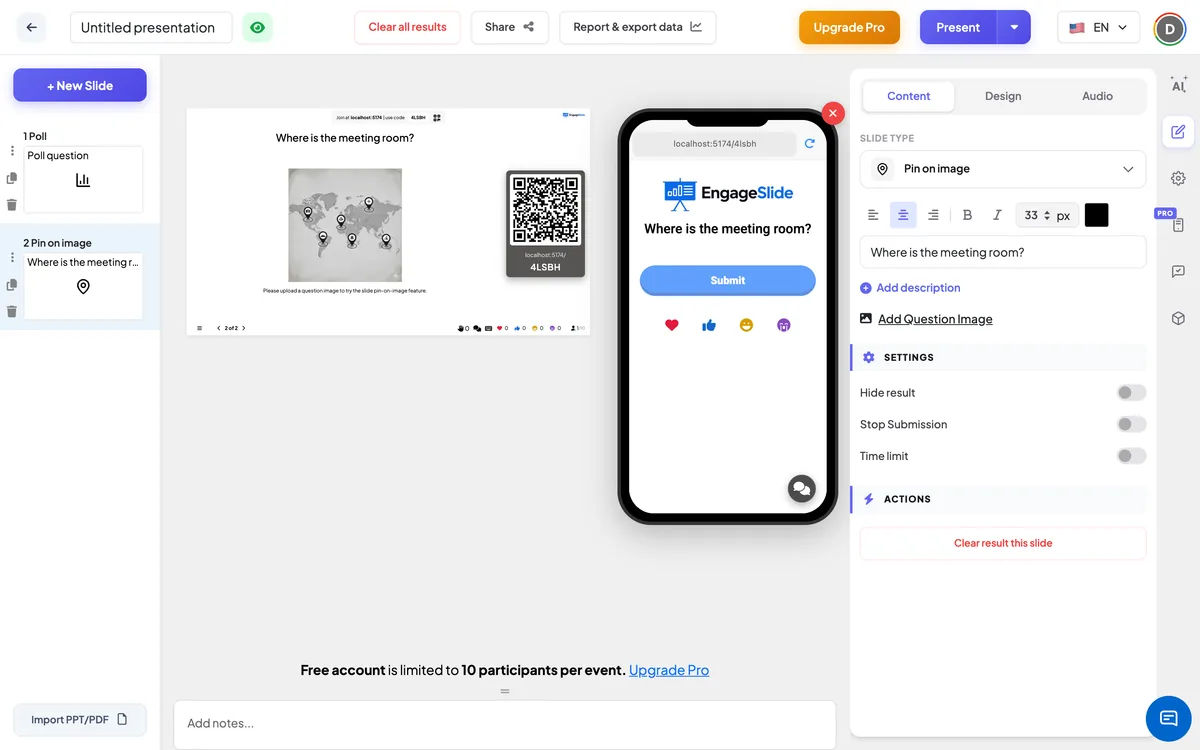
Pin på Bildinställningar
Hämta resultatet
Avstängd som standard. När pinarna är på visas de inte på den stora skärmen när folk svarar. A. Visa resultat knappen visas under bilden så att du kan avslöja dem alla på en gång.
Sluta med att skicka
Avstängd som standard. Öppna den för att stänga fliken: telefoner visar Inlämning stoppad Och inga nya pins kan skickas. På den stora skärmen Tillåt inlämning knappen låter dig öppna den igen.
Tidsbegränsning
Avstängd som standard. Stäng på den och ställa in. Sekunder för att svara (60 standard). Vid presentationen räknas en klocka (klicka på den för att välja 30s, 60s, 1'30, 2', 3', 4' eller 5'), de sista tre sekunderna visas i stora siffror, och vid Tiden är slut! Inlämningarna stannar automatiskt. Telefonerna visar en progressionsbalk.
Tydligt resultat på den här bilden.
Under Åtgärder: tar bort varje pin från denna bildskärm så att du kan köra den igen med en ny grupp.
Presentera och dela ansluta koden
- 1Klicka på För närvarande i den övre baren för att sätta skivan på den stora skärmen.
- 2A. ansluta kod och a QR code uppträda (t.ex.
36Y56). - 3Deltagare öppnar Publiken app på join.engageslide.comSkriv koden och tryck på Gå in — eller bara skanna QR.
- 4När alla har gått med börjar svaren strömma in.
Hur publiken reagerar
Deltagarna ser din fråga och bilden. De knackar på var som helst på bilden för att släppa sin pin — en färgad läge marker — och kan knacka igen någon annanstans för att flytta den. När de är lyckliga trycker de Inlämna; knappen ändras till Inlämnat - Och pinen är låst. Varje person placerar en pin. Om de kommer tillbaka till bildskärmen senare, visar deras telefon fortfarande den pin de skickade. När inlämningarna stängs säger knappen Inlämning stoppad.
Visa resultat
Den stora skärmen visar titeln och bilden. Varje inlämnad pin faller på bilden med ett litet hopp, i deltagarens egen färg, så snart den anländer. Flyg över en pin för att se deltagarens namn (när de ansluter sig med en). Antalet svar räknas för dig. Användning Visa resultat när Hämta resultatet är på, och Tillåt inlämning för att återöppna en stängd skiva. Efter sessionen visar presentationsrapporten bilden med varje pin på den, och varje deltagare ⁇ s pin position — se Resultater och export.
Idéer för pin on image
- Geografi & historia: Var är Kanadas huvudstad? · Where did the Battle of Hastings take place?
- Vetenskap och anatomi: Poäng till mitokondrierna · Var är hjärts vänstra ventrikel?
- Utbildning: Var är den närmaste brandutgången på golvplanen? · Which button on this screen resets a password?
- Möten & produkt: Var på vår hemsida skulle du klicka först? · Vilken del av processen orsakar mest förseningar?
- Isbrytare: Var i hela världen kommer du från? · Where would you go on your dream holiday?
Ofta frågade
Kan jag markera ett korrekt område och göra svar?
- Nej, det gör jag inte. Pin on Image samlar in pins och visar dem tillsammans — det finns inget korrekt område och inga punkter. Om du vill ha en poängfråga, använd en frågeställning I stället.
Kan en deltagare släppa mer än en pin?
- Nej, det gör jag inte. Varje deltagare placerar en pin. De kan flytta den så ofta de vill innan de trycker. InlämnaDärefter är den låst.
Varför ser jag inga pins på den stora skärmen?
Kolla det. Hämta resultatet är avstängd eller klicka på Visa resultat Under bilden. Se också till att du laddat upp en bild med Lägg till frågabilde — utan en det finns inget att sätta på.
Får jag se vem som placerade varje pin?
Ja, när deltagarna gick ihop med ett namn: sväva över en pin på den stora skärmen för att se den. Pins från personer utan namn visar ingen etikett.
Hur gör jag samma bild igen med en ny grupp?
I den Innehåll Tab, klicka Tydligt resultat på den här bilden. under Åtgärder. Alla pinar tas bort och skivan är redo för nya svar.