📊Interaktivt frågeställningsbilder 5 min läsning
Ranking
Deltagarna drar in alternativen i sin preferensordning, och den stora skärmen visar gruppens kombinerade rankning.
Vad är Ranking?
A. Ranking Slide uppmanar deltagarna att lägga upp en lista över alternativ i ordning — viktigaste först, favorit först, mest brådskande först. Varje person drar in alternativen i sin egen ordning på sin telefon, och EngageSlide kombinerar alla ⁇ s rankningar i en lista på den stora skärmen, med gruppen ⁇ s bästa val på nummer 1. Använd den för att prioritera funktioner eller projekt i ett möte, för att välja nästa ämne eller aktivitet, för att låta en klass rangordna händelser efter betydelse eller för att komma överens om de största riskerna i en utbildningsworkshop. Ranking tvingar människor att göra kompromisser, vilket ofta säger mer än en vanlig undersökning där alla kan välja allt.

Präsentator skapar skivan Klicka på Present Dela kod / QR Publiken skriver in kod Ansvara och skicka in Resultater i realtid
Skapa en rankningsbiljett
- 1På HomeKlicka på + Skapa en ny presentation (eller lägga till en bild i en befintlig bild).
- 2I Välj bildtyp, Välj Ranking. Du kan också skriva in den Söksklippstyper ….
- 3Slide skapas och den högra panelen öppnas på Innehåll - Ja, det gör jag.
Ställ in innehållet
- 1Ange din fråga i rubrikens fält (Ange din fråga eller rubrik), till exempel Klassifiera dessa egenskaper efter betydelse. Knapparna ovanpå den anger justeringen, fett, kursivt, skriftstorlek (i px) och färg.
- 2Optional: klicka Lägg till beskrivning att förklara kriterierna, t.ex. Lägg den funktion du behöver mest på toppen. Telefonerna visar det under frågan. Klicka på Lägg till frågabilde —-telefoner visar den ovanför listan, och på den stora skärmen kan du byta mellan bilden och resultaten.
- 3Under Alternativ, typera varje post för att rankas, t.ex. Mörkt läge, Offline-åtkomst, Snabbare sökning och Fler integrationer. Klicka på + Lägg till alternativ (eller press) Gå in I den senaste alternativet) för en annan, upp till nio alternativ.
- 4För varje alternativ kan du klicka på färgkvadratet för att ändra färg och på ikonen 🖼️ för att lägga till en bild. Ta bort ett alternativ med ×.
- 5Dra alternativen med handtaget till vänster för att ange ordningen. Detta är också startordningen på alla telefoner, så blanda ihop det istället för att lista din egen favorit först.
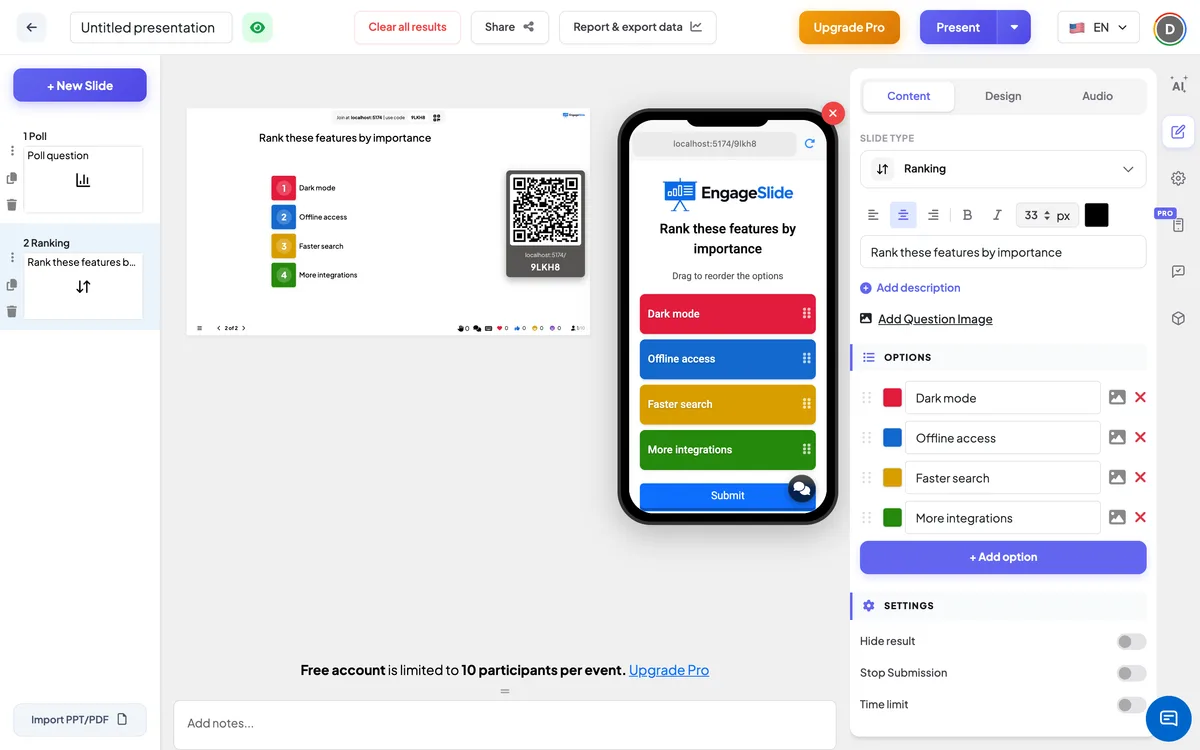
Rankningsinställningar
Alternativ
Artiklarna som deltagarna placerade i ordning: upp till nio, vardera med en färg och en valfri bild.
Hämta resultatet
Den håller barerna tomma medan folk rankas, så ingen påverkas av den nuvarande ledaren. A. Visa resultat knappen visas under bildskärmen så att du kan avslöja ordningen.
Sluta med att skicka
Slås bildskärmen: telefoner visar Inlämning stoppad. Klicka på Tillåt inlämning Under skidet för att öppna igen.
Tidsbegränsning
Vänd på och ställa in Sekunder för att svara. En nedräkning körs på den stora skärmen och på alla telefoner; vid noll visar skärmen Tiden är slut! och inlämningar stannar automatiskt.
Presentera och dela ansluta koden
- 1Klicka på För närvarande i den övre baren för att sätta skivan på den stora skärmen.
- 2A. ansluta kod och a QR code uppträda (t.ex.
36Y56). - 3Deltagare öppnar Publiken app på join.engageslide.comSkriv koden och tryck på Gå in — eller bara skanna QR.
- 4När alla har gått med börjar svaren strömma in.
Hur publiken reagerar
Deltagarna ser frågan, hint Drag för att ordna om alternativen och en lista med färgglada kort, var och en med sin bild om du lägger till ett. De drar in korten i sin egen ordning, topp = första val, sedan tryck Inlämna. En rankning kan skickas en gång; knappen visar sedan Inlämnat och korten visas i den ordning de har lämnats in. Med en tidsbegränsning går en countdown bar på toppen.
Visa resultat
Den stora skärmen listar alternativen som färgglada barer, sorterade från gruppens första val nedåt, med rangnummer när den första rankningen kommer. Varje rankning ger poäng efter position: med fyra alternativ får förstaplatsen 4 poäng, andraplatsen 3, tredjeplatsen 2 och sistaplatsen 1. Alternativet med flest poäng rankas nummer 1 och får den längsta stängen; de andra stängerna dras i förhållande till den, så du kan se hur nära loppet är. Bars och positioner rör sig live när rankningar kommer in. Användning Tydligt resultat på den här bilden. under Åtgärder Att börja om. I Rapportering och exportdata du ser kombinerad diagram och varje deltagare ⁇ s order — se Visning, återställning och exportresultat.
Frågor
- Möten: Vilka projekt ska vi finansiera nästa kvartal? · Which problems should the team tackle first?
- Utbildning: Klassificera dessa säkerhetsrisker från mest till minst allvarliga, och sedan diskutera skillnaderna.
- I klassrummet: Placera dessa historiska händelser i order av betydelse · Rank planeter efter storlek.
- Händelser: Vilket ämne ska behandlas i nästa möte? · Rankar de verkstadsaktiviteter du tyckte mest om.
Ofta frågade
Hur beräknas den slutliga rankningen?
Varje deltagare ⁇ s ordning ger poäng efter position: det främsta alternativet får lika många poäng som det finns alternativ, och det sista får 1. Poängen från alla deltagare läggs samman och det alternativ med flest poäng rangordnas först.
Kan deltagarna ändra sin ranking efter att ha lämnat in?
- Nej, det gör jag inte. Varje deltagare kan skicka in en rankning per bild.
Hur många alternativ kan jag lägga till?
Upp till nio. För ett tydligt resultat fungerar 4 – 6 oftast bäst.
Är rankningarna anonyma?
Den stora skärmen visar bara det kombinerade resultatet. I rapporten finns en förteckning över var och en av deltagarna, med deras namn om de gav en när de gick med.
Vad är skillnaden mellan Ranking och Poll ?
I en Poll Folk väljer ett eller flera alternativ. I en rankning ordnar de alla alternativen, så du lär dig inte bara den favorit men gruppen ⁇ s fullständig ordning av prioriteringar.