📊Interaktivt frågeställningsbilder 6 min läsning
Remote Retro
Kör en sprintretrospektiv med anteckningar, röstning och diskussion.
Vad är Remote Retro?
A. Remote Retro Slide kör en komplett teamretrospektiv på en slide, ledd steg för steg. Det börjar med Första direktiv för att sätta en säker ton, sedan rör sig genom Idégenerering (alla skriver anteckningar i kolumner som Det gick bra. och För att förbättra), Gruppering (du flyttar och grupperar liknande anteckningar), Omröstning (alla spenderar några röster på vad som är viktigast) Handlingsartiklar (du diskuterar de främsta anteckningarna och skriver ner vem som gör vad). Du kontrollerar hastigheten från den stora skärmen, och varje telefon följer med. Det fungerar för sprintretrospektiver, projekt post-mortem, avslutad klass recensioner och vad som fungerade, vad som inte fungerade samtal — i rummet eller helt fjärrkontroll.

Präsentator skapar skivan Klicka på Present Dela kod / QR Publiken skriver in kod Svara och skicka Resultater i realtid
Skapa ett Remote Retro- slide
- 1På HomeKlicka på + Skapa en ny presentation (eller lägga till en bild i en befintlig bild).
- 2I Välj bildtyp, Välj Remote Retro. Du kan också skriva in den Söksklippstyper ….
- 3Slide skapas och den högra panelen öppnas på Innehåll - Ja, det gör jag.
Ställ in innehållet
- 1Skriv in titeln Ange din fråga eller rubrikt.ex. Sprint 14 Retro. Verktygsfältet ovanför fältet anger justering, fett, kursivt, skriftstorlek och färg.
- 2Alternativt klicka Lägg till beskrivning att lägga till sammanhang, t.ex. sprintdatum eller mål för sessionen.
- 3Under InställningarVälj en Tempel: Förebyggande (Gick bra / Förbättra / Handlingsartiklar), 4 liter (Gillade / Lärde / saknade / längtade efter), Sjöstjärnor (Håll på att göra mindre / mer / sluta göra / börja göra) eller Anpassade. En ny slide börjar med standardkolumnerna. Att välja en mall ersätter de nuvarande kolumnerna.
- 4Finjustering av Kolumner: Klicka på färgfönstret för att ändra färg på en kolumn, skriv in ett nytt namn, klicka på × för att ta bort en kolumn eller + Lägg till kolumn Att lägga till en. Du kan ha 2 till 6 kolumner; redigera dem byter mallen till Anpassade.
- 5Stäng på Anonymt läge om du vill ha anteckningar utan namn, och sätta Max röster per person (3 som standard).
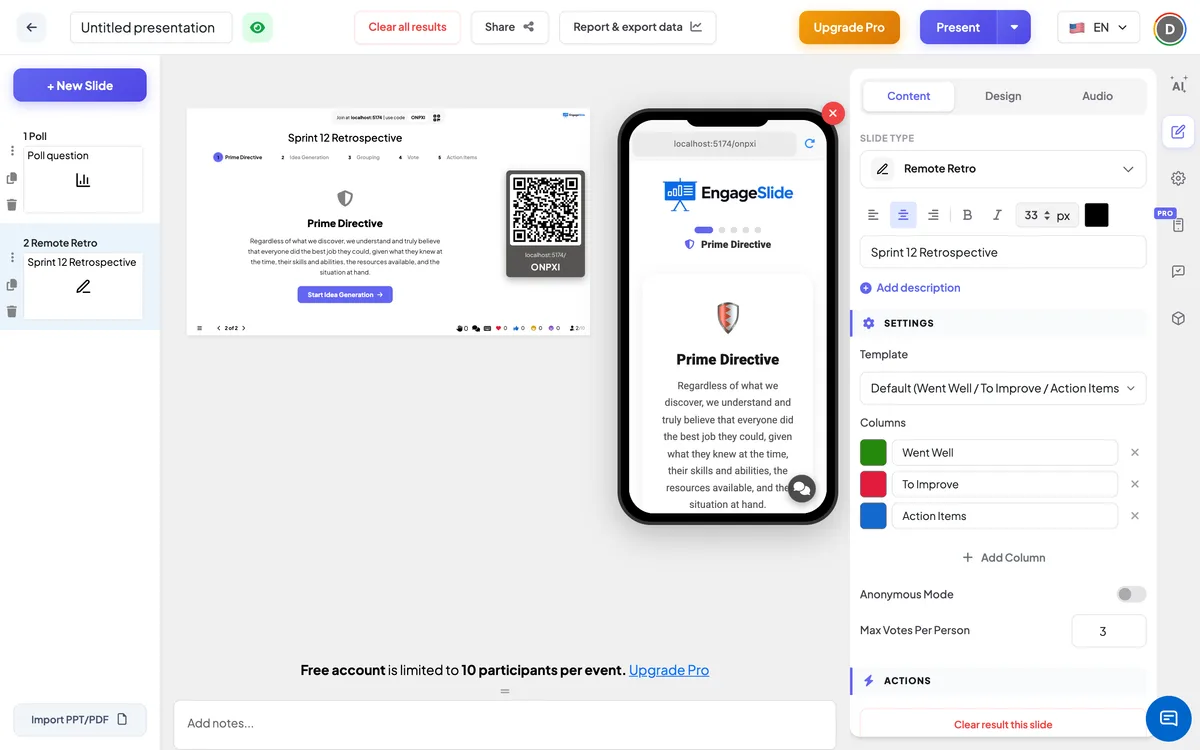
Remote Retro- inställningar
Tempel
Förebyggande (3 kolumner) 4 liter (4 kolumner), Sjöstjärnor (5 kolumner) eller Anpassade. Nya bildbilder används Standard: Det gick bra., För att förbättra, Handlingsartiklar.
Kolumner
I kategorierna skriver deltagarna anteckningar. Alla har ett namn och en färg. Minst 2, högst 6.
Anonymt läge
Avstängd som standard. När den är aktiverad är författarens namn dolt på varje anteckning, på den stora skärmen och på telefonerna. Sätt på den när laget behöver ett säkrare utrymme för ärlig feedback.
Max röster per person
Hur många röster kan varje deltagare använda i röstfasen (1 – 10, standard 3). En deltagare får ge varje anteckning högst en röst.
Tydligt resultat på den här bilden.
Under Åtgärder: raderar alla anteckningar och röster på den här bilden så att du kan använda den för nästa sprint.
Presentera och dela ansluta koden
- 1Klicka på För närvarande i den övre baren för att sätta skivan på den stora skärmen.
- 2A. ansluta kod och a QR code uppträda (t.ex.
36Y56). - 3Deltagare öppnar Publiken app på join.engageslide.comSkriv koden och tryck på Gå in — eller bara skanna QR.
- 4När alla har gått med börjar svaren strömma in.
Hur publiken svarar
Telefonen visar en rad punkter för de fem faserna och namnet på den nuvarande, och den byter automatiskt när du går vidare. Första direktiv: deltagarna läste direktivet. Idégenerering: De väljer en kolumn tab, skriv in en anteckning Skriv in din anteckning här... och press Gå in eller skicka knappen; de kan lägga till så många anteckningar som de vill, och flikorna räknar hur många de har skrivit. Under Dina idéer. De ser bara sina egna anteckningar. Gruppering: Telefonen säger Facilitatorn grupperar liknande idéer. Vänta... och visar alla anteckningar, endast läsbara. Stämma: en bar visar 3 / 3 röster kvar; deltagarna byter mellan flikar i kolumnen och trycker på en anteckning för att rösta (tryck igen för att ta tillbaka röstningen). Handlingsartiklar: De ser de överenskomna åtgärderna med ägarna, och noterna sorteras efter röster med en Det diskuteras Tagga på de som redan är täckta.
Visa resultat
På toppen av den stora skärmen visas ett steg som visar de fem faserna — klicka på något steg för att hoppa till det, eller använd knapparna längst ner för att gå fram och tillbaka. Första direktiv För det första är det viktigt att Börja idégenerering Knappen. I Idégenerering anteckningar dyker upp i deras kolumner live, varje kolumn visar sitt antal, och bottenbalken säger hur många idéer som har lämnats in. I Gruppering du drar en anteckning till en annan kolumn för att flytta den, eller klicka på två eller flera anteckningar för att välja dem och trycka på Väljts grupp; grupperade anteckningar staplas under ett kort med en räkning, och avlänkknappen delar upp dem igen. I Omröstning Varje kolumn sorteras efter röster, varje anteckning visar sitt 👍-antal och den nedre stängen visar de totala rösterna. I Handlingsartiklar Du klickar på cirkeln på en anteckning för att markera den diskuterad (balken visar t.ex. 4/12 Besökt), och i Handlingsartiklar Panel du skriver in en artikel i Lägg till aktionsartikeln..., lägg till en Ägare och press +. Markera en åtgärd när den är klar eller ta bort den med ×. Namn visas på anteckningar om inte Anonymt läge Det är på.
Retroformat som du kan köra
- Förutsättning: Gick bra / Förbättra / Handlingsartiklar — den snabba klassikern för sprint.
- 4L: Gillade / Lärde / saknade / längtade efter — bra efter ett projekt, en utbildning eller en skolperiod.
- Havsstjärnor: Fortsätt göra / mindre av / mer av / sluta göra / börja göra — för lag som vill ha finare förändringar.
- Anpassad — Medveten / ledsen / glad: Tre kolumner för en känslor först retro.
- Custom — Start / Stop / Fortsätt: Ett enkelt format som också fungerar bra i klassen.
- Anpassade — segelbåtar: Vinden (vilket driver oss) / Ankar (vilket håller oss tillbaka) / Stenar (risker framåt) / Öar (vår mål).
Ofta frågade
Vem kontrollerar faserna?
Präsentören. Deltagarna ⁇ telefonerna följer den fas du väljer på den stora skärmen, så alla är alltid på samma steg. Du kan gå tillbaka till en tidigare fas när som helst.
Kan deltagarna lägga till anteckningar i alla faser?
Noteringsrutan visas i Idégenerering Det är bara. Om någon kommer ihåg en idé senare, gå tillbaka till Idea Generation ett ögonblick.
Hur går det att rösta?
Varje deltagare har Max röster per person Stämmelserna i förordning (EG, Euratom) nr 966/2002 och förordning (EG, Euratom) nr 966/2002 Att trycka på en röstad anteckning avlägsnar rösten, så röster kan flyttas tills du lämnar röstningsfasen.
Kan jag gömma vem som skrev varje anteckning?
- Ja, det gör jag. Sätt på. Anonymt läge I inställningarna försvinner —-namn från varje anteckning på den stora skärmen och på telefonerna.
Kan jag återanvända skivan till nästa sprint?
- Ja, det gör jag. Klicka på Tydligt resultat på den här bilden. under Åtgärder Om du vill ta bort anteckningarna och rösterna, klicka sedan på Första direktiv Ett steg för att börja om. De tidigare åtgärdselementen stannar kvar i panelen åtgärdselement tills de tas bort med × — är användbar för att först kontrollera de senaste sprint-handlingarna.
Var kommer kolumnnamn ifrån om jag väljer Custom?
Custom behåller alla kolumner du har och låter dig omnämna, omfärga, lägga till eller ta bort dem (2 till 6 kolumner).