📊Interaktivt frågeställningsbilder 5 min läsning
Skala
Be människor att betygsätta en eller flera uttalanden på en skala och se spridningen och genomsnittet för varje svar.
Vad är Scale?
A. Skala Slide ber deltagarna att betygsätta en eller flera uttalanden på samma skala — som standard från 1 Jag håller inte med. till 5 Jag håller starkt med.. Varje person flyttar en slider för varje uttalande, och den stora skärmen visar hur svaren är fördelade, genomsnittet för varje uttalande och det övergripande genomsnittet. Använd den för snabba tillfredsställelse- och förtroendecheckningar ( ⁇ Hur säker är du på den nya processen? ⁇ ), självbedömningar i träningen, jämförelse av prioriteringar i ett möte eller en undersökning i Likert-stil i klassen. Eftersom flera uttalanden har samma tabell, är det lätt att se var rummet håller med och var åsikterna skiljer sig.

Präsentator skapar skivan Klicka på Present Dela kod / QR Publiken skriver in kod Svara och skicka Resultater i realtid
Skapa en skalaskiva
- 1På HomeKlicka på + Skapa en ny presentation (eller lägga till en bild i en befintlig bild).
- 2I Välj bildtyp, Välj Skala. Du kan också skriva in den Söksklippstyper ….
- 3Slide skapas och den högra panelen öppnas på Innehåll - Ja, det gör jag.
Ställ in innehållet
- 1Ange din fråga i rubrikens fält (Ange din fråga eller rubrik), till exempel Vad tycker du om den nya processen?. Knapparna ovanpå den anger justeringen, fett, kursivt, skriftstorlek (i px) och färg.
- 2Optional: klicka Lägg till beskrivning För ytterligare instruktioner: telefonerna visar det under frågan. Klicka på Lägg till frågabilde —-telefoner visar den ovanför sliderna, och på den stora skärmen kan du byta mellan bilden och diagrammet.
- 3Under FörklaringarKlicka på + Lägg till uttalande för varje sak att betygsätta, till exempel Jag förstår den nya processen., Jag har verktygen jag behöver. och Jag skulle rekommendera det till en kollega.. En ny Skala-biljett börjar utan uttalanden, så lägg till minst en. Du kan lägga upp till nio.
- 4Klicka på färgskvadret bredvid ett uttalande för att välja färgen på diagrammet. Dra handtaget till vänster för att omordna uttalanden, och ta bort en med ×.
- 5Under Inställningar → Dimensioner, ställa Bottom of the scale och Höjden på skalanEn etikett (t.ex. Inte alls. och Helt enkelt.) och ett helt tal för varje änd (t.ex. 1 och 10).
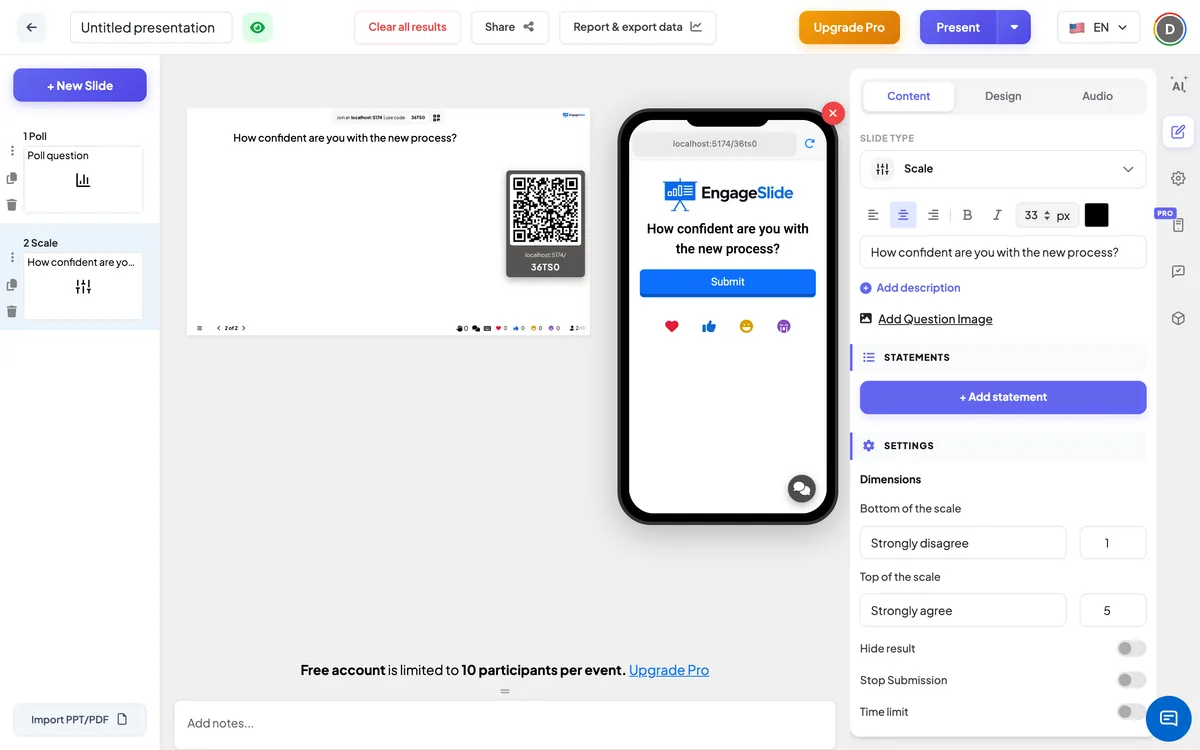
Skalainställningar
Dimensioner
Bottom of the scale och Höjden på skalan, vardera med en etikett och ett helt nummer. Standard är: Jag håller inte med. = 1 till Jag håller starkt med. = 5. Se till att det övre nummeret är högre än det nedre.
Hämta resultatet
Han håller tabellen tom medan folk svarar. A. Visa resultat knappen visas under bildskärmen så att du kan avslöja den.
Sluta med att skicka
Slås bildskärmen: telefoner visar Inlämning stoppad. Klicka på Tillåt inlämning Under skidet för att öppna igen.
Tidsbegränsning
Vänd på och ställa in Sekunder för att svara. En nedräkning körs på den stora skärmen och på alla telefoner; vid noll visar skärmen Tiden är slut! och inlämningar stannar automatiskt.
Presentera och dela ansluta koden
- 1Klicka på För närvarande i den övre baren för att sätta skivan på den stora skärmen.
- 2A. ansluta kod och a QR code uppträda (t.ex.
36Y56). - 3Deltagare öppnar Publiken app på join.engageslide.comSkriv koden och tryck på Gå in — eller bara skanna QR.
- 4När alla har gått med börjar svaren strömma in.
Hur publiken svarar
Deltagarna ser frågan och, för varje uttalande, en glidare i uttalans färg med de två ändetiketterna ovanför den och det valda numret bredvid den. Varje glidare börjar i mitten av skalan, så folk flyttar bara de som de inte håller med. De knackar. Inlämna En gång för att skicka alla sina betyg tillsammans; därefter är sliderna låsta och knappen visas Inlämnat. Med en tidsbegränsning går en countdown bar på toppen.
Visa resultat
Den stora skärmen drar en färgkurva per uttalande över skalan, vilket visar hur många människor valde varje värde. En markör på varje kurva visar uttalandet ⁇ s genomsnitt (till två decimaler), och en linje markerar det övergripande genomsnittet över alla uttalanden. Siffrorna och etiketterna på båda ändarna visas på diagrammet, med en legend om uttalanden; sväva över ett uttalande eller dess markerare för att lyfta fram det och dämpa de andra. Diagrammet uppdateras när betyg kommer in. Användning Tydligt resultat på den här bilden. under Åtgärder Att börja om. I Rapportering och exportdata du ser genomsnittet per uttalande och varje deltagare ⁇ s betyg, och Excel export har en Skalabesvarelser Blad — se Visning, återställning och exportresultat.
Fråga idéer
- Utbildning: Bedöm ditt självförtroende före och efter sessionen —. Använd samma uttalanden på två Skala- skivor och jämför.
- I klassrummet: Hur väl förstår du fraktioner, decimaler och procent? (1 = ännu inte, 5 = jag kan lära det).
- Möten: Hur viktigt är varje projekt för nästa kvartal? · Hur hållbar är vår nuvarande arbetsbelastning?
- Händelser: Betyck innehållet, talare och platsen från 1 till 10.
Ofta frågade
Kan jag använda en annan skala än 1 till 5?
- Ja, det gör jag. Under Dimensioner, ange alla heltal för botten och toppen av skalan, till exempel 0 till 10, och dina egna etiketter för varje ände.
Hur många uttalanden kan en slide ha?
Upp till nio. Varje uttalande använder samma skala och visas som sin egen kurva på diagrammet.
Kan deltagarna ändra sina betyg?
- Nej, det gör jag inte. Varje deltagare lämnar in alla sina betyg en gång, därefter låses rullarna.
Är betyg anonymt?
Den stora skärmen visar bara kurvorna och genomsnittet, aldrig vem valde vad. Rapporten visar varje deltagares betyg, med deras namn om de gav en när de gick med.
Varför börjar alla mina svar i mitten?
Varje glidare börjar i mitten av skalan. Om en deltagare inte flyttar en slider, lämnas medelvärdet för det uttalandet, så be människor att justera varje slider innan de trycker på Skicka.