📊Interaktivt frågeställningsbilder 5 min läsning
Undersökningar
Bygg en Google Forms-stilundersökning, dela en länk eller QR code och analysera svar i realtid.
Vad är en undersökning?
A. Undersökning är en fristående, Google Forms-stil frågeformulär du bygger och dela på sin egen länk — perfekt för feedback som händer tidigare eller efter en live session, eller när som helst du behöver strukturerade svar som människor kan ge i sin egen takt. Till skillnad från en live-slide kräver en undersökning inte att du presenterar: deltagarna öppnar en länk eller skannar en QR code, svarar på vilken enhet som helst och deras svar strömmar tillbaka till ett realtidsresultat dashboard.
Skapa en undersökning Lägga till frågor Klicka på Skicka Dela länk / QR Människor svarar Analys av resultaten
Skapa en undersökning
- 1Öppna Undersökning från vänster menyn och klicka Skapa en undersökning.
- 2Välj en länkad presentation (alternativt) eller lämna den ensam, sedan bekräfta.
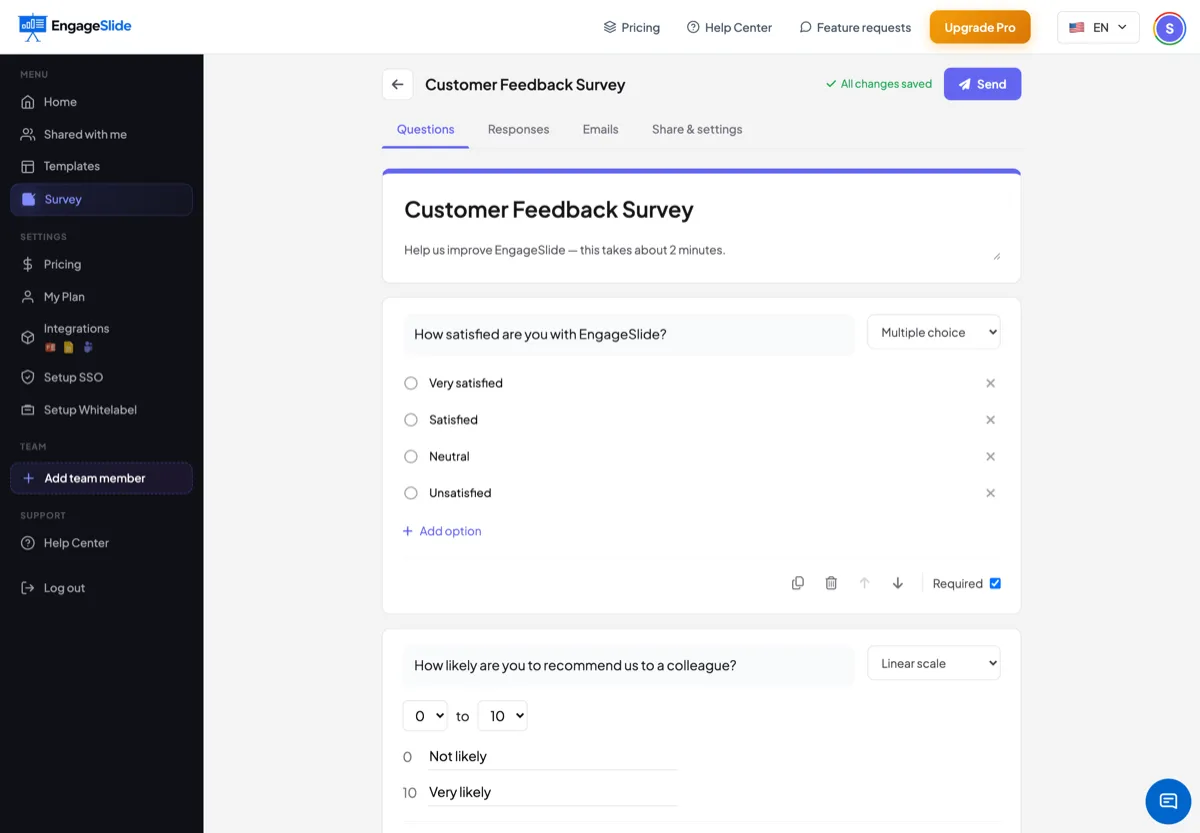
- 3Ge undersökningen en Titel och Beskrivning.
- 4Klicka på Lägga till fråga, skriv in frågan, och välj en fälttyp Från nedan.
- 5Återflytta Krav för frågor som måste besvaras. Allt. Autosävningar Som du skriver.
Nio typer av frågor
Korta svar
A single line of text — names, roles or short responses.
Avsnitt 1
En större låda för öppna kommentarer och förslag.
Många val
Välj ett alternativ. Resultaten är en donut diagram.
Kontrolllådor
Välj alla som gäller. Resultaten är rankade.
Avgång
En kompakt enstaka, idealisk för långa alternativslistor.
Liniär skala
0 – 10 eller 1 – 5 betyg med anpassade slutmärken — bra för NPS och tillfredsställelse.
Uppladdning av filer
Låt deltagarna lägga till bilder eller videor, med gränser för typ, antal och storlek.
Datum och tid
Native pickers för tidsplanering och tillgänglighetsfrågor.
Dela din undersökning
- 1Klicka på Skicka i högra höger på byggaren.
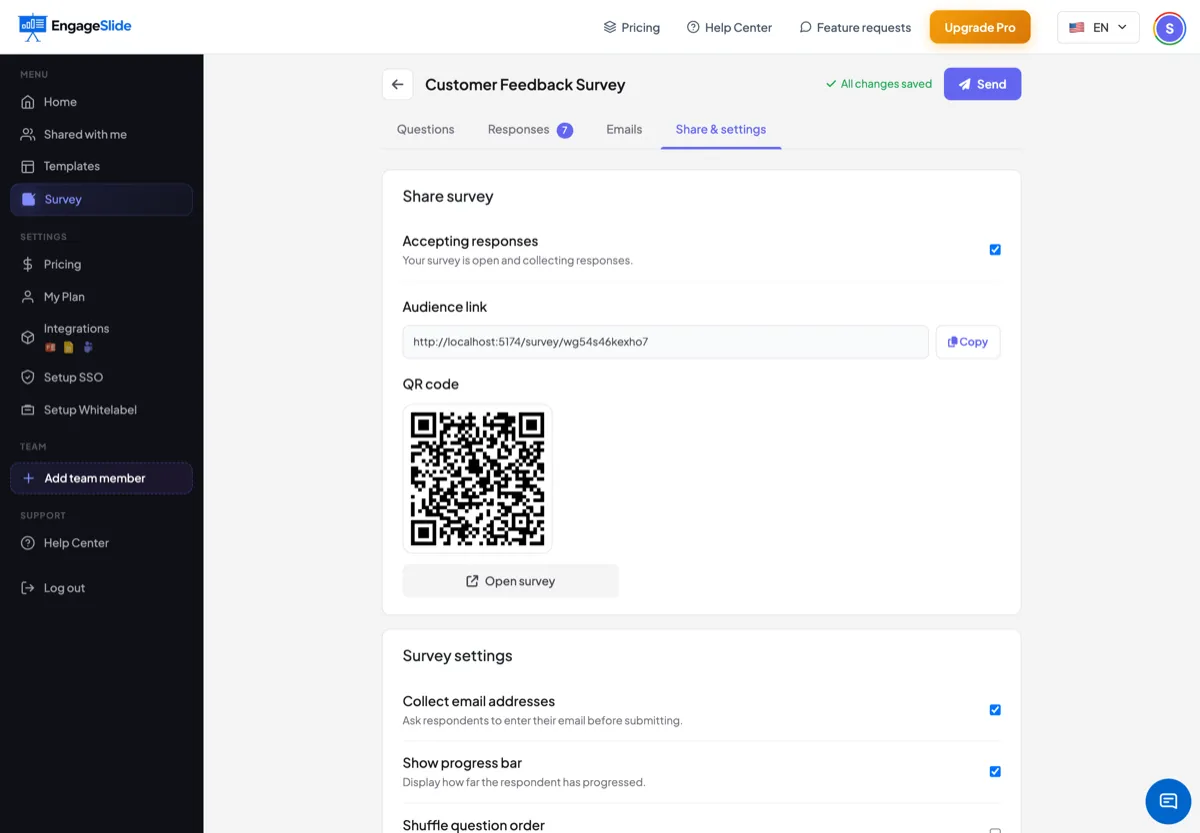
- 2Kopiera Undersökningslänk, eller visa QR code på skärmen i slutet av en session.
- 3Deltagarna öppnar den på alla enheter — ingen app nedladdning eller konto behövs.
- 4Titta på att svaren kommer live i Svar - Ja, det gör jag.
Hur respondenterna svarar
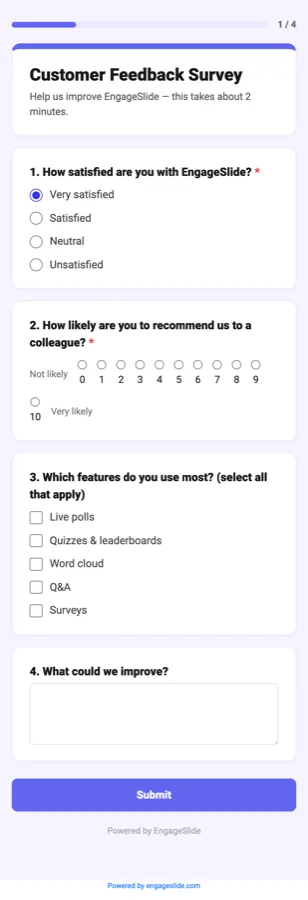
Publikens syn är mobilt först och avsiktligt enkel: ett rent kort per fråga, ett valfritt Progressbar, och stora tankar. Om du samlar in e-postmeddelanden eller återanvänder presentationsdetaljer så begär man bara information som de inte redan har lämnat. Efter att ha lämnat in bekräftelsesmeddelande, och återvända till länken visar en läsbara översyn i stället för ett duplicerat formulär.
Analysera svaren
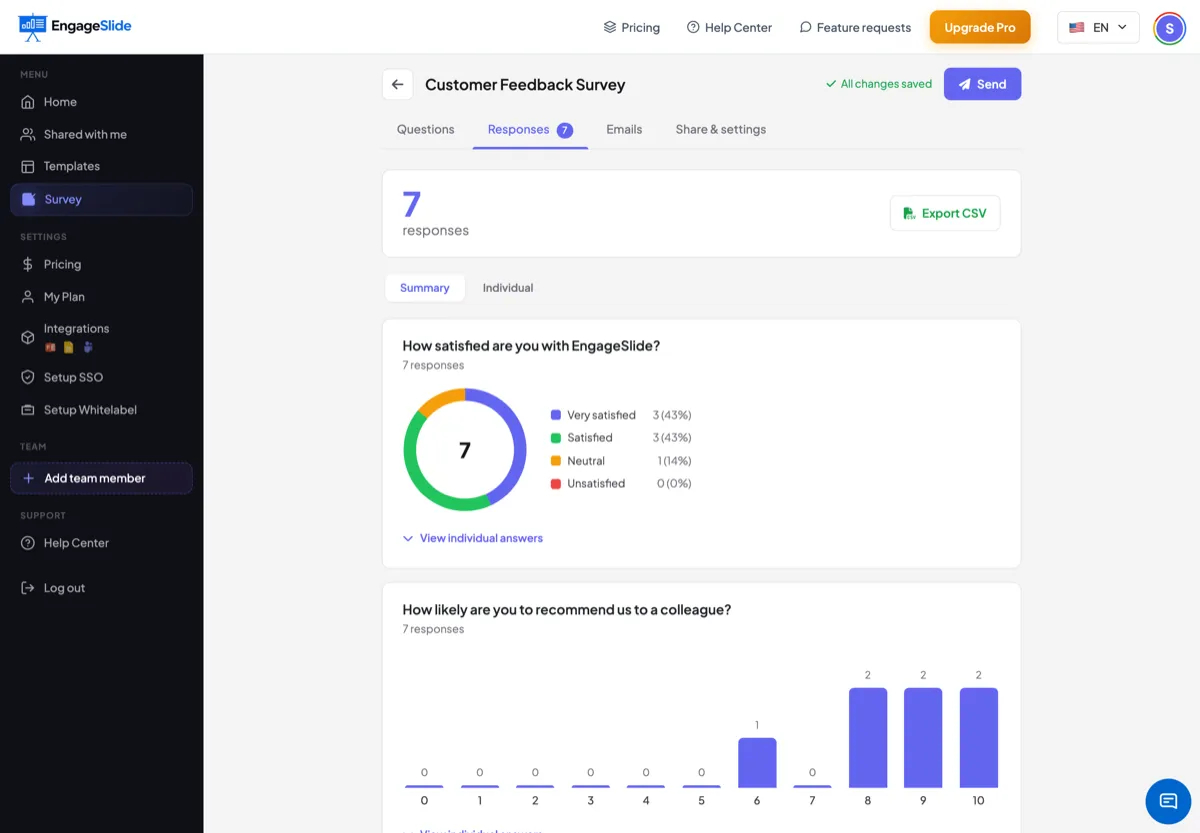
Öppna Svar fliken för en automatisk sammanfattning: Multiple-choice och dropdown svar blir Donut-diagram, checkboksorna blir Rankade barer, och linjära skalor blir en Distributionsdiagram. Skicka till Den enskilda läsa varje fullständig inlägg eller klicka på Export CSV För att ladda ner alla svar, namn, e-post och timestamp för Excel eller Google Sheets. En länkad undersökning får också en E-postmeddelanden fliken med en lista över alla kontakter från presentationen.
Inställningar för undersökningar
Att ta emot svar
Vänd en knapp för att öppna eller stänga undersökningen för nya svar när som helst.
Samla in e-postadresser
Be om ett e-postmeddelande innan du skickar in för att skapa en kontaktlista.
Visa framsteg
Visa respondenterna hur långt de måste gå, för att minska drop-off.
Blanda frågeställning
Randomisera fråga order för att minska order bias.
Beställningsmeddelande
Tacka människor med egna ord efter att de har underkastat sig.
Ofta frågade
Behöver jag presentera för en undersökning att fungera?
- Nej, det gör jag inte. Undersökningar är asynkron — människor kan svara när som helst från delade länken, oavsett om du är live eller inte.
Kan någon svara mer än en gång?
Varje deltagare lämnar in en gång. Om de återvänder till länken, ser de en läsbara översyn av sina svar snarare än ett nytt formulär.
Vad är skillnaden mellan en egen undersökning och en kopplad undersökning?
En självständig undersökning är oberoende. En länkad undersökning är kopplad till en presentation, så den återanvänder publikens uppgifter och lägger till en flik med e-postmeddelanden med kontakter från den presentationen.
Hur ska jag få de rådata?
Klicka på Export CSV i fliken Svar för att ladda ner varje svar, namn, e-postmeddelande och tidsstempel, redo för Excel, Google Sheets eller CRM.