📊Interaktivt frågeställningsbilder 5 min läsning
Whiteboard
En gemensam duk för visuell brainstorming.
Vad är Whiteboard?
A. Whiteboard Slide sätter en full dragtavla på den stora skärmen. Som presenterare kan du skissa, skriva och bygga diagram live medan du pratar —-former, pil, linjer, en penna, text och mer — precis som en vitbräda i ett mötesrum. Sätt på. Aktivera lyssnare dragning och varje deltagare får sin egen vitbräda på sin telefon: de drar sitt svar, trycker Inlämna, och deras ritning visas i en lista bredvid din bräda, där du kan öppna den full storlek. Använd den för att förklara ett koncept steg för steg, för att be människor att skissera en process, en tankekart eller en layout, eller för att samla visuella svar i klassen.

Präsentator skapar skivan Klicka på Present Dela kod / QR Publiken skriver in kod Svara och skicka Resultater i realtid
Skapa en bild på Whiteboard
- 1På HomeKlicka på + Skapa en ny presentation (eller lägga till en bild i en befintlig bild).
- 2I Välj bildtyp, Välj Whiteboard. Du kan också skriva in den Söksklippstyper ….
- 3Slide skapas och den högra panelen öppnas på Innehåll - Ja, det gör jag.
Ställ in innehållet
- 1Skriv in uppmaningen Ange din fråga eller rubrikt.ex. Skicka hur en kund hittar oss. Verktygsfältet ovanför fältet anger justering, fett, kursivt, skriftstorlek och färg.
- 2Alternativt klicka Lägg till beskrivning att lägga till instruktioner, t.ex. Use boxes and arrows — no need to be an artist!
- 3Under Inställningar, bestämma om man ska samla in namn, e-postmeddelanden eller avatarer, om inlämningarna är öppna och om det finns en tidsbegränsning.
- 4Sätt på. Aktivera lyssnare dragning Om du vill att deltagarna ska rita och skicka sina egna whiteboards. Lämna det för att bara använda brädet på den stora skärmen.
- 5Redaktionsbordet själv är på bildskärmen mitt i redigeraren: klicka på det och använd verktygsfältet för att rita.
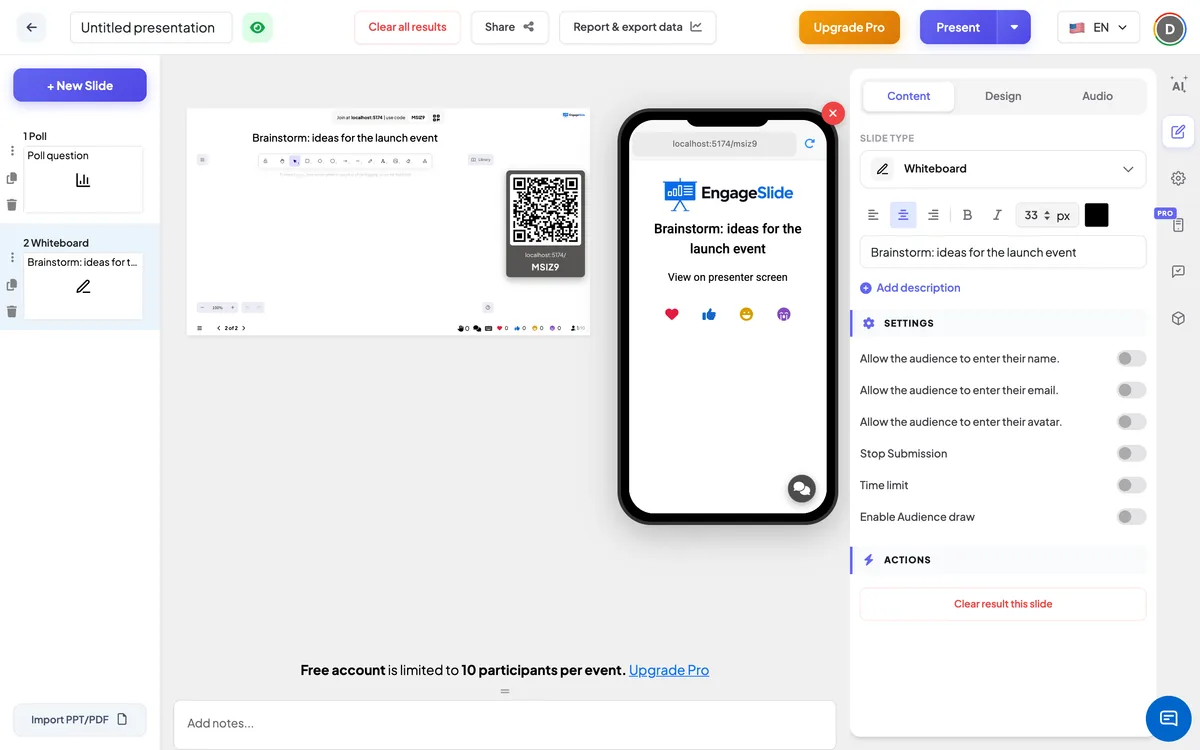
Inställningar på whiteboard
Aktivera lyssnare dragning
Avstängd som standard. När det är på, får varje deltagare sin egen whiteboard på sin telefon med en Inlämna knappen, och inlämnade ritningar visas i en lista bredvid den stora skärmen. När telefonerna är avstängda visar de Visning på presenterskärmen.
Tillåt publiken att ange sitt namn / e-post / avatar
Tre separata växlar, avstängda. När publiken drar sig in ser deltagarna ett namnfält, ett e-postfält eller en avatarpickare under deras bord. Namnet visas på deras teckning i förteckningen; utan den märks teckningen Anonymt.
Sluta med att skicka
Avstängd som standard. När telefonen är på säger knappen Inlämning stoppad Och inga nya ritningar kan skickas. Klicka på Tillåt inlämning på den stora skärmen för att öppna igen.
Tidsbegränsning
Avstängd som standard. Stäng på den och ställa in Sekunder för att svara (60 standard). När man presenterar räknar en klockknapp ner (klicka på den för att välja 30s till 5'), de sista tre sekunderna visas i stort antal, och vid Tiden är slut! Inlämningarna stannar. Telefonerna visar en progressionsbalk.
Tydligt resultat på den här bilden.
Under Åtgärder: avlägsnar alla inlämnade ritningar från denna skiva.
Presentera och dela ansluta koden
- 1Klicka på För närvarande i den övre baren för att sätta skivan på den stora skärmen.
- 2A. anslutningskod och a QR code uppträda (t.ex.
36Y56). - 3Deltagare öppnar Publiken app på join.engageslide.comSkriv koden och tryck på Gå in — eller bara skanna QR.
- 4När alla har gått med börjar svaren strömma in.
Hur publiken reagerar
Med Aktivera lyssnare dragning av, deltagarna ser titeln och meddelandet Visning på presenterskärmen — they simply watch your board. Med den på, får varje deltagare sin egen tomma vitbräda på telefonen, med samma slags verktygslinje: former, pilar, linjer, en penna, text och en rader. Their board is private — they do not see each other’s drawings while working. När de är redo trycker de Inlämna och se Framgångsrikt inlämnat. De kan fortsätta redigera och trycka Inlämna Återigen: den nya versionen ersätter deras tidigare ritning. Om de kommer tillbaka till slidet senare, laddas deras sista inlämnade ritning så att de kan fortsätta.
Visa resultat
Den stora skärmen visar titeln på bildskärmen och din vittavla, som du kan rita på live när du presenterar. När publikens teckning är på visas en lista över inlämningar till höger när teckningar anländer, var och en med en miniatur och deltagarens namn (eller Anonymt). När någon skickar in igen uppdateras deras miniatur istället för att läggas till två gånger, och responsmätaren visar hur många personer som har skickat en ritning. Klicka på vilken miniatur som helst för att öppna den i full storlek i ett fönster med titeln Inlämning av …, med deltagarens e-post under om du har samlat in den; klicka utanför eller × för att stänga den. Användning Tillåt inlämning att återöppna en bild som har stoppats.
Idéer till Whiteboard
- I klassrummet: Resa vattencykeln · Skjuta en livsmedelskedja · Visa hur du skulle lösa detta geometriska problem.
- Utbildning: Skapa upptrappningsvägen för en kundklagomål · Kartlägga säkerhetskontrollens steg.
- Seminarier och möten: Skissera ditt ideala arbetsutrymme i teamet · Ta en snabb tankekarta om mål för kvartalet.
- Produkt & design: Wireframe skärmen du önskar att vår app hade · Tegna användarresan som du ser den.
- Enbart för presentatörer: Lämna publiken och förklara ett diagram i live medan du pratar.
Ofta frågade
Dragar deltagarna på samma bräda som jag?
- Nej, det gör jag inte. Den stora skärmen är din. Med Aktivera lyssnare dragning Varje deltagare får ett separat bord på sin telefon och skickar en bild av det med Inlämna.
Kan en deltagare skicka mer än en ritning?
Varje deltagare har ett förslag. De kan redigera och trycka Inlämna Och den nya ritningen ersätter den gamla.
Hur är det annorlunda?
Whiteboard ger dig ett bord på den stora skärmen plus ett fullständigt diagramverktyg (former, pilar, text) för deltagarna. Den Dra Slide är gjord för snabba fingertegningar och visar dem i ett levande galleri med återspelning.
Varför säger telefonen bara "View on presenter screen"?
Publiken är avstängd. Stäng på Aktivera lyssnare dragning i fliken Innehåll och telefonerna visar en vittavla direkt.
Får jag se vem som ritade vad?
Ja, om du sätter på Låt publiken ange sitt namn. — namnet visas under varje miniatur och i fullstorlekvisningen. Öppna e-postknappen för att se deras e-post där.