
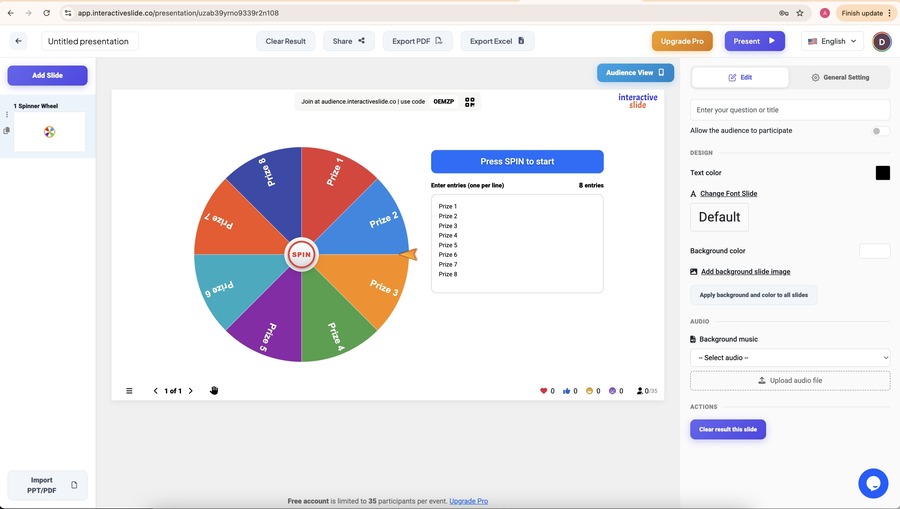
Spinner Wheel là một trong những tính năng hấp dẫn nhất trên EngageSlide, được thiết kế để biến khán giả thụ động thành những người tham gia tích cực. Cho dù bạn đang giảng dạy một lớp học, điều hành một hội thảo, hoặc tổ chức một bài thuyết trình trực tiếp, Spinner Wheel giúp thúc đẩy sự tham gia theo một cách thú vị và công bằng.
Hướng dẫn này cho bạn thấy cách sử dụng Spinner Wheel trên EngageSlide từng bước, với những lời khuyên thực tế để có được kết quả tốt nhất.
Wheel Spinner là gì? EngageSlide?
Spinner Wheel là một EngageSlide cho phép bạn:
Thêm người tham gia, câu hỏi hoặc phần thưởng
Chuyển bánh xe để lựa chọn ngẫu nhiên
Tạo sự phấn khích và tương tác thời gian thực
Nó được sử dụng rộng rãi trong các lớp học, buổi đào tạo, hội thảo và thuyết trình trực tiếp để giữ cho khán giả tập trung và tham gia.
Khi nào nên sử dụng bánh xe xoáy?
Spinner Wheel là lý tưởng khi bạn muốn:
Chọn một người tham gia hoặc sinh viên ngẫu nhiên
Chọn một câu hỏi hoặc chủ đề một cách công bằng
Tạo một khoảnh khắc phá băng
Cung cấp năng lượng cho khán giả trong các bài thuyết trình dài
Bởi vì kết quả là hình ảnh và không thể đoán trước, nó tự nhiên làm tăng sự chú ý và tham gia.
Bước 1: Tạo hoặc mở bài thuyết trình
Nhập vào tài khoản của bạn tại EngageSlide và mở một bài thuyết trình hiện có hoặc tạo ra một bài thuyết trình mới. Wheel Spinner có thể được thêm vào bất kỳ trượt và hoạt động liền mạch với các loại khác EngageSlide các loại.
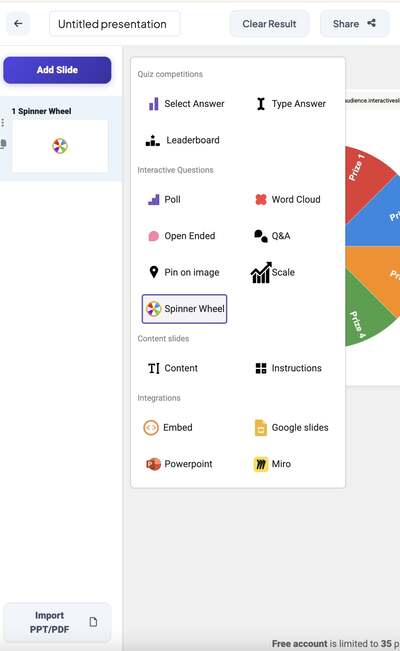
Bước 2: Thêm và tùy chỉnh bánh xe xoay
Bên trong trình chỉnh sửa slide:
Nhấp vào Thêm Slide
Chọn bánh xe xoay
Thêm tên, câu hỏi hoặc phần thưởng
chỉnh sửa tiêu đề bánh xe và các mục theo yêu cầu
Giữ danh sách dễ đọc và ngắn gọn. Đối với sự tham gia tốt nhất, 5 – 15 thường hoạt động tốt.
Bước 3: Hãy quay bánh xe khi trình bày
Khi trình bày trực tiếp:
Nhập vào Chế độ hiện tại
Nhấp vào Chuyển để khởi động bánh xe
Kết quả được chọn sẽ xuất hiện ngay lập tức cho tất cả những người tham gia
Khoảnh khắc này tạo ra sự căng thẳng và khuyến khích tương tác thời gian thực từ khán giả của bạn.

Thực hành tốt nhất để sử dụng bánh xe xoắn hiệu quả
Để tối đa hóa tác động:
Sử dụng Spinner Wheel trong những khoảnh khắc quan trọng, không quá thường xuyên
Giải thích rõ ràng các quy tắc trước khi quay
Kết hợp với slide Q&A hoặc Quiz để có sự tham gia cao hơn
Giữ trải nghiệm nhanh chóng và thú vị
Spinner Wheel hoạt động tốt nhất như một khoảnh khắc nổi bật trong trình bày tương tác của bạn.
Tại sao sử dụng Wheel Spinner trên InteractiveSlide.co?
Với InteractiveSlide.co, Spinner Wheel cung cấp:
tương tác thời gian thực mà không có sự phức tạp của thiết lập
Kết hợp liền mạch với EngageSlide
Một trải nghiệm trơn tru cho người thuyết trình và người tham gia
Các trường hợp sử dụng mạnh mẽ trong giáo dục, đào tạo và kinh doanh
Đó là một công cụ đơn giản cung cấp sự tham gia mạnh mẽ.
Kết luận
Spinner Wheel là một cách dễ dàng nhưng hiệu quả để làm cho các bài thuyết trình tương tác hơn, hấp dẫn hơn và dễ nhớ hơn. Chỉ với một vài bước, bạn có thể biến bất kỳ phiên nào thành một trải nghiệm năng động bằng cách sử dụng EngageSlide.
👉 Hãy thử Wheel Spinner hôm nay và mang lại năng lượng cho bài thuyết trình tiếp theo của bạn.