
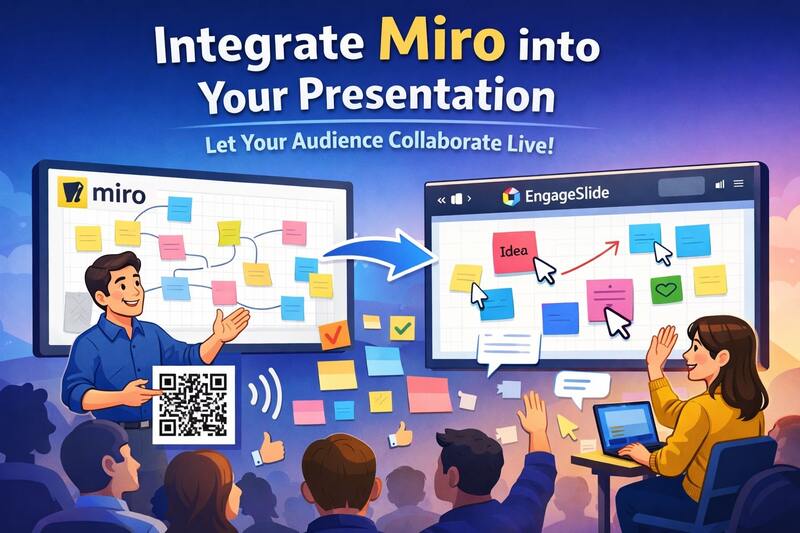
Làm thế nào để kết hợp Miro vào một bài thuyết trình (và để khán giả của bạn hợp tác trực tiếp)
Các bài thuyết trình hiện đại không còn chỉ là những slide — tương tác, hợp tác và tham gia. Đó là lý do tại sao nhiều nhà giáo dục, huấn luyện viên và người hướng dẫn hiện đang tích hợp Miro trong các bài thuyết trình của họ.
Trong bài viết này, bạn sẽ học:
Làm thế nào để tích hợp Miro vào một bài thuyết trình
Làm thế nào để trình bày nội dung Miro một cách trơn tru
Và làm thế nào để cả người dẫn chương trình và khán giả tương tác với nhau sử dụng EngageSlide
Tại sao dùng Miro trong bài thuyết trình tương tác?
Miro là một bảng trắng trực tuyến mạnh mẽ cho phép mọi người:
Brainstorm ý tưởng trực quan
Thêm các ghi chú dán, bản vẽ, hình dạng và sơ đồ
Hợp tác trong thời gian thực
Tuy nhiên, Miro một mình không phải là một công cụ trình bày. Nó thiếu:
Dòng chảy trượt có cấu trúc
Quản lý khán giả
Điều khiển tương tác trực tiếp trong quá trình trình trình trình bày
Đó là nơi kết hợp Miro với một nền tảng trình bày tương tác trở nên cực kỳ mạnh mẽ.
Làm thế nào để đưa Miro vào một bài thuyết trình
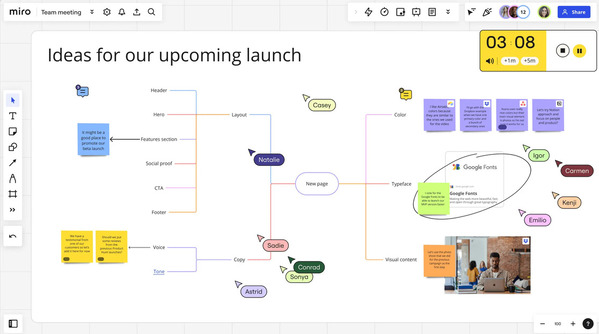
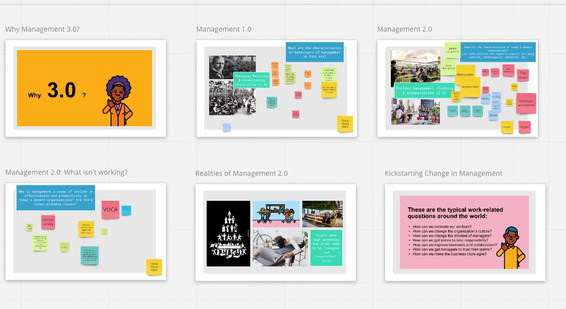
Bước 1: Chuẩn bị bảng Miro của bạn
Tạo bảng của bạn trong Miro (bức tranh brainstorming, dòng chảy hội thảo, bản đồ tâm trí, vv)
Đặt quyền chia sẻ (xem hoặc chỉnh sửa truy cập)
Sao chép liên kết bảng hoặc nhúng URL
Bước 2: Lắp Miro vào trang chiếu tương tác của bạn
Trong một slide tương tác, bạn có thể:
Nhúng bảng Miro trực tiếp vào một slide (dựa trên iframe)
Hoặc liên kết đến một khung Miro cụ thể để thảo luận tập trung
Điều này cho phép bảng Miro xuất hiện như một phần của bạn trình bày tương tác, không phải là một tab hoặc công cụ riêng biệt.
Làm thế nào để trình bày Miro trong buổi nói chuyện trực tiếp
Sự trình bày truyền thống với Miro thường trông như thế này:
Chia sẻ màn hình
Người dẫn chương trình kiểm soát mọi thứ
Khán giả xem một cách thụ động
Với một tham gia trình bày, anh có thể làm được nhiều hơn thế.
Kinh nghiệm của người trình bày
Kiểm soát dòng slide như một trình bày bình thường
Zoom và điều hướng bảng Miro một cách trơn tru
Đánh bật các lĩnh vực tập trung trong cuộc thảo luận
Kinh nghiệm của khán giả
Tham gia ngay lập tức thông qua một liên kết hoặc QR code
Xem cùng một bảng Miro bên trong trình bày
Không có tài khoản cần thiết để tham gia (tùy thuộc vào thiết lập)
Lợi ích lớn nhất: Khán giả và người thuyết trình tương tác với nhau
Đây là nơi mà EngageSlide thực sự nổi bật.
Không giống như trình bày tĩnh hoặc nhúng cơ bản, EngageSlide cho phép khán giả tương tác trên cùng một bảng Miro cùng lúc với người trình bày.
Điều này cho phép
Khán giả thêm những ghi chú gắn bó trong thời gian suy nghĩ
Những người tham gia vẽ, bỏ phiếu hoặc nhóm ý tưởng trực tiếp
Người thuyết trình phản ứng ngay lập tức và hướng dẫn cuộc thảo luận
Hợp tác thời gian thực trên quy mô (ngay cả với khán giả lớn)
Điều này biến một bài thuyết trình thành một không gian làm việc chung, không phải là một cuộc nói chuyện một chiều.
Sử dụng các trường hợp hoạt động rất tốt
🎓 Giáo dục & Phòng học
Nhóm suy nghĩ trong các bài giảng
Các buổi giải quyết vấn đề trực quan
Xét bản đồ khái niệm hợp tác
🏢 Hội thảo & đào tạo
Hội thảo tư duy thiết kế
Phục hồi & nghi lễ nhanh nhẹn
Các buổi sắp xếp nhóm
🎤 Sự kiện & Webinars
Viết ý tưởng với hàng trăm người tham gia
Máy phá băng tương tác
Các cuộc thảo luận tập trung vào khán giả
Tất cả đều được hưởng lợi từ việc kết hợp Slide tương tác, dòng trình bày tương tác, và hợp tác trực tiếp.
Tại sao sử dụng EngageSlide thay vì trình bày Miro một mình?
| Tính năng | Chỉ Miro | Miro + EngageSlide |
|---|---|---|
| Hiển thị dựa trên slide | ❌ | ✅ |
| Sự tương tác của khán giả | Giới hạn | ✅ Sự tương tác đầy đủ |
| Hỗ trợ khán giả lớn | ❌ | ✅ |
| Kiểm soát trình bày | Cơ bản | Tiến bộ |
| Sự tham gia & tham gia | Trung bình | Tối cao |
EngageSlide cầu nối khoảng cách giữa bảng trắng hợp tác và Các bài thuyết trình hấp dẫn.
Những suy nghĩ cuối cùng
Nếu bạn muốn vượt qua các slide tĩnh và chia sẻ màn hình một chiều, tích hợp Miro vào một trình bày tương tác là một thay đổi trò chơi.
Với EngageSlide, bạn không chỉ show một bảng Miro — bạn:
Tham gia khán giả của bạn
Hợp tác trong thời gian thực
Làm cho bài thuyết trình trở thành kinh nghiệm
👉 Khám phá cách xây dựng các bài thuyết trình tương tác, hợp tác tại engageslide.com